

mp4怎么转换成mp3格式?分享3种转换方法
 1043
1043
 Lestat
日常办公和生活中,我们常有提取mp4视频中音频的需求,如保存短视频背景音乐、提取演讲视频音频、截取视频音频片段制作手机铃声等。将mp4格式转换为mp3格式,可轻松实现音频单独提取和播放。mp4怎么转换成mp3格式?本文将详细介绍3种实用方法,帮助大家快速完成mp4到mp3的格式转换。
方法1:使用PR(Adobe Premiere Pro)转换
PR(Adobe Premiere Pro)是专业视频编辑软件,有视频剪辑、调色等核心功能,能精准完成mp4到mp3格式转换,还支持对音频降噪、剪辑、混音等专业处理,适合有视频编辑基础、对音频质量要求高的用户,如内容创作者、媒体从业者。该方法核心优势是音频提取精度高,能最大程度保留原始音频质量,可灵活截取所需音频片段,无需转换完整视频,适配专业场景下的音频处理需求。
具体操作步骤:
1. 打开PR软件,新建空白项目,设置名称和保存路径,点击“确定”进入编辑界面。
2. 导入mp4视频文件到项目面板,可通过“文件→导入”添加,也可直接拖拽。
3. 将导入的视频拖拽到时间轴,视频和音频轨道自动分离,若只需部分音频,可在时间轴剪辑目标片段。
4. 选中音频轨道,点击“文件→导出→媒体”,弹出导出设置窗口。
5. 在导出设置中,将“格式”选“MP3”,按需调整音频参数(语音类128 - 192kbps,音乐类192 - 320kbps),设置输出文件名和保存路径。
6. 确认设置无误后,点击“导出”,PR自动渲染导出mp3文件,完成后可在指定路径找到。
使用PR转换需注意,软件安装包体积较大,对电脑配置有一定要求;操作步骤相对复杂,新手需花费时间熟悉界面和操作流程;导出速度受视频长度和电脑配置影响,大型视频导出耗时较长。
方法2:使用易我视频转换器转换
易我视频转换器(EaseUS VideoKit)是一款专业的音视频转换工具,主打简洁高效的操作体验,无需专业基础,新手也能快速上手。该工具支持mp4、avi、mkv等多种视频格式转换为mp3、wav、flac等音频格式,同时支持批量转换、音频参数自定义,适配多数普通用户的转换需求,是日常mp4转mp3的优选方案。
其核心优势是操作简单、转换速度快,能实现无损音频提取,无需复杂设置,且支持批量处理多个文件,大幅提升转换效率;软件界面直观,无多余广告,适配Windows全系列系统,兼容性强。
mp4怎么转换成mp3格式?操作步骤如下:
步骤 1. 在您的计算机上启动易我视频转换器(EaseUS VideoKit)。在主界面左侧选择“音频转换”,然后点击“选择文件”,添加需要转换的音频或拖动音频文件到程序中。
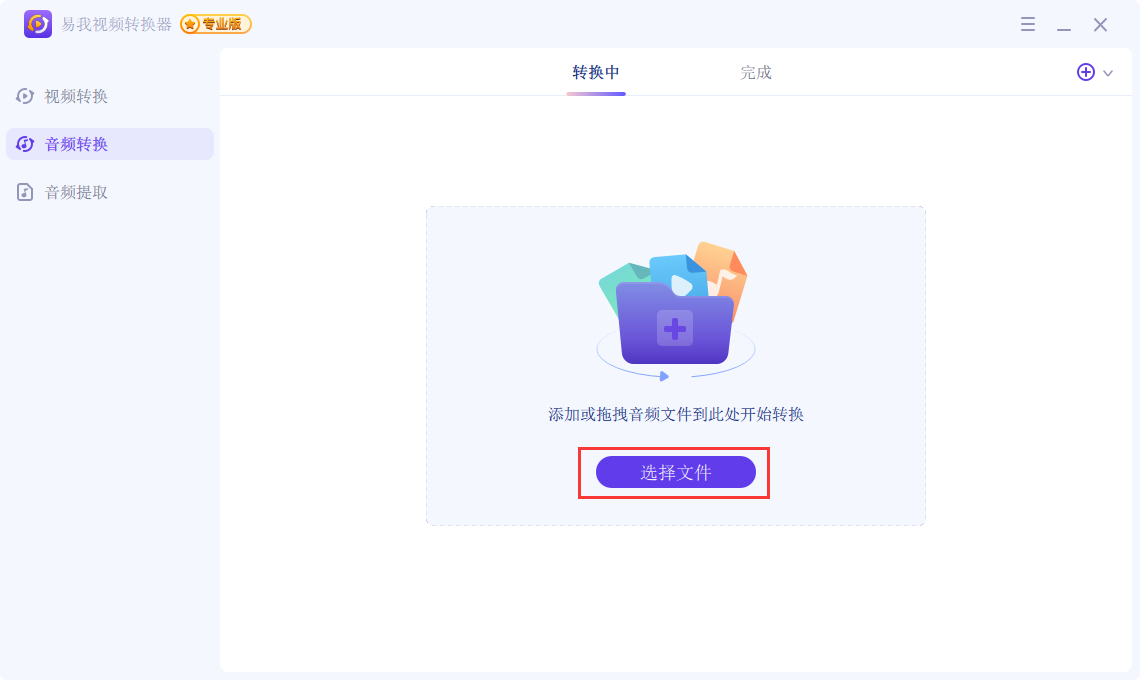
步骤 2. 单击“设置”,选择想要转换成的音频格式(MP3、WAV、FLAV等),点击“编辑”设置输出音频的“编码器、声道、采样率、比特率)”。


步骤 3. 设置好转换后的音频保存位置,点击“转换”,等待音频转换完成即可。

方法3:使用Convertio在线转换
Convertio是在线音视频格式转换工具,无需下载安装软件,通过浏览器就能完成mp4到mp3转换,适合临时有转换需求、不想装软件的用户,支持手机和电脑端操作,灵活性强。其核心优势是便捷,不占电脑存储空间,操作简单,支持多种格式互转,除mp4转mp3外,还能转换其他音视频格式;支持从本地文件、云盘、URL导入视频,适配多种场景。
具体操作步骤:
1. 打开电脑浏览器,输入Convertio官方网址进入首页,在转换格式选择栏选“视频→MP4”为输入格式、“音频→MP3”为输出格式。
2. 点击“选择文件”从本地选mp4视频上传,也可点击“从云盘导入”从云盘选文件或粘贴视频URL导入。
3. 文件上传后,可点击“设置”图标调整mp3音频参数,按需选择配置,无需调整则保持默认。
4. 点击“转换”按钮,工具自动处理文件,转换速度受网络和文件大小影响,小文件几秒完成,大文件需等待。
5. 转换完成后,点击“下载”将mp3文件保存到指定路径,下载后可正常播放。
使用Convertio需注意,免费版单个文件大小有限制(通常100MB左右),超限制需升级付费版;转换依赖网络,网络不稳可能致转换失败或音频质量受损;敏感视频文件不建议用在线工具,防数据泄露。
总结
mp4怎么转换成mp3格式?本文介绍了3种文件转化的方法,三种方法各有优势,覆盖不同使用场景,可灵活选择。若操作过程中遇到问题,可咨询在线客服,我们会及时提供解决方案。

