

怎么备份电脑文件到U盘?分享4种方法,步骤超全!
 700
700
 baolan
在日常电脑使用中,工作文档、家庭照片、项目资料等重要文件,随时可能因误删除、系统崩溃、病毒攻击或硬件故障导致丢失,据统计80%的用户曾遭遇过文件丢失问题,造成难以挽回的损失。U盘作为便携、性价比高的存储设备,是文件应急备份的首选载体,既能规避单一存储风险,又能实现异地携带使用,适配办公族、学生党及各类需要移动数据的用户。今天就详细讲解怎么备份电脑文件到U盘,整理4种实用方法,含详细操作步骤,兼顾新手便捷性和专业需求,帮你轻松备份电脑重要文件到U盘。
一、备份前准备工作
备份前需做好基础准备,避免备份失败或数据损坏:优先选择16GB以上容量的品牌U盘,支持USB 3.2及以上接口更佳,传输速度比USB 2.0快10倍以上;插入电脑后确认系统可正常识别,新U盘建议先格式化,文件系统选exFAT,兼容Windows和macOS系统;提前归类需备份的文件,删除冗余文件,若有单个超过4GB的大文件,避免使用FAT32格式U盘,改用exFAT或NTFS格式即可。
二、备份文件到U盘的方法
方法1:手动复制粘贴
这是最基础、无需安装任何软件的方法,适配所有电脑系统,适合临时备份少量文件(如单个文档、几张照片),操作简单,新手零门槛。
1.插入U盘:将U盘连接电脑USB接口,等待系统自动识别,桌面右下角会弹出“设备已连接”提示,通过“此电脑”(Windows)或“访达”(Mac)确认U盘盘符。
2.选择文件:Windows用户按“Win+E”打开文件资源管理器,Mac用户按Command+Space调出聚焦搜索输入“访达”打开,定位到需备份的文件或文件夹;按住“Ctrl”键可多选不连续文件,按住“Shift”键可多选连续文件。
3.复制粘贴:右键选中文件点击“复制”(或按Ctrl+C/Command+C快捷键),切换到U盘窗口,右键空白处点击“粘贴”(或按Ctrl+V/Command+V快捷键),等待进度条完成。
4.安全退出:备份完成后,右键点击U盘盘符,选择“安全弹出”,等待系统提示“可以安全移除”后再拔U盘,避免数据损坏。
方法2:Windows系统自带备份工具
Windows 10/11系统自带“备份和还原”功能,无需安装额外软件,可设置自动备份,适合需要定期备份文件的Windows用户,操作虽略繁琐,但能满足基础备份需求。
1.插入U盘,确保系统正常识别,按下“Win+S”搜索“备份设置”,点击进入“备份和还原(Windows 7)”功能。
2.点击“设置备份”,在弹出窗口中选择U盘盘符作为备份目标位置,点击“下一步”。
3.勾选需要备份的文件夹(如“文档”“图片”),或选择“让我选择”自定义文件范围,确认后点击“下一步”。
4.勾选“定期备份”,设置每周/每月备份频率,点击“保存设置并运行备份”,系统将自动完成备份,耗时根据文件大小而定。
方法3:Mac系统自带时间机器
Mac用户无需额外安装软件,可使用系统自带的“时间机器”功能,不仅能备份电脑文件到U盘,还能自动保存文件历史版本,后续可随时恢复任意时间点的文件,适配所有Mac系统。
1.将U盘插入Mac的USB接口,等待系统识别。
2.点击屏幕角落的苹果菜单,选取“系统设置”,在边栏中点击“通用”,再点击右侧的“时间机器”。
3.点击“添加备份磁盘”,选择插入的U盘,系统可能提示是否抹掉U盘以适配时间机器,无重要文件可点击“抹掉并使用”,有重要文件需先备份U盘数据。
4.开启“自动备份”,系统默认每小时备份一次(过去24小时)、每日备份(过去一个月)、每周备份(过往月份),U盘满时会自动删除早期备份;需立即备份可点击菜单栏“时间机器”图标,选择“立即备份”。
方法4:易我备份专家
对于文件量大、需定期备份或追求安全保障的用户,专业备份软件易我备份专家(EaseUS Todo Backup)是更优选择,操作极简、功能全面,支持一键备份、自动备份、加密备份,新手也能快速上手,比系统工具效率提升50%。
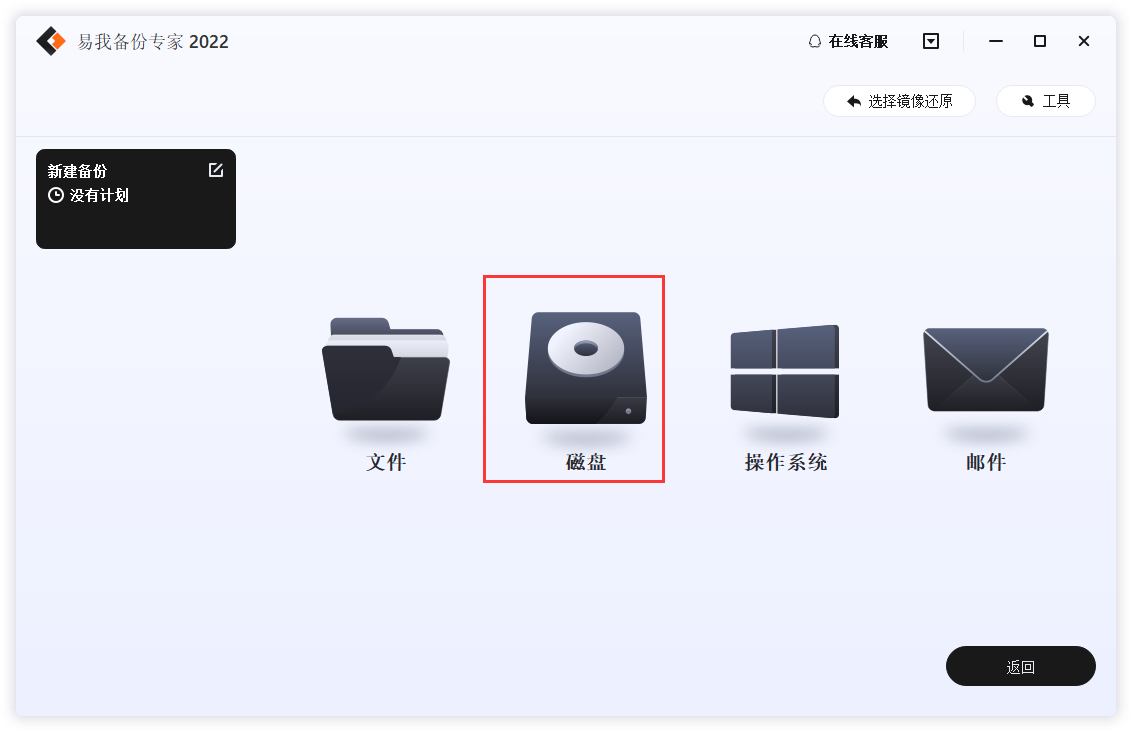
步骤1. 将外接硬盘或U盘连接计算机,启动易我备份专家(EaseUS Todo Backup Home)点击点击创建备份。

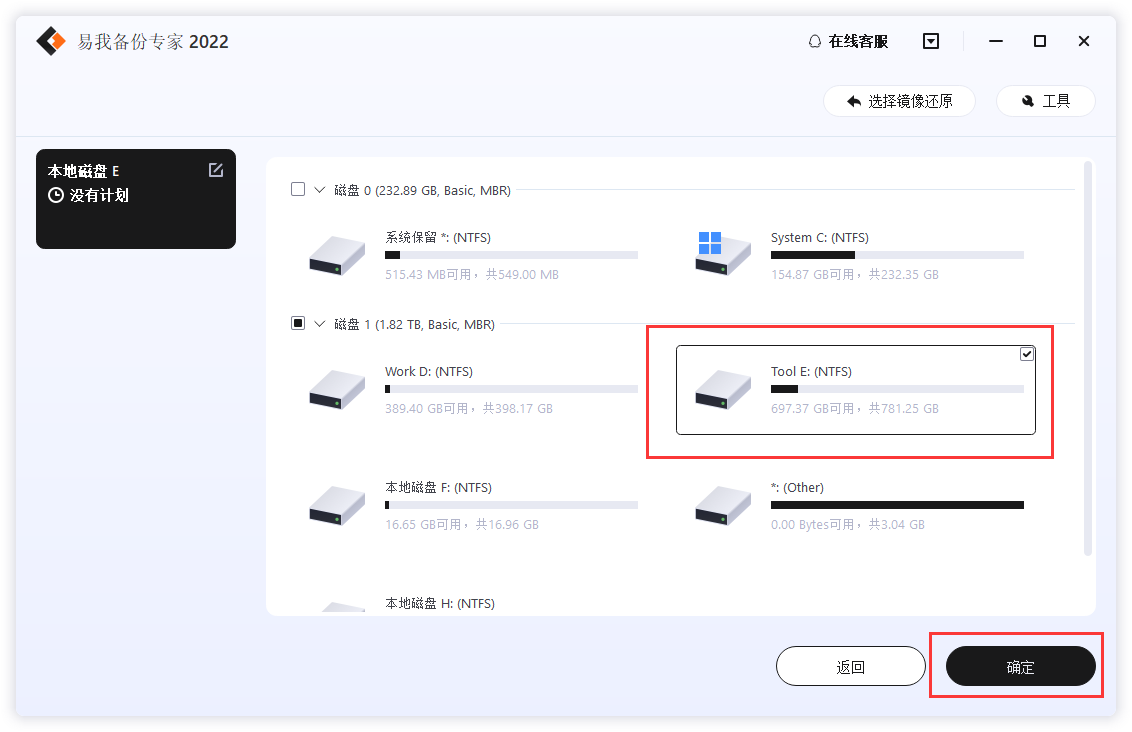
步骤2. 选择要备份的磁盘或分区。
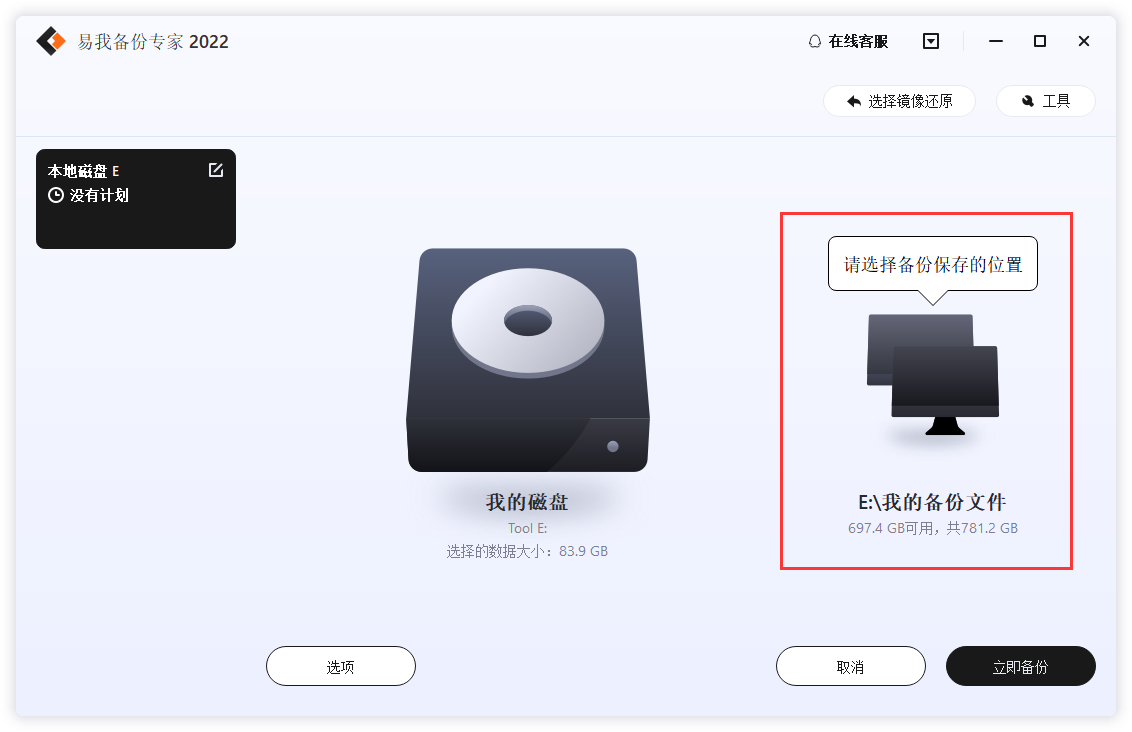
步骤3. 选择备份保存的位置(外接移动硬盘/U盘等)。

步骤4. 点击立即备份进行磁盘或分区备份。
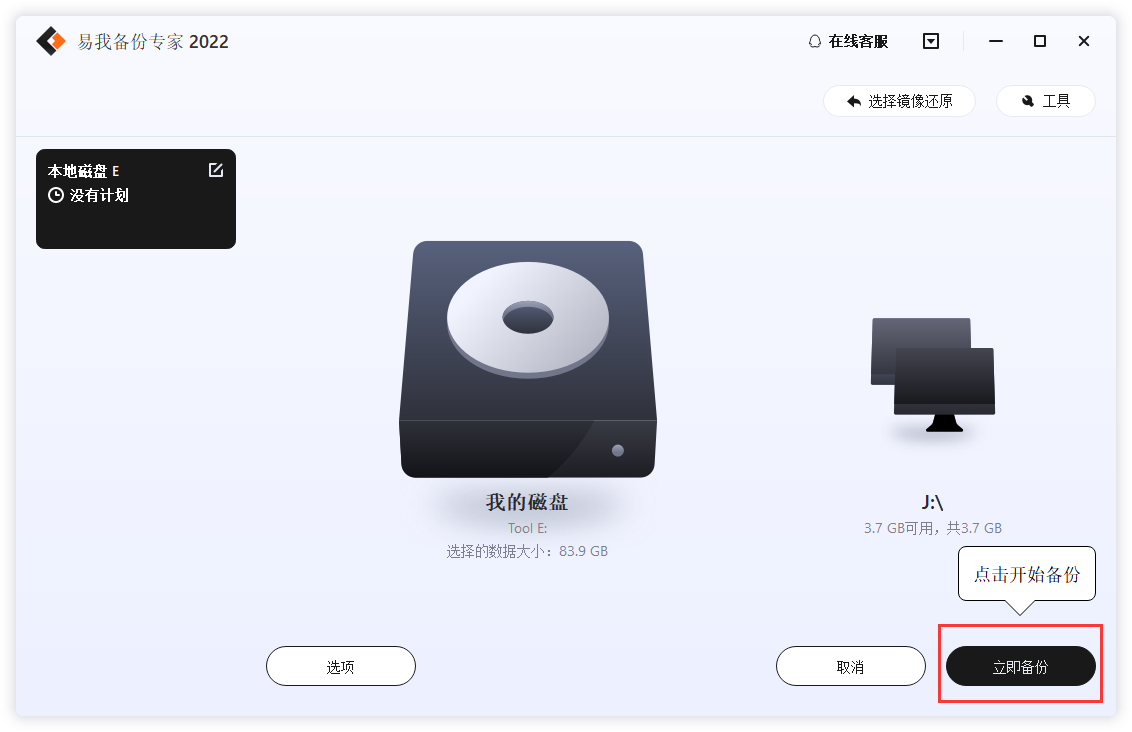
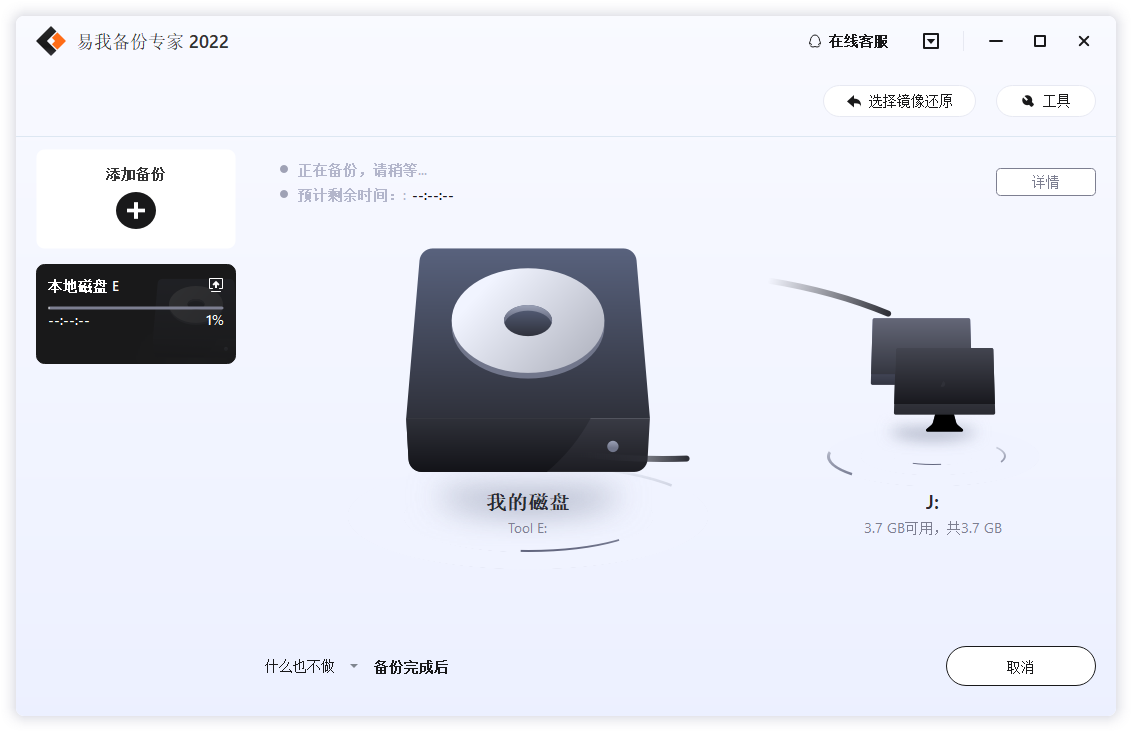
最后,你只需静静的等待备份完成即可。
三、备份常见问题与避坑技巧
1.备份速度慢:关闭占用内存的软件,将大量小文件压缩成ZIP包,优先使用USB 3.0蓝色接口,提升传输速度。
2.U盘无法识别:更换USB接口或另一台电脑测试,在“设备管理器”中更新USB驱动,若硬件损坏需及时更换。
3.文件无法保存:单个文件超过4GB时,将U盘格式化为exFAT或NTFS格式,避免使用FAT32格式。
四、文章总结
怎么备份电脑文件到U盘?以上4种方法覆盖不同场景,手动复制适合临时少量备份,系统自带工具适配基础定期备份,易我备份专家则满足大量文件、敏感文件的高阶需求。数据安全无小事,建议养成定期备份的习惯,重要文件可多备份一份到不同存储设备,结合易我备份专家的自动化、加密功能,让文件丢失成为过去式。

