

两台win电脑之间如何快速传文件?3种高效方案与步骤详解
 2007
2007
 Lestat
用微信给同事分享视频文件,弹出“文件过大,无法发送”提示;临时借别人电脑拷贝资料,却忘带 U 盘;家里台式机和办公室笔记本靠微信、QQ 传文件,速度慢且易中断、损坏。其实,Windows系统之间传文件,根本不用这么麻烦,有更专业、更快、更安全的方式。那么两台win电脑之间如何快速传文件?本文实测3种最实用的方法,从“局域网极速传输”到“无网络安全传输”,总有一种能满足你的需求。
一、3种Windows电脑互传文件的方法
方法1:局域网共享
适合场景:办公室两台电脑、家里的台式机和笔记本,只要两台电脑连接同一个WiFi或有线网络(同局域网),都能用这种方法。
核心优势:速度快,采用内网传输,能达电脑硬盘和路由器最大速度,传几十GB的高清电影、大型软件安装包仅需几分钟,且不依赖外网,传输稳定,无中断、限速情况。
详细步骤:
1.确保两台电脑连同一网络:让两台电脑通过WiFi或有线连接处于同一局域网,如连同一路由器或用网线直连。
2.开启两台电脑的网络发现和文件共享:打开控制面板,依次点击网络和 Internet、网络和共享中心,再点击左侧“更改高级共享设置”,勾选“启用网络发现”和“启用文件和打印机共享”并保存,两台电脑都要操作。
3.设置共享文件夹:在要发送文件的电脑上,右键点击要传输的文件或文件夹,选“属性”“共享”“共享(S)...”,在弹出窗口添加“Everyone”用户,设为“读取/写入”权限后点击“共享”,等待完成。
4.另一台电脑访问共享文件:打开“此电脑”,在地址栏输入发送端电脑的IP地址(格式:\\XXX.XXX.XXX.XXX)回车,看到共享文件夹后双击进入,直接拷贝文件到自己电脑。
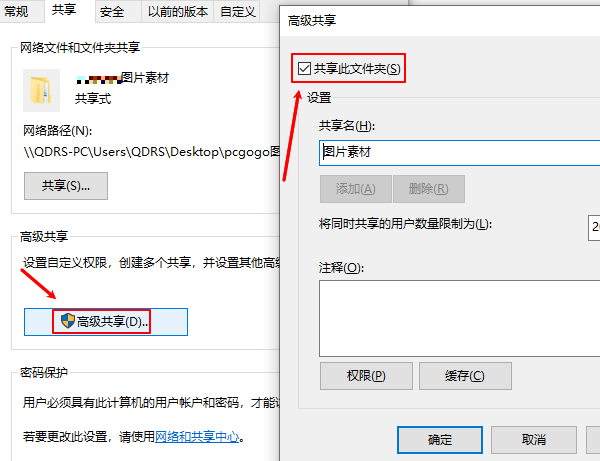
如果觉得步骤繁琐,可以使用易我电脑迁移中的局域网传输文件功能。
方法2:易我电脑迁移(EaseUS Todo PCTrans Pro)
场景:新旧电脑换机、批量传输大量文件(几十GB甚至上百GB)、迁移软件和系统设置,或觉得局域网共享设置麻烦想一键传输,适合电脑新手。
核心优势:操作简单,有全程图形化向导,无需手动设置共享,一键实现两台电脑文件传输;支持批量传输所有类型文件,可迁移已安装软件、用户账户信息和系统设置,兼容性强,适配Win10/11全版本。
两台win电脑之间如何快速传文件?操作步骤如下:
步骤1.启动易我电脑迁移(EaseUS Todo PCTrans Pro),选择“电脑到电脑”,找到与之配对的电脑,完成验证,点击“连接”按钮进行连接。
◆请确保源计算机和目标计算机位于同一局域网内,并且目标计算机已安装相同版本的易我电脑迁移软件。


步骤2.此软件将开始进行分析并列举出电脑中所有可以传输的应用程序、文件和账号。此过程将花费一些时间,请耐心等待。


步骤3.选择需要迁移的文件,并选择迁移到的目标路径,点击“提交”。

步骤4.完成上述所有设置后,请点击“迁移”按钮以开始传输。这个过程需要花费一些时间,你可以查看迁移进度。

步骤5.迁移完成后,点击“确定”。需要重新启动计算机以刷新所有传输的信息。

方法3:物理媒介 - U盘/移动硬盘
场景:完全没有网络、需要传输绝对机密文件(不希望通过任何网络传输)、给老旧电脑传数据(老旧电脑不支持局域网共享或无法安装软件)的情况。
核心优势:物理隔离,文件传输不经过任何网络,绝对安全可控,不用担心文件泄露;不依赖任何外部环境,只要U盘/移动硬盘能正常识别,就能完成传输,操作门槛极低,适合所有人群。
详细步骤:
1.准备工具:准备一个容量足够的U盘或移动硬盘(确保容量大于需要传输的文件总大小),插入发送文件的电脑,等待电脑识别。
2.拷贝文件:打开U盘/移动硬盘,在发送端电脑上找到要传输的文件,右键点击“复制”,然后粘贴到U盘/移动硬盘中;如果是大文件,可先压缩打包,减少传输体积,提升拷贝速度。
3.安全弹出设备:文件拷贝完成后,不要直接拔出U盘/移动硬盘,右键点击电脑右下角的U盘图标,选择“安全弹出”,等待提示“可以安全地移除设备”后,再拔出设备。
4.粘贴到目标电脑:将U盘/移动硬盘插入目标电脑,等待识别后,打开设备,将里面的文件复制,粘贴到目标电脑的指定路径,完成传输即可。
提示:如果传输单个超过4GB的大文件,U盘需格式化为NTFS或exFAT格式(右键U盘→格式化,选择对应格式),避免出现“文件过大,无法复制”的提示。

二、方法对比
为了方便大家快速选择适合自己的方法,这里有一份简单的对比表格,清晰展示三种方法的区别:

三、常见问题解答(FAQ)
1. 局域网共享找不到对方电脑,怎么办?
核心原因是网络设置或防火墙拦截。
解决方法:① 确认两台电脑连同一网络,重新连接WiFi或网线;② 检查两台电脑是否开启“网络发现”和“文件共享”,重新设置并保存;③ 关闭两台电脑的防火墙(或在防火墙中允许文件共享);④ 直接在地址栏输入对方电脑IP地址(\\XXX.XXX.XXX.XXX),避免通过“网络”列表查找。
2. U盘传大文件提示“文件过大”,怎么解决?
这是因为U盘格式为FAT32,单个文件最大支持4GB。
解决方法:① 将U盘格式化为NTFS或exFAT格式(右键U盘→格式化,选择对应格式,注意:格式化会删除U盘内所有文件,需提前备份);② 将大文件压缩打包,拆分成多个小于4GB的压缩包,再进行拷贝。
3. 两台电脑系统版本不一样(Win10和Win11),三种方法都能用吗?
都能用。三种方法均兼容Win10、Win11所有版本,无需额外设置,只要按照步骤操作,就能顺利完成文件传输;其中易我电脑迁移还支持Windows 8/7/XP版本,适配老旧电脑。
四、总结
两台win电脑之间如何快速传文件?两台Windows电脑之间传文件,不用再依赖微信、QQ,无论是局域网,还是专业传输软件,亦或者是传统的U盘/移动硬盘,都能帮助我们解决传输难题。传输文件前,建议备份重要文件,避免意外丢失;传输过程中,不要中断操作,防止文件损坏。
按照本文的方法操作,不管是小文件还是几十GB的大文件,都能轻松搞定,让两台电脑之间的文件传输,变得简单又高效。如果操作过程中遇到问题,也可以留言咨询,我们会及时为大家解答。

