

两台电脑怎么传输文件最快呢?4 种方法快速传输
 749
749
 Lestat
日常工作和生活中,我们经常会遇到需要在两台Windows电脑之间传文件的情况,很多人习惯用微信、U盘来传文件,但遇到大文件、多文件时,就会发现速度慢、限制多,特别麻烦。那么两台电脑怎么传输文件最快呢?本文就跟大家介绍4种高效文件传输方案,帮你快速找到最适合自己的传文件方式。
一、微信/U盘传输文件的局限性
微信和U盘是我们最常用的传文件方式,操作简单、门槛低,但问题也很多,局限性十分明显。
以微信为例,微信传文件的核心问题的是文件大小限制——单文件最大只能传1GB,超过这个大小就无法发送,哪怕是900MB的文件,传输时也会频繁卡顿、中断。而且微信传输依赖网络,无论是局域网还是外网,速率都比较慢,传一个几百MB的压缩包,可能要等十几分钟,更别说几个GB的大文件了。
U盘传文件又会受到硬件影响。
普通U盘容量多为32GB、64GB,要是传输几十GB的大文件(比如视频、大型工程文件),需要多次拷贝,来回插拔U盘,十分繁琐。并且U盘属于移动硬件,容易出现损坏、丢失的情况,一旦U盘损坏,里面的文件可能无法恢复。

因此,想要快速、安全地传输大文件、多文件,还是得用更高效的方法。
二、两台电脑怎么传输文件最快?
方案1:局域网共享文件夹
如果两台电脑在同一个局域网(比如连接同一个路由器、同一个WiFi),局域网共享文件夹绝对是首选——利用Windows系统自带功能,传大文件比U盘快好几倍。
操作步骤如下:
1. 准备工作:确保两台电脑连接同一个路由器/WiFi,关闭两台电脑的防火墙(避免拦截共享),记住两台电脑的“计算机名称”(右键“此电脑”→“属性”,即可查看)。
2. 设置共享文件夹:在“发送方”电脑上,新建一个文件夹(命名清晰,比如“待传输文件”),右键点击该文件夹→“属性”→“共享”选项卡,点击“高级共享”,勾选“共享此文件夹”,点击“确定”。
3. 设置权限:回到“共享”选项卡,点击“权限”,勾选“完全控制”“更改”“读取”,确保接收方可以正常访问和复制文件,点击“确定”保存设置。
4. 接收方访问:在“接收方”电脑上,打开“此电脑”,在地址栏输入“\\发送方计算机名称”(比如\\DESKTOP-ABC123),按下回车,就能看到共享的文件夹,双击打开,将里面的文件复制到自己的电脑即可。
缺点:仅限同一局域网使用,脱离同一路由器无法操作;设置时需要关闭防火墙,部分电脑可能会有安全提示;偶尔会出现“访问失败”,需重新检查网络连接和共享设置。

方案2:第三方迁移工具
如果两台电脑不在同一个局域网,或者不想手动设置共享,第三方迁移工具就是最佳选择。推荐易我电脑迁移(EaseUS Todo PCTrans Pro),它可以帮助我们通过局域网、或者备份的方式快速的将文件从一台计算机传输到另一台计算机,传输支持数据、文件、应用程序和设置。
除此之外,该软件还具有以下功能:
- 支持数据、文件、应用程序和设置传输到新电脑(旧电脑→新电脑)
- 创建完整备份以确保整台电脑的安全(备份应用,图片,音乐文件,文档,用户帐号,设置等)
- 从无法启动的电脑中找回数据(数据救援)

两台电脑怎么传输文件?操作步骤如下;
步骤1.启动易我电脑迁移(EaseUS Todo PCTrans Pro),选择“电脑到电脑”,找到与之配对的电脑,完成验证,点击“连接”按钮进行连接。
◆请确保源计算机和目标计算机位于同一局域网内,并且目标计算机已安装相同版本的易我电脑迁移软件。


步骤2.此软件将开始进行分析并列举出电脑中所有可以传输的应用程序、文件和账号。此过程将花费一些时间,请耐心等待。


步骤3.选择需要迁移的文件,并选择迁移到的目标路径,点击“提交”。

步骤4.完成上述所有设置后,请点击“迁移”按钮以开始传输。这个过程需要花费一些时间,你可以查看迁移进度。

步骤5.迁移完成后,点击“确定”。需要重新启动计算机以刷新所有传输的信息。

方案3:Windows近端共享
Windows近端共享是Windows 10及以上系统自带的轻量传输功能,有点类似“隔空投送”,适合两台电脑距离较近、传输少量文件的场景,无需设置共享,操作比局域网共享更简单。
操作步骤:
1. 开启近端共享:在两台电脑上,同时按下Win+I快捷键,打开“设置”→“系统”→“近端共享”,开启“近端共享”功能,选择“所有人均可发现我”(方便两台电脑配对)。
2. 配对电脑:确保两台电脑都开启蓝牙和WiFi(无需连接同一个WiFi),靠近放置(建议10米内),系统会自动搜索附近开启近端共享的设备,点击对方电脑名称,完成配对。
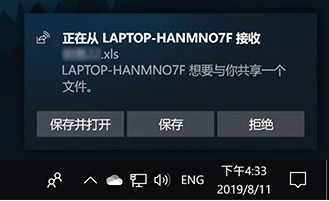
3. 传输文件:在发送方电脑上,找到需要传输的文件,右键点击→“共享”→选择对方电脑名称,接收方电脑会弹出接收提示,点击“接收”,即可完成传输。
缺点:传输速率中等,不如局域网共享和第三方工具,不适合大量文件、大文件传输;依赖蓝牙和WiFi,距离过远会导致传输中断;部分老旧Windows系统不支持该功能。
方案4:网线直连
如果两台电脑没有网络,又需要传输大文件,网线直连就是最优解——用一根网线直接连接两台电脑,无需依赖WiFi和路由器,传输速率可达千兆,适合传输几十GB、上百GB的大文件。
操作步骤如下:
1. 准备工作:准备一根千兆网线(建议选择Cat6及以上规格,传输速率更快),确保两台电脑都有网线接口(若没有,可使用USB转网口适配器)。
2. 连接电脑:用网线将两台电脑的网线接口连接起来,连接后,电脑会自动识别网络,显示“有线连接”。
3. 设置IP地址:两台电脑都需要设置静态IP地址(避免无法识别),步骤如下:右键“此电脑”→“管理”→“网络连接”,找到“以太网”,右键→“属性”,双击“Internet协议版本4(TCP/IPv4)”;在发送方电脑上,设置IP地址为“192.168.1.10”,子网掩码为“255.255.255.0”;在接收方电脑上,设置IP地址为“192.168.1.11”,子网掩码同样为“255.255.255.0”,点击“确定”。
4. 传输文件:设置完成后,按照“方案1”的共享文件夹步骤,设置发送方的共享文件夹,接收方输入“\\192.168.1.10”,即可访问共享文件夹,复制文件完成传输。
缺点:需要额外准备千兆网线(无网线无法操作);需要手动设置IP地址,操作比前三种方案稍繁琐,对新手有一定门槛;仅限两台电脑近距离连接,无法跨距离传输。

三、常见问题
很多朋友在操作过程中,可能会遇到一些小问题,导致文件传输失败、卡顿,这里整理了2个最常见的问题。
1. 局域网共享时,无法访问对方电脑,怎么办?
核心原因是防火墙拦截、IP地址不在同一网段,或共享权限未设置正确。解决办法:关闭两台电脑的防火墙;检查两台电脑是否连接同一个路由器,若IP地址不在同一网段,可手动设置静态IP(参考方案4的IP设置方法);重新检查共享文件夹的权限,确保勾选“完全控制”。
2. 传输大文件时,频繁中断,怎么解决?
若使用局域网或网线直连,检查网络连接是否稳定(比如网线是否插紧、WiFi是否卡顿),避免传输过程中插拔设备、关闭软件;同时确保两台电脑有足够的空闲空间,避免因空间不足导致中断。
四、总结
两台电脑怎么传输文件最快呢?想要在两台Windows电脑高效传文件,可选择文中4种方案。如果只是传输少量文件,那么微信、QQ、U盘等方式也可以使用。大家按需选择即可,希望本文对大家有帮助。

