

两台电脑如何快速传输文件?4种高效方法盘点,一文掌握
 692
692
 Lestat
两台电脑如何快速传输文件?很多人会先用微信文件传输助手,它操作简单且无需装软件,但弊端明显:单次仅能传2GB以内文件,一次最多选几十个文件,传输整个文件夹需反复操作,既耗时又易漏传。因此,若想快速安全地传输文件(无论大小),需用更专业的方法,下面4种技巧覆盖不同场景,可按需选择。
方法1. 使用局域网共享
这种方法依托局域网连接,无需额外设备和软件,适合两台电脑在同一WiFi或有线网络下使用,传输速度稳定,尤其适合批量传输中小型文件。
操作步骤:
1. 确保两台Win10电脑连接到同一WiFi或有线网络,且两台电脑处于同一网段(可通过设置IP地址确保,一般默认自动获取即可);
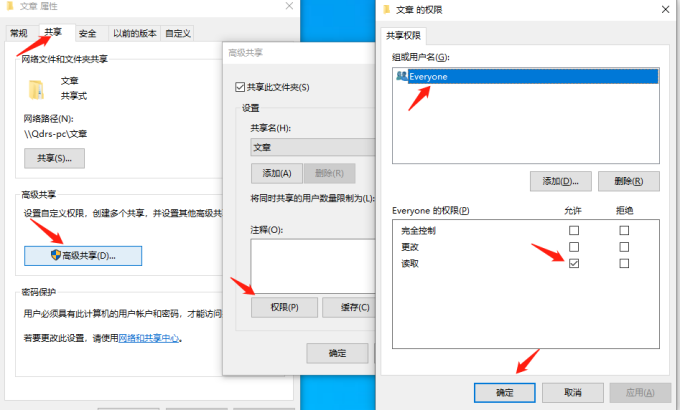
2. 操作源电脑(存放文件的电脑):找到需要传输的文件或文件夹,右键点击,选择“属性”,切换到“共享”选项卡,点击“高级共享”;
3. 勾选“共享此文件夹”,点击“确定”,完成文件夹共享设置;
4. 操作目标电脑(接收文件的电脑):打开“此电脑”,点击左侧“网络”,找到源电脑的设备名称,双击进入,即可看到共享的文件或文件夹,将其复制到目标电脑的对应路径,等待传输完成即可。
优点:无需安装第三方软件,免费便捷;传输速度稳定,无文件大小限制;可批量传输文件夹,无需反复操作。
缺点:需要两台电脑处于同一局域网,场景受限;首次设置共享时步骤稍繁琐,对电脑基础薄弱的用户不够友好;传输速度受网络带宽影响较大。
方法2. 使用易我电脑迁移
如果需要传输的不仅是文件,还有已安装的软件(如 Office、微信)、软件设置、桌面图标位置,或两台电脑不在同一局域网(如公司电脑和家里电脑),用易我电脑迁移软件更高效。它不仅可以在同一台电脑内进行文件、软件等的迁移,还能实现两台电脑之间的数据传输,支持XP 至 Win11 全系统,三步完成新旧设备文件传输。

两台电脑如何快速传输文件?操作步骤如下:
步骤1.启动易我电脑迁移(EaseUS Todo PCTrans Pro),选择“电脑到电脑”,找到与之配对的电脑,完成验证,点击“连接”按钮进行连接。
◆请确保源计算机和目标计算机位于同一局域网内,并且目标计算机已安装相同版本的易我电脑迁移软件。


步骤2.此软件将开始进行分析并列举出电脑中所有可以传输的应用程序、文件和账号。此过程将花费一些时间,请耐心等待。


步骤3.选择需要迁移的文件,并选择迁移到的目标路径,点击“提交”。

步骤4.完成上述所有设置后,请点击“迁移”按钮以开始传输。这个过程需要花费一些时间,你可以查看迁移进度。

步骤5.迁移完成后,点击“确定”。需要重新启动计算机以刷新所有传输的信息。

优点:操作简单,一键传输,新手友好;支持大文件、批量文件传输,无大小限制;传输速度快,且能同步传输软件配置,适配所有场景;安全性高,避免文件丢失或泄露。
缺点:需在两台电脑上均安装软件。
方法3. 使用移动存储设备
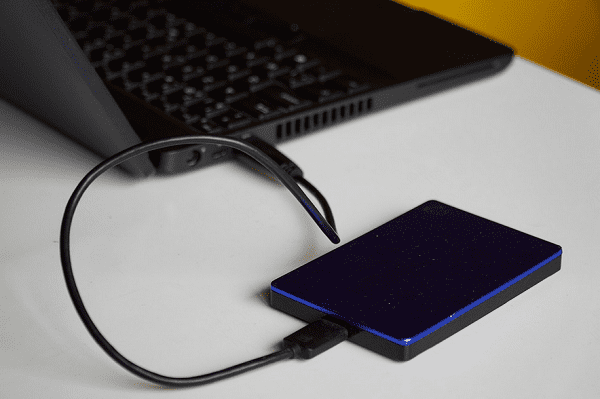
这是最传统也最易操作的方法,适合两台电脑无网络、近距离使用,借助U盘、移动硬盘等设备,实现文件传输,无需复杂设置。
操作步骤:
1. 准备一个U盘或移动硬盘(容量需大于要传输的文件总大小),将其连接到源电脑;
2. 打开源电脑中的文件资源管理器,找到需要传输的文件或文件夹,复制(Ctrl+C)后,粘贴(Ctrl+V)到移动存储设备中;
3. 等待文件复制完成后,安全弹出移动存储设备,将其连接到目标电脑;
4. 在目标电脑中,打开移动存储设备,将里面的文件或文件夹复制、粘贴到目标路径,完成传输。
优点:操作极其简单,无需网络、无需安装软件;不受网络限制,适合无网络场景;成本低,U盘、移动硬盘均为常用设备。
缺点:受移动存储设备容量限制,无法传输超过设备容量的文件;传输速度取决于设备读写速度,大文件传输耗时较长;需手动插拔设备,批量传输多个大文件时效率不高。
方法4. 跨设备共享
这种方法借助Win10系统自带的跨设备共享功能,无需局域网,只要两台电脑都能连接互联网,即可实现远距离文件传输,适合不在同一地点的两台电脑。
操作步骤:
1. 操作源电脑:打开“设置”,点击“系统”,选择“共享体验”,开启“附近共享”和“跨设备共享”;
2. 找到需要传输的文件,右键点击,选择“共享”,在弹出的共享窗口中,选择目标电脑(需登录同一微软账号,且目标电脑已开启跨设备共享);
3. 操作目标电脑:收到共享提示后,点击“接受”,等待文件传输完成即可;
4. 若两台电脑未登录同一微软账号,可通过生成共享链接,发送给目标电脑用户,对方点击链接即可下载文件。

优点:无需局域网,支持远距离传输;无需安装第三方软件,依托系统自带功能;操作简单,可快速共享单个或多个文件。
缺点:受网络速度影响较大,远距离、网络较差时传输速度慢;单次传输文件大小有限制,不适合传输超大文件;需登录微软账号,部分用户操作不熟悉。
总结
两台电脑如何快速传输文件?想要在不同的电脑之间快速传输文件,核心是根据两台电脑的距离、是否有网络、文件大小及批量需求,选择合适的方法,本文介绍的4种技巧各有适配场景,大家可以根据自己的实际情况按需选择。
掌握这4种技巧,不管是日常传输少量文件,还是批量传输大文件,都能快速搞定,既节省时间,又能保证文件安全,轻松解决两台电脑文件传输的难题。

