

如何备份电脑c盘的数据?4种方法安全备份电脑数据
 551
551
 baolan
电脑C盘作为系统核心分区,存储着Windows系统文件、软件安装包、桌面文档、用户配置等关键数据,一旦遭遇系统崩溃、病毒攻击、硬盘损坏,未备份的数据极易永久丢失,造成不必要的损失。据数据统计,普通用户遭遇数据丢失的概率高达32%,因此定期备份C盘数据,是保障数字资产安全的关键步骤。那么如何备份电脑C盘数据呢?本文整理了4种实用的C盘备份方法,含详细操作步骤,其中重点介绍易我备份专家的快速全面备份技巧,兼顾小白便捷性与备份安全性。
备份前需注意:备份文件切勿存放在C盘或同一物理硬盘,建议选择外接移动硬盘、U盘、云盘等独立存储设备,确保目标设备空间不小于C盘已用空间,避免因存储设备损坏导致备份失效。同时,备份前关闭不必要的软件,防止备份过程中出现文件占用、备份失败的情况。
方法一:使用易我备份专家
相比Windows自带备份功能,易我备份专家(EaseUS Todo Backup)操作更简单、备份速度更快,支持智能增量备份、多重存储方案,还能实现一键还原,无论是小白还是专业用户,都能轻松上手,是C盘全面备份的首选工具,能完美备份C盘所有数据,包括系统文件、软件配置和个人文档。
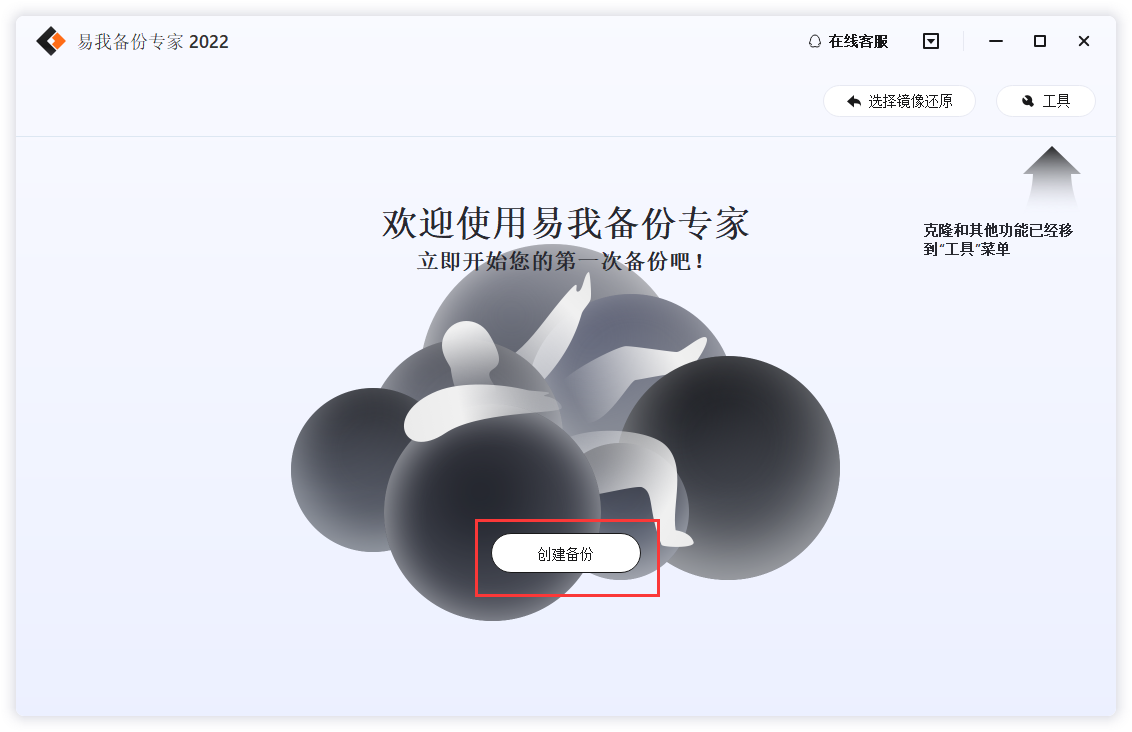
步骤1.创建文件备份任务
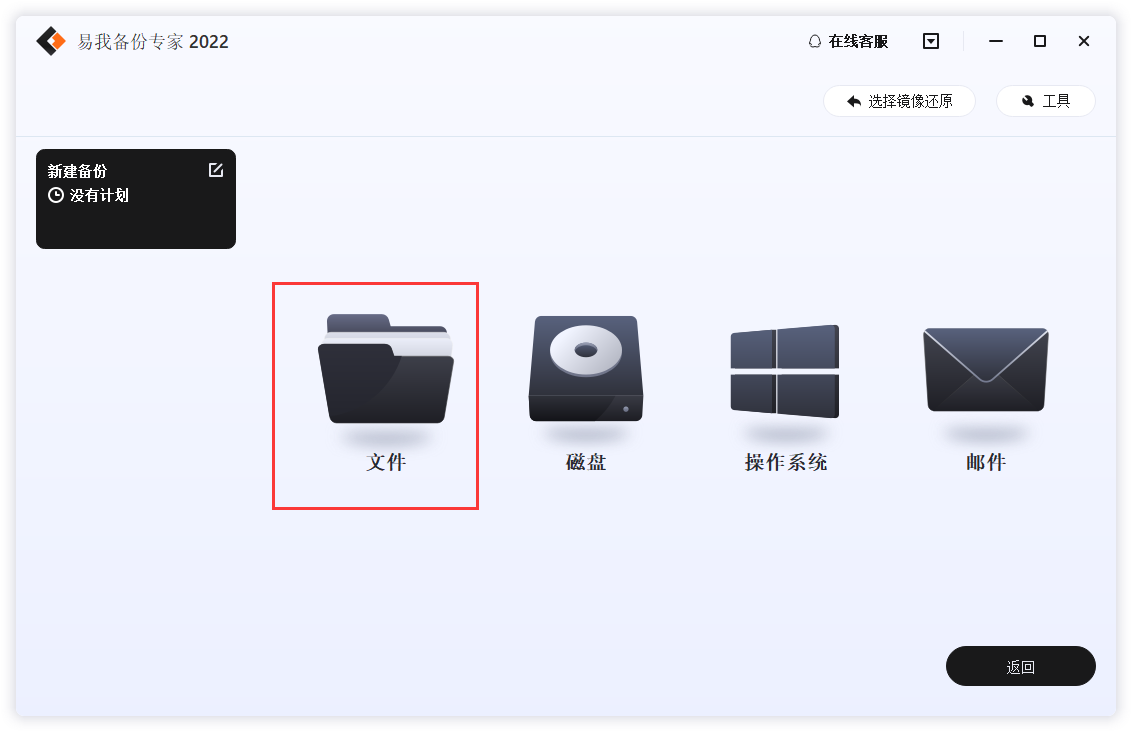
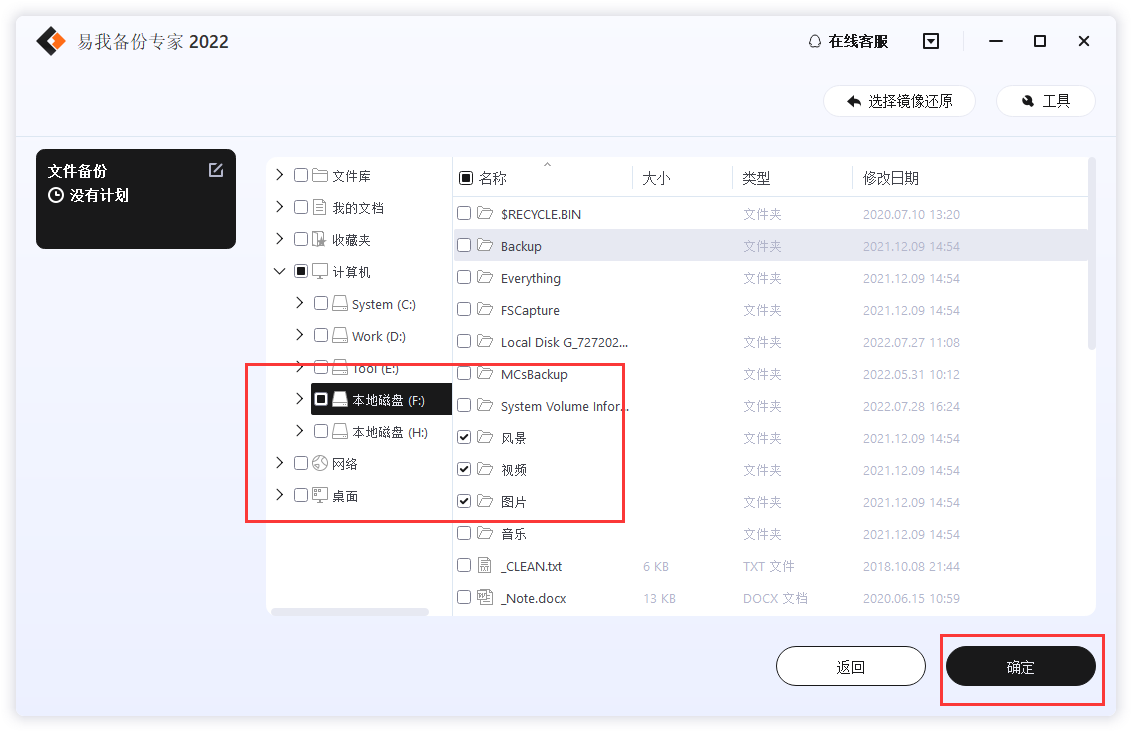
步骤2.选择需要备份的文件
步骤3.设置备份文件的存放位置(本地磁盘或外置磁盘)
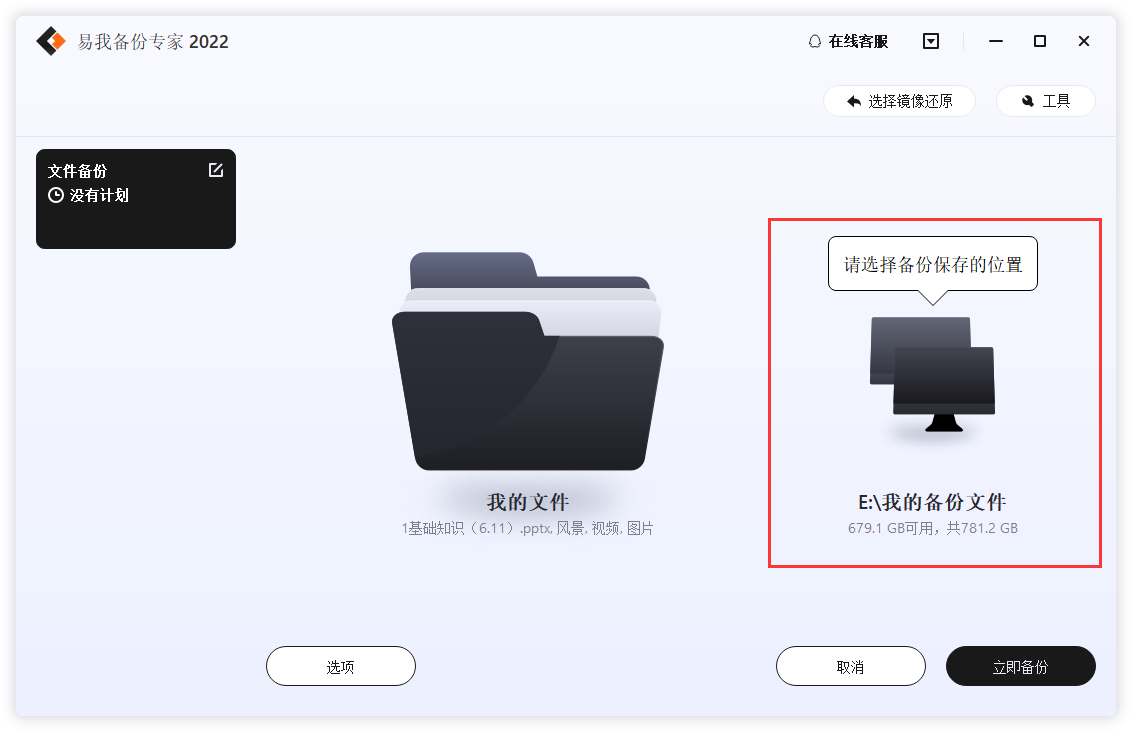
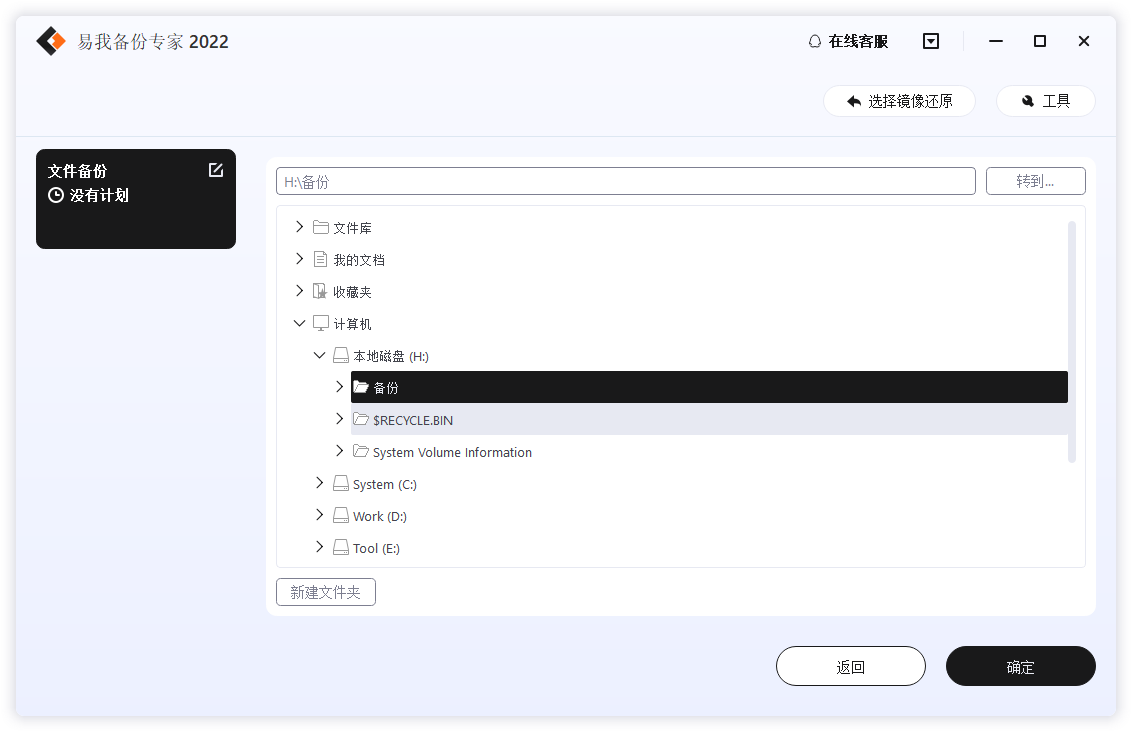
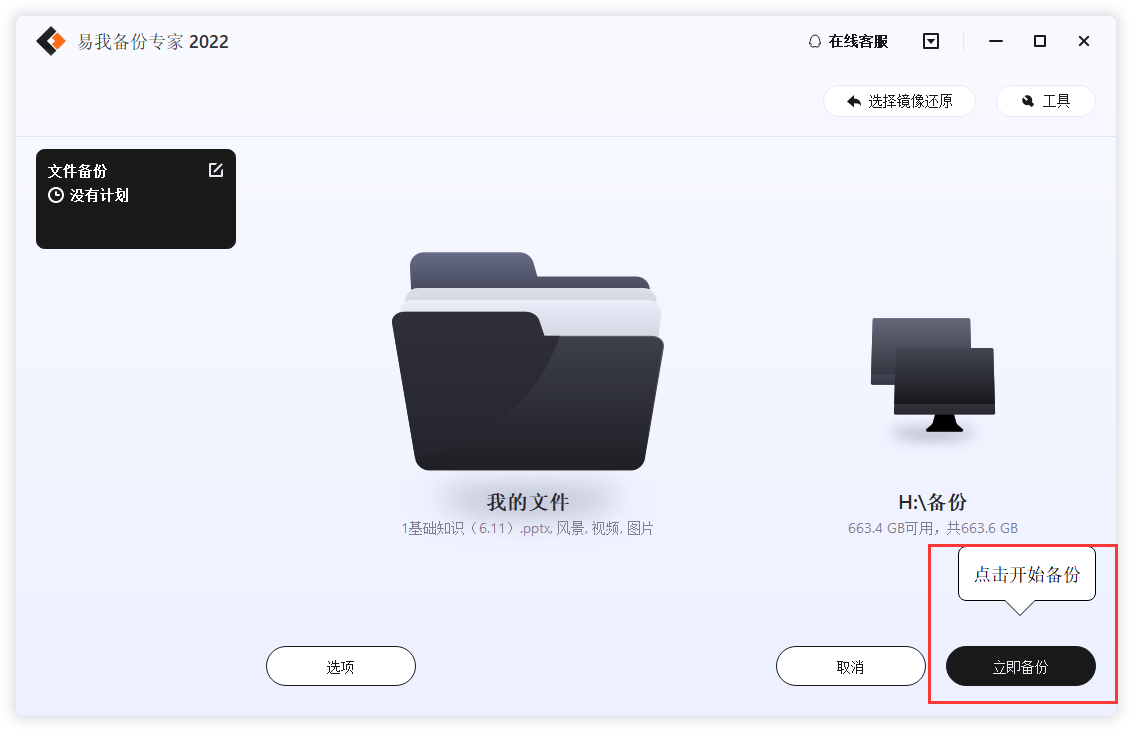
步骤4.开始备份文件
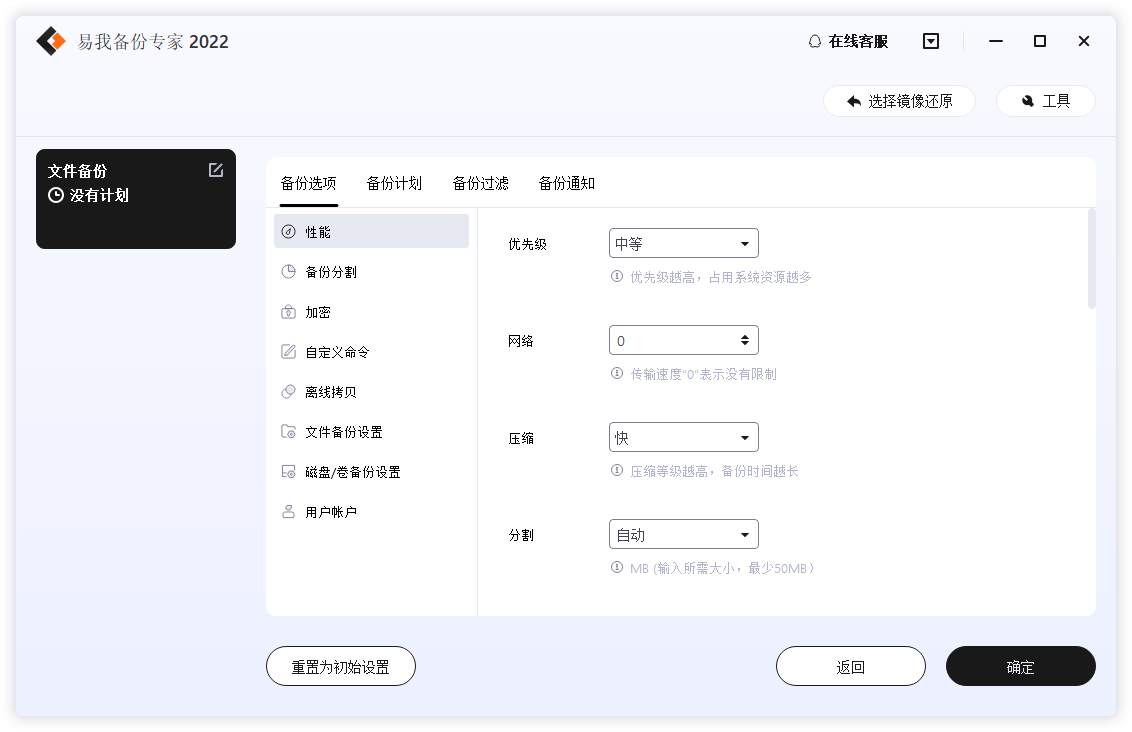
如果你对备份有更高的要求,可以在备份前,点击“选项”进行个性化设置,关于这些高级功能的详细介绍,请访问易我备份专家(EaseUS Todo Backup Home)用户指南!
提示:
◆ 备份选项、备份计划、备份过滤和备份通知不是备份的先决条件,如果不需要,可以不用设置。
方法二:Windows自带备份和还原
Windows 10/11系统自带“备份和还原(Windows 7)”功能,无需额外下载软件,适合临时备份或对备份要求不高的用户,可实现C盘完整镜像备份,包含系统保留分区,保障还原后系统可正常启动。
1.打开电脑“控制面板”,搜索并进入“备份和还原(Windows 7)”;
2.点击“设置备份”,选择备份文件的存储位置(外接移动硬盘或网络位置),点击“下一步”;
3.选择“让我选择”,勾选C盘及系统保留分区,确保备份内容完整,点击“下一步”;
4.确认备份任务,可点击“更改计划”调整自动备份时间,完成后点击“保存设置并开始备份”,首次备份耗时较长,需保持电脑通电、网络稳定。
方法三:手动复制备份
若仅需备份C盘中的个人文件(桌面、文档、下载、图片等),无需备份系统文件,可采用手动复制的方式,操作简单,无需任何工具,适合临时快速备份。
1.连接外接存储设备(U盘、移动硬盘),确保电脑正常识别;
2.打开“此电脑”,进入C盘,依次打开路径:C:\Users\用户名\Documents(文档)、Desktop(桌面)、Downloads(下载)、Pictures(图片);
3.选中需要备份的文件或文件夹,右键选择“复制”,打开外接存储设备,右键选择“粘贴”;
4.复制完成后,右键点击外接设备,选择“安全弹出”,避免文件损坏。
方法四:命令提示符(CMD)备份
通过Windows命令提示符(CMD)的Wbadmin命令,可快速创建C盘完整镜像备份,适合熟悉电脑操作的专业用户,无需安装软件,备份效率高。
1.按下Win+R键,输入“CMD”,右键选择“以管理员身份运行”;
2.输入命令:wbadmin start backup -backupTarget:F: -include:C: -allCritical -quiet(其中F:为备份存储设备盘符,可根据实际情况修改);
3.输入命令后,按下回车,系统将自动执行C盘备份任务,无需手动干预,备份完成后,可在目标盘符中找到备份镜像文件。
文章总结
如何备份电脑C盘数据?通过本文讲解我们了解到了几种电脑C盘数据备份方法,日常备份C盘,优先选择易我备份专家,操作简单、备份全面、还原便捷,适合所有用户;若临时备份个人文件,可采用手动复制;专业用户可使用CMD命令或系统自带功能。无论选择哪种方法,都需定期更新备份,建议每周或每月备份一次,确保备份文件与C盘数据同步,真正做到有备无患,避免数据丢失。

