

电脑互传文件最快的方法是什么?这 4 种方法值得收藏
 722
722
 Lestat
电脑互传文件最快的方法是什么?不管是上班时,要把工作文档、报表从一台电脑传到另一台,还是换新电脑,想把旧电脑里的重要资料转过去,大家最关心的,应该就是如何快速安全地传输数据。今天就给大家分享4种超实用的电脑互传文件方法,帮助大家快速传输文件。
一、电脑之间如何快速互传文件?
方法1. U 盘 / 移动硬盘传输
这应该是大家最常用、最熟悉的一种方法,操作简单,不需要依赖网络,适合文件量不算特别大、两台电脑距离较近的场景。
操作步骤:
1.将 U 盘或移动硬盘插入源电脑的 USB 接口。
2.等待电脑识别设备后,打开文件资源管理器,找到需要传输的文件,通过复制粘贴的方式将文件复制到 U 盘或移动硬盘中。
3.安全弹出 U 盘或移动硬盘,再将其插入目标电脑的 USB 接口。
4.同样在文件资源管理器中,把 U 盘或移动硬盘里的文件复制粘贴到目标电脑的指定位置。

此方法操作简单,几乎所有电脑都支持 USB 接口,兼容性强。传输速度相对较快,特别是对于大容量文件,只要 U 盘或移动硬盘的读写速度足够,传输效率较高。但需要额外的存储设备,如果身边没有 U 盘或移动硬盘则无法使用。
方法2. 易我电脑迁移传输
如果需要传输的文件比较多,比如换新电脑,要把旧电脑里的所有资料、软件、设置都转移过去,优先推荐用易我电脑迁移工具,它不仅可以在同一台电脑内进行文件、软件等的迁移,还能实现两台电脑之间的数据传输,支持XP 至 Win11 全系统,三步完成新旧设备文件传输。

如何在两台电脑之间快速地互传文件?步骤如下:
步骤1.启动易我电脑迁移(EaseUS Todo PCTrans Pro),选择“电脑到电脑”,找到与之配对的电脑,完成验证,点击“连接”按钮进行连接。
◆请确保源计算机和目标计算机位于同一局域网内,并且目标计算机已安装相同版本的易我电脑迁移软件。


步骤2.此软件将开始进行分析并列举出电脑中所有可以传输的应用程序、文件和账号。此过程将花费一些时间,请耐心等待。


步骤3.选择需要迁移的文件,并选择迁移到的目标路径,点击“提交”。

步骤4.完成上述所有设置后,请点击“迁移”按钮以开始传输。这个过程需要花费一些时间,你可以查看迁移进度。

步骤5.迁移完成后,点击“确定”。需要重新启动计算机以刷新所有传输的信息。

方法3. 电脑蓝牙传输
如果两台电脑距离很近(比如放在同一桌面),且都支持蓝牙功能,不想用U盘、也不想装软件,蓝牙传输也是一个不错的选择,适合传输小文件,比如文档、图片等。
操作步骤如下:
1.分别打开两台电脑的蓝牙功能,并确保蓝牙可见性开启。
2.在其中一台电脑上搜索附近的蓝牙设备,找到另一台电脑的蓝牙名称并进行配对。
3.配对成功后,在源电脑上找到要传输的文件,选择通过蓝牙发送,然后选择目标电脑。
4.目标电脑会收到文件传输请求,点击接受即可开始接收文件。
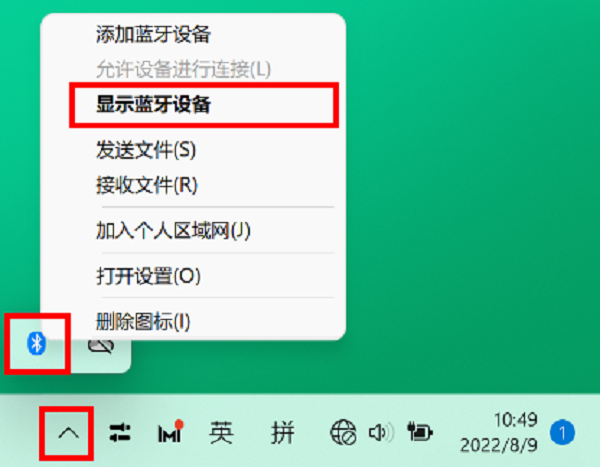
小提醒:蓝牙传输的速度相对较慢,不适合传输大文件(比如视频、大型压缩包),否则会耗时较长;传输过程中,两台电脑不要距离太远,避免蓝牙信号中断。
方法4. 局域网共享传输法
如果两台电脑处于同一局域网内(比如连接同一个WiFi、同一个路由器),可以通过局域网共享的方式传输文件,速度较快,适合传输中大型文件,且无需借助U盘、软件等工具。
操作步骤如下:
①创建共享文件夹
1.右键点击 Windows 图标,选择文件资源管理器。
2.右键点击网络,选择属性 > 更改高级共享设置。 在高级共享设置窗口中,将网络发现更改为启用网络发现。点击所有网络的下拉图标,在密码保护的共享中选择无密码保护的共享,最后点击保存修改。

3.右键点击您需要共享的文件夹,选择授予访问权限 > 特定用户, 在选择要与其共享的用户中点击输入框的下拉菜单,并选择“Everyone”,点击添加 > 共享。


若您需要开启写入权限,可在选择“Everyone”后,点击权限级别下拉选项,选择读取/写入即可。
②查看共享文件夹
方法一:
同时按下“Win + R”键打开运行窗口,输入共享文件夹所在计算机的 IP 地址(例如:\\192.168.8.118),点击确定。

方法二:
使用同在一个局域网的计算机,右键点击 Windows 图标,选择文件资源管理器。点击网络,找到刚共享了文件夹的计算机名称并打开,即可看到被共享的文件夹。

③关闭共享文件夹
在已共享文件夹的计算机上,右键点击共享文件夹,选择授予访问权限 > 删除访问 > 停止共享,即可关闭共享文件夹。

小提醒:设置共享时,建议设置简单的访问密码,保护文件安全;传输过程中,确保两台电脑都处于联网状态,不要断开局域网连接;如果传输速度较慢,可以检查路由器连接,避免网络卡顿。
二、常见问题
1. 传输大文件时,速度很慢怎么办?
优先选择易我电脑迁移或局域网共享传输,这两种方法传输大文件的速度相对更快;如果用U盘传输,建议更换读写速度较快的设备;同时关闭两台电脑上的后台占用软件,避免影响传输速度。
2. 传输过程中中断,文件会丢失吗?
一般情况下,未传输完成的文件不会保存到目标电脑,不会导致原有文件丢失,但可能会产生不完整的临时文件,删除即可;建议传输大文件时,不要中断连接,若不慎中断,重新传输即可。
3. 两台电脑无法连接,没法传文件怎么办?
如果用易我电脑迁移,检查两台电脑是否处于同一网络,或网线连接是否正常;如果用蓝牙传输,检查蓝牙是否开启、设备是否配对成功;如果用局域网共享,检查网络设置是否正确,确保两台电脑在同一局域网内。
三、总结
电脑互传文件最快的方法是什么?电脑互传文件,没有绝对“最快”的方法,关键是结合自己的使用场景选择合适的方式。其实不管用哪种方法,核心都是为了实现文件的快速、稳定传输,大家可以根据自己的需求灵活选择。希望这4种方法,能帮大家解决电脑互传文件的困扰,节省时间、少走弯路。

