

电脑的文件怎么删除干净?4种方法,彻底粉碎电脑文件
 2095
2095
 baolan
删除电脑中无用文件是很常见的操作,但多数人只习惯右键删除或清空回收站,却不知道普通删除根本无法真正“删干净”文件,系统仅标记存储空间为“可覆盖”,原始数据仍残留在硬盘中,借助数据恢复软件就能轻松找回,存在严重的隐私泄露与数据安全风险。那么电脑的文件怎么删除干净呢?本文将拆解4种不同场景的彻底删除方法,重点介绍易我擦除工具的实操步骤,帮你实现文件的不可逆销毁,彻底告别数据恢复隐患。
一、普通删除为什么“删不干净”
Windows系统中,右键删除(Delete)只是将文件移至回收站,文件本体未被修改;Shift+Delete或清空回收站,也只是移除了文件的索引信息(类似书本的目录),实际数据仍保留在硬盘扇区中,未被覆盖前随时可被恢复。只有通过覆写数据(用无意义数据覆盖原文件存储区域),才能让原数据彻底湮灭,实现真正的“干净删除”。
二、4种彻底删除电脑文件的方法
方法1:右键永久删除+清空回收站(基础应急)
操作步骤:选中目标文件→按下Shift+Delete组合键→点击“确认”→打开回收站,再次清空。
适用场景:非敏感的普通文件,追求操作便捷,无需极高安全等级。
局限:仅移除索引,未覆写数据,专业恢复软件仍能找回,仅适合低风险场景。
方法2:命令提示符(CMD)覆写(进阶免费)
操作步骤:以管理员身份打开命令提示符→输入cipher /w:C:(将C: 替换为目标驱动器号,如D:)→回车执行。
原理:系统会用0、1、随机数据三次覆写驱动器空闲空间,彻底清除残留数据。
适用场景:无需安装第三方工具,批量清理驱动器残留文件。
局限:无法针对单个文件操作,耗时较长,仅适合进阶用户。
方法3:格式化+安全擦除(批量文件专用)
操作步骤:右键目标磁盘/分区→选择“格式化”→勾选“执行快速格式化”→点击“开始”→完成后,用工具对磁盘进行安全擦除(如CCleaner的驱动器擦除功能)。
适用场景:整盘/整分区文件清理,如二手硬盘、废弃U盘的数据销毁。
局限:操作不可逆,需提前备份重要数据,避免误删系统盘。
方法4:易我擦除工具(安全高效,重点推荐)
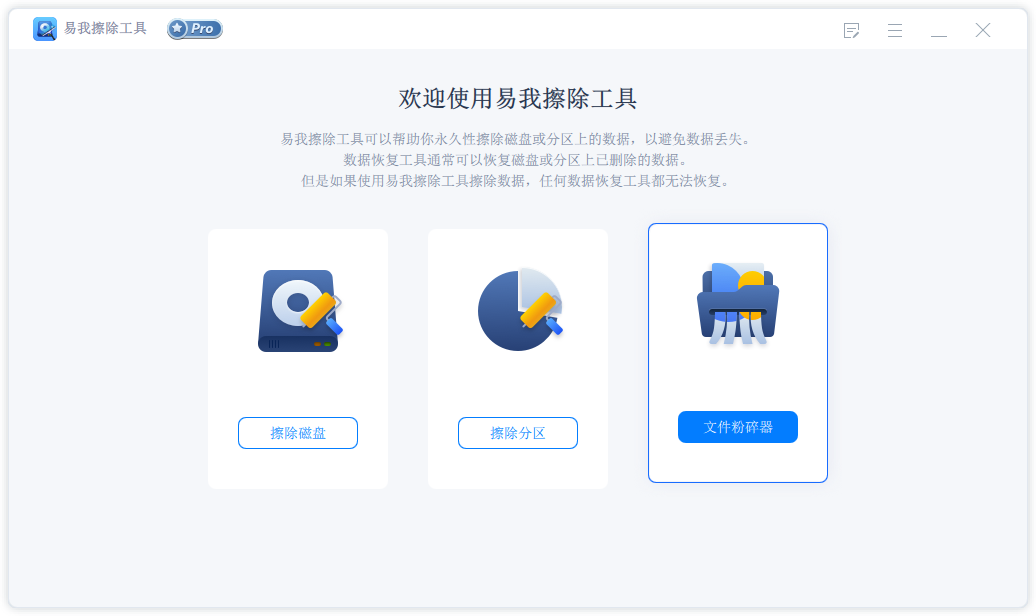
易我擦除工具(EaseUS BitWiper)是专为数据安全设计的专业工具,支持单个文件粉碎、磁盘擦除、分区擦除三大核心功能,搭载国际认证的安全擦除算法,操作简单且安全等级高,适配Windows全系统,是处理敏感文件的首选工具。以下是使用易我擦除工具彻底删除电脑文件的步骤:
易我擦除工具(EaseUS BitWiper)文件粉碎操作步骤如下:
步骤 1. 添加文件
启动易我擦除工具,单击【文件粉碎】;
添加需要粉碎的文件或文件夹。

步骤 2. 确认
确认需要粉碎的文件或文件夹。

步骤 3. 粉碎文件


三、彻底删除文件的核心注意事项
1.备份优先:所有彻底删除操作均不可逆,执行前务必备份重要数据,避免误删;
2.慎选系统盘:擦除系统盘(C盘)会导致电脑无法启动,非必要不操作;
3.匹配场景选方法:单个隐私文件用易我擦除工具,整盘清理用格式化+安全擦除,应急场景用Shift+Delete;
4.拒绝低标准:避免仅用1次覆写,敏感文件建议选择DoD 5220.22-M及以上标准,提升数据安全性。
四、文章总结
电脑的文件怎么删除干净?此为难题将诶绝方案的核心是通过覆写数据实现不可逆销毁,而非仅移除索引。普通删除仅适合低风险场景,处理隐私文件、整盘数据时,优先选择易我擦除工具,操作简单、安全等级高,能彻底杜绝数据泄露风险。以上介绍的几种方法,大家可根据自身需求选择对应方法,既能高效清理文件,又能保护个人隐私与企业数据安全,真正实现电脑文件的“干净删除”。

