

怎么彻底清理电脑文件?实操5个方法,彻底粉碎电脑文件
 1153
1153
 baolan
日常使用电脑时,浏览网页、安装软件、编辑文件都会产生大量冗余文件,不仅占用磁盘空间,导致电脑卡顿、运行变慢,还可能残留隐私信息,存在泄露风险。很多人以为“删除文件+清空回收站”就是彻底清理,其实这种方式仅移除文件索引,原始数据仍残留在硬盘中,借助恢复工具就能轻松找回。今天就详细分享怎么彻底清理电脑文件,涵盖多种方法及具体步骤,帮你实现文件彻底粉碎、无法恢复。
一、基础彻底清理方法(无需第三方工具,适合普通文件)
这类方法操作简单,适合清理非敏感普通文件,能快速释放磁盘空间,避免冗余文件堆积,是日常维护的基础操作。
方法1:永久删除文件+清空回收站(应急首选)
普通删除(右键删除)仅将文件移至回收站,并未真正删除,彻底清理需两步操作:
1.选中需要删除的文件或文件夹,按住键盘“Shift+Delete”组合键,弹出确认窗口后点击“确定”,跳过回收站直接删除;
2.打开回收站,点击顶部“清空回收站”,再次确认后,彻底删除回收站中所有文件。
注意:此方法仅移除文件索引,未覆写原始数据,专业恢复软件仍能找回,仅适合非敏感文件。
方法2:系统自带磁盘清理(深度清理系统冗余)
Windows系统自带磁盘清理工具,可清理临时文件、系统更新残留、回收站文件等,步骤如下:
1.按下“Win+S”组合键,搜索“磁盘清理”,打开对应工具;
2.选择需要清理的磁盘(通常优先清理C盘,系统盘冗余最多),点击“确定”,工具开始扫描可清理文件;
3.扫描完成后,勾选所有可清理选项(如临时文件、回收站、系统更新备份等),点击“确定”,再点击“删除文件”即可;
4.若需清理更多空间,可点击“清理系统文件”,重复上述步骤,可删除旧系统安装文件、Windows更新缓存等大容量冗余。
方法3:手动删除临时文件(精准清理隐藏冗余)
电脑运行中会产生大量临时文件,隐藏在系统文件夹中,手动清理更彻底:
1.按下“Win+R”组合键,输入“%temp%”,按下回车,打开临时文件文件夹;
2.按“Ctrl+A”全选所有文件,右键点击“删除”,跳过无法删除的正在使用的文件;
3.重复上述操作,输入“C:\Windows\Temp”,清理系统临时文件,进一步释放空间。
二、进阶彻底清理方法(适合敏感文件,杜绝恢复)
对于包含隐私信息(如银行卡信息、个人资料、工作文件)的敏感文件,基础清理方法无法杜绝恢复风险,推荐两种进阶方法,其中易我擦除工具可实现文件彻底粉碎、无法恢复。
方法1:命令提示符(CMD)覆写清理(免费进阶)
通过CMD命令,用无意义数据覆写磁盘空闲空间,彻底清除残留文件,步骤如下:
1.以管理员身份打开命令提示符(Win+X,选择“Windows终端(管理员)”);
2.输入命令“cipher /w:C:”(将“C:”替换为需要清理的磁盘盘符,如D:、E:),按下回车;
3.等待命令执行完成,系统会用0、1、随机数据三次覆写磁盘空闲空间,彻底清除残留数据。
注意:此方法无法针对单个文件操作,耗时较长,适合批量清理磁盘残留,进阶用户可操作。
方法2:易我擦除工具(重点推荐,彻底粉碎无法恢复)
易我擦除工具(EaseUS BitWiper)是专业的数据清除工具,支持单个文件粉碎、磁盘擦除、分区擦除,搭载国际认证的安全擦除算法,通过多次覆写文件内容,让原始数据彻底湮灭,适合处理敏感文件,操作简单,零门槛上手。具体操作步骤(以文件粉碎为例,实现彻底无法恢复):
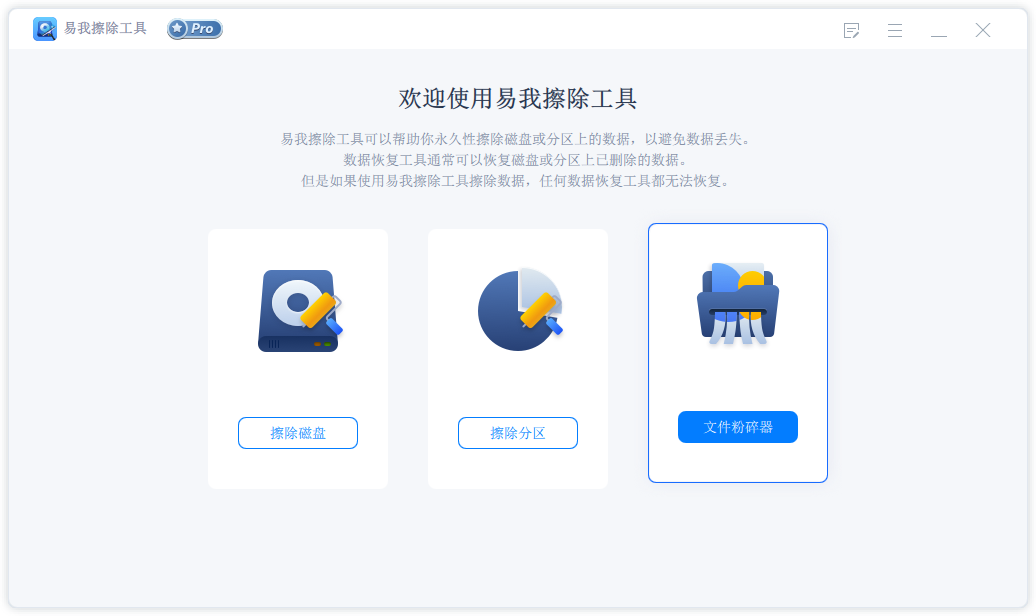
易我擦除工具(EaseUS BitWiper)文件粉碎操作步骤如下:
步骤 1. 添加文件
启动易我擦除工具,单击【文件粉碎】;
添加需要粉碎的文件或文件夹。

步骤 2. 确认
确认需要粉碎的文件或文件夹。

步骤 3. 粉碎文件


补充:易我擦除工具还支持磁盘、分区擦除,适合二手电脑、废弃硬盘的数据销毁,操作时需注意,擦除系统盘会导致电脑无法启动,需提前备份重要数据并谨慎操作。
三、彻底清理电脑文件的注意事项
1.清理前务必备份重要文件,所有彻底清理操作均不可逆,避免误删关键数据;
2.慎选系统盘清理,擦除或格式化系统盘(C盘)会导致系统崩溃,需提前做好系统备份;
3.匹配场景选择方法:普通文件用基础清理,敏感文件优先用易我擦除工具,整盘清理用格式化+安全擦除;
4.定期维护,建议每月执行一次基础清理,每3个月执行一次深度清理,避免冗余文件堆积。
四、文章总结
怎么彻底清理电脑文件?想要解决此问题的核心是“覆写数据”而非仅删除索引。上文讲解了多种清理文件方法,基础方法适合日常维护,易我擦除工具则能实现敏感文件彻底粉碎、无法恢复,兼顾安全与便捷。按照上述方法操作,既能释放磁盘空间,让电脑运行更流畅,也能有效保护个人隐私,杜绝数据泄露风险。

