

戴尔电脑c盘满了怎么扩容?扩大 C 盘的4种方法(内含清理教程)
 605
605
 Lestat
使用戴尔电脑的过程中,不少用户会遇到C盘空间逐渐被占满的情况。C盘作为系统盘,空间不足会直接影响电脑整体性能。那么戴尔电脑c盘满了怎么扩容?本文将详细介绍戴尔电脑C盘扩容的4种实用方法,搭配3种C盘清理教程,希望对大家有帮助。
一、戴尔电脑C盘满了怎么扩容?
方法1:使用系统自带磁盘管理器
磁盘管理器是Windows系统内置工具,适合C盘右侧有未分配空间的戴尔电脑用户,具体步骤如下:
1.打开磁盘管理器:按Win+X组合键选“磁盘管理”,或右键点“此电脑”选“管理”,再点左侧“磁盘管理”。
2.压缩其他分区获取未分配空间:若C盘右侧无未分配空间,右键点D、E等有充足空间的分区,选“压缩卷”,系统自动检测可压缩空间,输入要压缩的空间量(单位MB,1GB=1024MB),点“压缩”生成未分配空间。
3.扩展C盘容量:右键点C盘选“扩展卷”,弹出向导后点“下一步”,勾选要合并的未分配空间,再点“下一步”,最后点“完成”,完成C盘扩容,无需重启电脑。
注意:该方法要求未分配空间必须与C盘相邻,且需确保其他分区有可压缩空间,否则无法正常扩展。

方法2:使用易我分区大师
若C盘与未分配空间不相邻,或不想删除中间分区,推荐使用易我分区大师。该软件支持戴尔全系列电脑,可实现无损扩容,无需删除数据即可调整分区大小,操作灵活,适配所有Windows系统,还支持克隆磁盘/分区、系统迁移到SSD、分区转换等多种附加功能。
戴尔电脑c盘满了怎么扩容?演示步骤如下:
步骤1:启动易我分区大师(EaseUS Partition Master Professional)

步骤2:在C盘增加空间
1. 缩小分区,留出未分配空间扩展C盘:
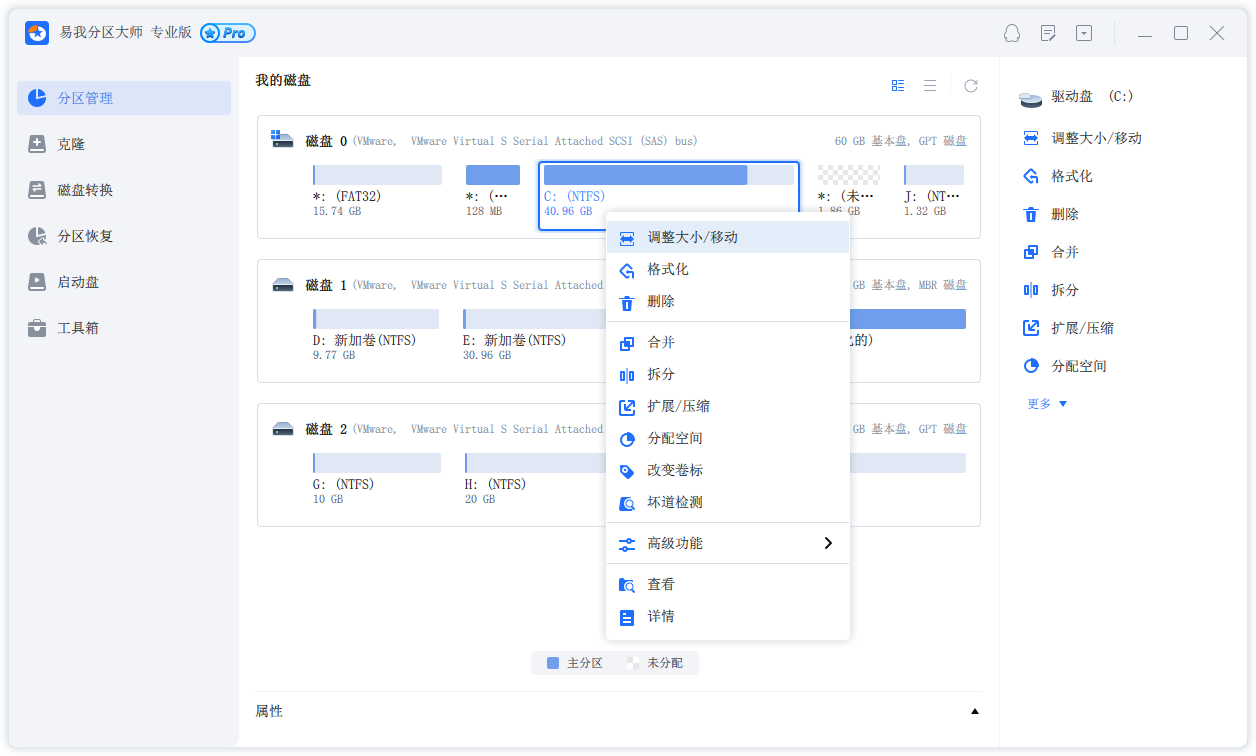
- 右键点选C盘旁边的分区,并选择「调整大小/移动」。
- 拖动C盘旁边的分区的尾端并缩小,在C盘旁边留下未分配空间,然后点选「确定」。
2. 右键点选C盘并选择「调整大小/移动」。
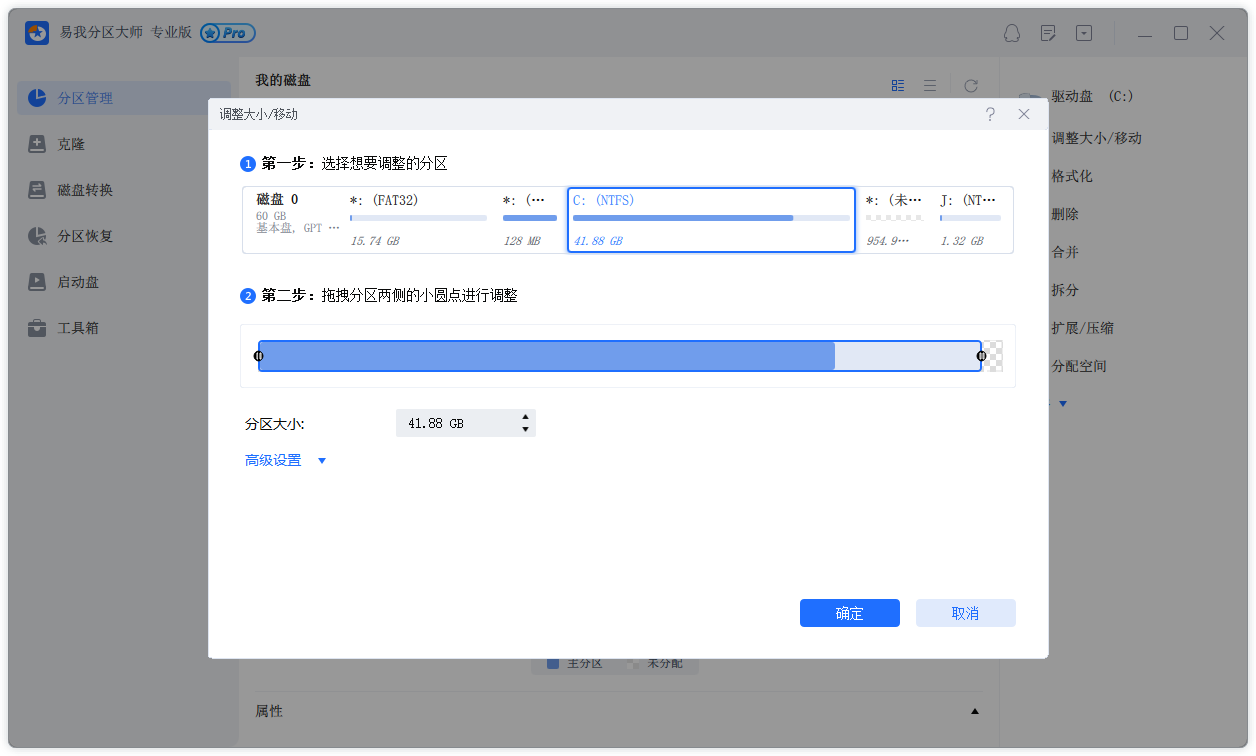
若要向C盘增加空间,请将鼠标拖动C盘尾端黑色小圆点,将C盘尾端拖到未分配空间中。
步骤3:确认扩展系统C盘
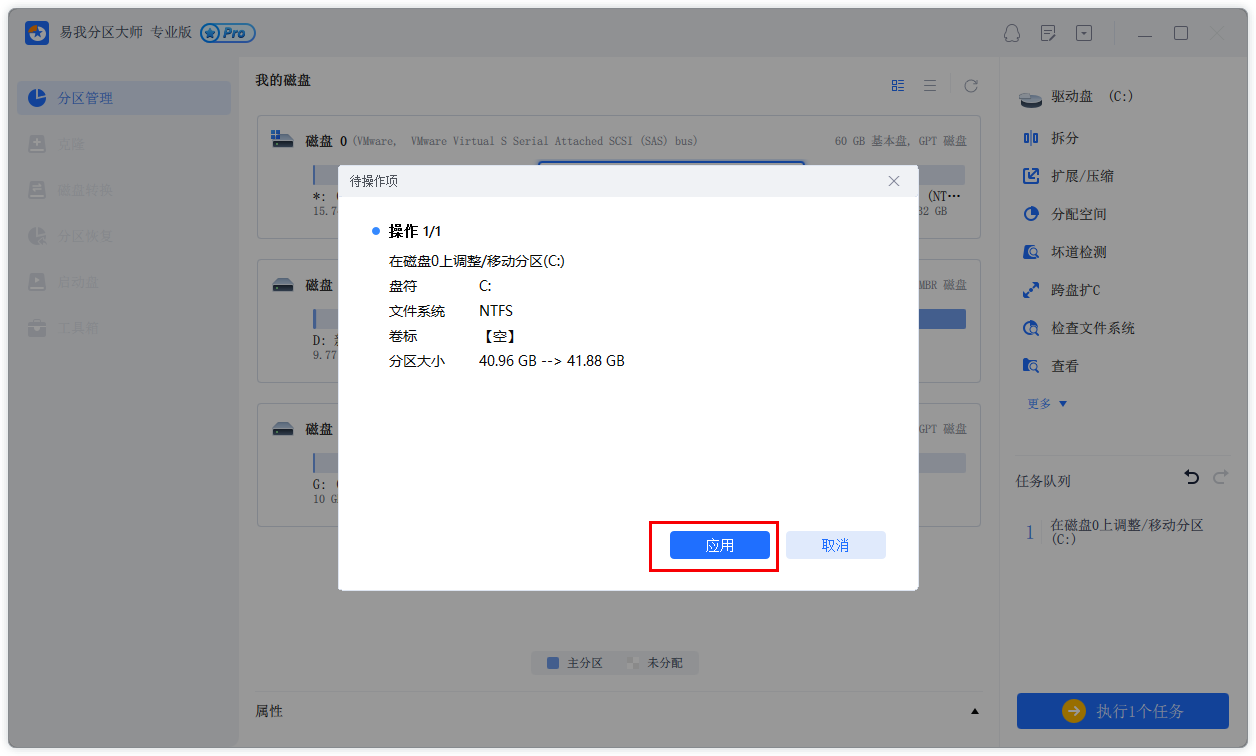
点选「执行操作」按钮,软件将列出待定操作,点选「应用」执行更改并扩展C盘。
方法3:使用命令提示符
命令提示符是Windows系统自带的命令工具,可通过输入指令实现C盘扩容,适合有一定电脑操作基础的用户,具体步骤如下:
1.以管理员身份打开命令提示符:按下Win+S组合键,输入“cmd”,右键点击“命令提示符”,选择“以管理员身份运行”。
2.输入指令:依次输入以下指令,每输入一条按一次回车键:diskpart → list volume(查看所有分区)→ select volume C(选择C盘)→ extend(扩展C盘,需确保C盘右侧有未分配空间)。
3.完成扩容:指令执行完成后,输入“exit”退出命令提示符,C盘扩容即完成。
注意:输入指令时需准确无误,若操作失误可能导致分区损坏、数据丢失,建议操作前备份重要数据。

方法4:重装系统时重新分区
若戴尔电脑使用年限较长,系统卡顿严重,且C盘存在大量冗余文件,可通过重装系统时重新分区,彻底规划C盘容量,具体步骤如下:
1.备份重要数据:将C盘个人文件、软件安装包及其他分区的重要数据,备份到移动硬盘或云盘,重装系统会清空C盘所有数据。
2.制作系统安装盘:通过微软官方工具制作Windows系统安装盘,插入戴尔电脑后重启,按BIOS快捷键(戴尔多数机型为F2)设置U盘为启动项。
3.重新分区并安装系统:进入系统安装界面,点击“自定义:仅安装Windows(高级)”,找到C盘对应的分区,点击“删除”,再点击“新建”,输入想要的C盘容量,点击“应用”,选择新创建的分区安装系统即可。
该方法可彻底清理C盘冗余,重新规划分区大小,但操作相对复杂,适合有一定系统安装基础的用户。

二、戴尔电脑C盘满了怎么清理?
扩容C盘可从根本上解决空间不足问题,日常清理则能避免C盘再次满额。以下3种清理方法操作简单,适合所有戴尔电脑用户,可快速释放C盘空间。
方法1:使用Windows自带磁盘清理
Windows系统内置的磁盘清理工具,可安全删除系统冗余文件,无需担心误删重要数据,具体步骤如下:
1.打开磁盘清理:按下Win+R组合键,输入“cleanmgr”,按回车键,在弹出的窗口中选择C盘,点击“确定”。
2.勾选清理项目:系统会自动扫描C盘可清理文件,勾选“临时文件”“Windows更新清理”“系统错误内存转储文件”“回收站”等选项。
3. 深度清理:点击“清理系统文件”,再次勾选相关清理项目,点击“确定”,等待清理完成即可,通常可释放5-20GB空间。

方法2:使用易我电脑迁移——“系统盘瘦身”功能
易我电脑迁移不仅支持文件迁移,其“系统盘瘦身”功能可智能扫描C盘冗余文件、重复文件及可迁移软件,快速释放C盘空间。
操作步骤如下:
方法3:手动清理临时文件
临时文件是C盘空间的主要占用者之一,手动清理无需借助任何工具,操作简单,具体步骤如下:
1.清理用户临时文件:按下Win+R组合键,输入“%temp%”,按回车键,打开临时文件文件夹,按Ctrl+A全选所有文件,按Shift+Delete永久删除(跳过正在使用的文件)。
2.清理系统临时文件:打开“此电脑”,进入C盘,找到“Windows”文件夹,双击打开“Temp”文件夹,全选并删除其中所有文件(需管理员权限,跳过正在使用的文件)。
清理完成后,可快速释放GB级空间,建议每月清理1-2次,避免临时文件堆积。

三、总结
戴尔电脑c盘满了怎么扩容?解决戴尔电脑C盘满额问题,本文分享了4种扩容方法,可以帮助大家解决问题。另外,还分享了3种清理方法可搭配使用,定期清理临时文件、系统冗余,减少C盘占用。
希望本文对大家有帮助。

