

如何擦除分区?分享正确的操作方法
 1171
1171
 Ann
Ann
你知道吗?当你的硬盘分区中存储过隐私数据,仅仅通过“删除”或“格式化”,是远不足以保护隐私的?一旦被他人用数据恢复软件恢复,后果不堪设想。所以我们要学会彻底擦除分区的方法。本文将从基础原理到实操步骤,助您全面掌握这一技能。
一、擦除分区什么意思?与删除分区有什么区别?
"擦除分区"与"删除分区"是两个常被混淆的概念,但它们在数据处理方式上存在本质差异:
| 对比维度 | 擦除分区 | 删除分区 |
|
操作本质 |
清除分区内数据,保留分区结构 |
删除分区整体结构,包括里面的数据 |
|
操作后状态 |
分区仍存在,可直接复用 |
分区消失,空间变为“未分配” |
|
数据安全性 |
数据彻底删除,难恢复 |
数据未被覆盖,易恢复 |
|
适用场景 |
隐私保护、数据彻底情况、系统故障修复 |
扩展分区、合并分区、删除多余分区 |
二、为什么需要擦除分区?
数据安全保护:当出售、捐赠或回收设备时,普通删除后的数据仍有被恢复的可能性,存在安全隐患,需要用到更彻底的方式,比如擦除磁盘分区来清除这些数据。
重装系统:在重装系统时,通过擦除磁盘分区可以确保没有多余数据残留,避免残留数据干扰。
清除顽固病毒:当分区感染病毒,常规格式化无法根除时,可以尝试擦除有问题的分区来清除潜在的威胁。
性能优化:分区碎片累积拖慢读写,擦除后重建文件系统如焕然一新。
三、如何擦除分区?
方法1:Windows系统原生工具
在Windows操作系统中,擦除分区并没有直接的“擦除”选项,但你可以通过命令来实现类似的效果。这种方法完全免费,但有局限性。
1. Diskpart命令(基础版)
以管理员身份运行命令提示符,输入 diskpart并按回车,输入以下命令:
list disk
select disk X # 选择目标磁盘
clean all # 执行安全擦除(覆盖所有扇区)
2. Format命令(进阶版)
同时按Windows+R键,打开运行框,输入cmd并按回车,打开命令提示符窗口,输入format E: /P:3 # 对E盘进行3次随机数据覆盖。
方法2:使用专业擦除工具
对于追求操作简便、安全可靠且功能丰富的用户,可以选择第三方擦除工具,它们通常提供多种国际认可的擦除算法,并能直观地管理磁盘。
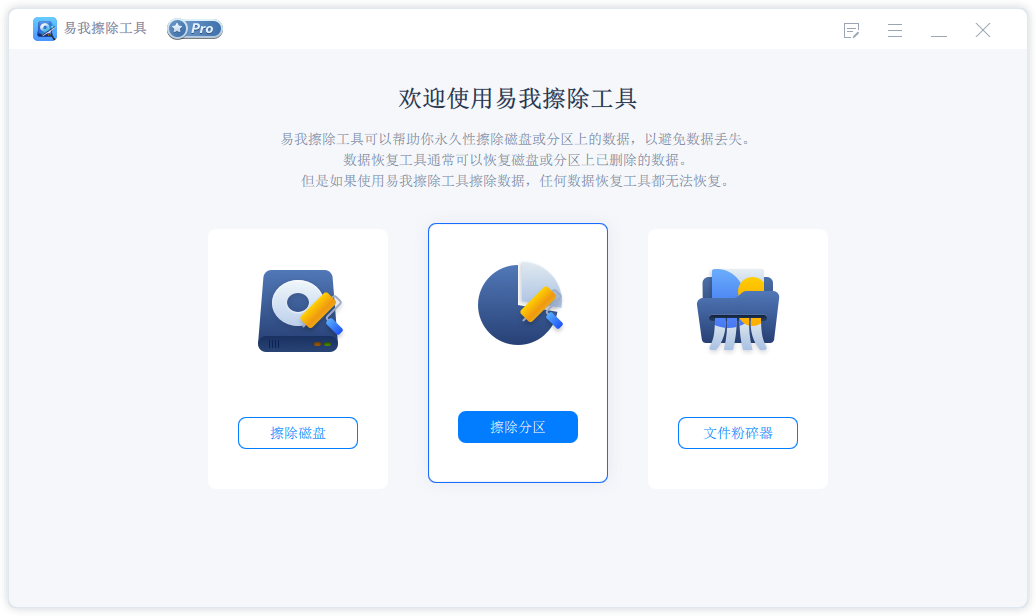
易我擦除工具是一款专业的擦除工具,它的“擦除分区”功能可以帮助我们轻松擦除磁盘分区,并且相比Windows自带的命令提示符来讲,它具有图形化界面和清晰的向导提示,操作简单不易出错,适合普通用户。你还可以使用它来擦除整个硬盘,或者粉碎电脑文件。步骤如下:
易我擦除工具(EaseUS BitWiper)擦除分区数据的操作步骤如下:
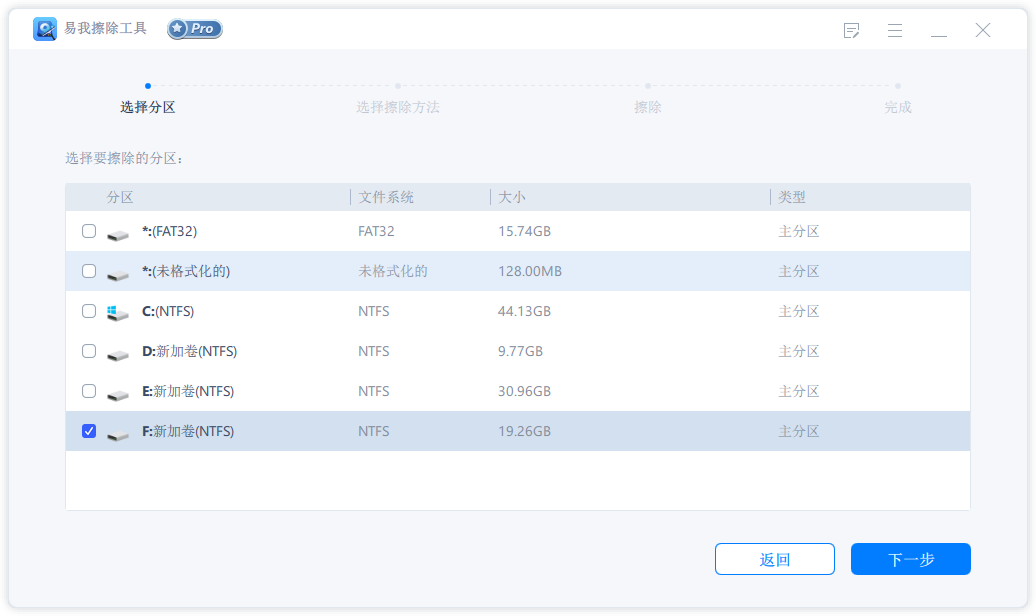
步骤 1. 选择分区
启动易我擦除工具,单击【擦除分区】。
选择需要擦除数据的磁盘,点击【下一步】。
步骤 2. 选择擦除方法
请根据安全级别和擦除速度选择合适的擦除方法。
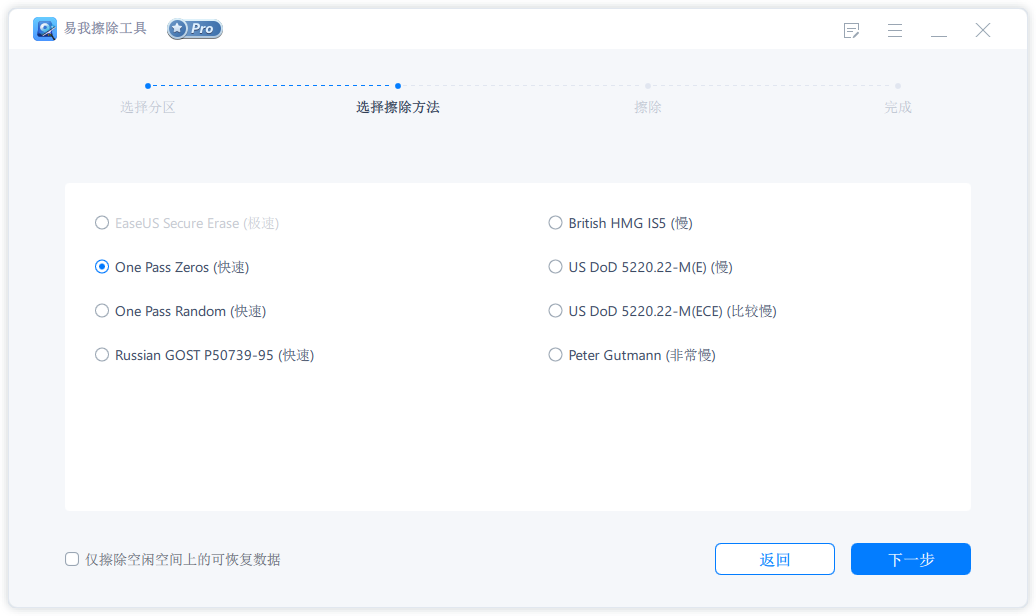
点击【下一步】,出现“所有数据将永久性删除”的提示:
单击【擦除】,开始擦除数据。
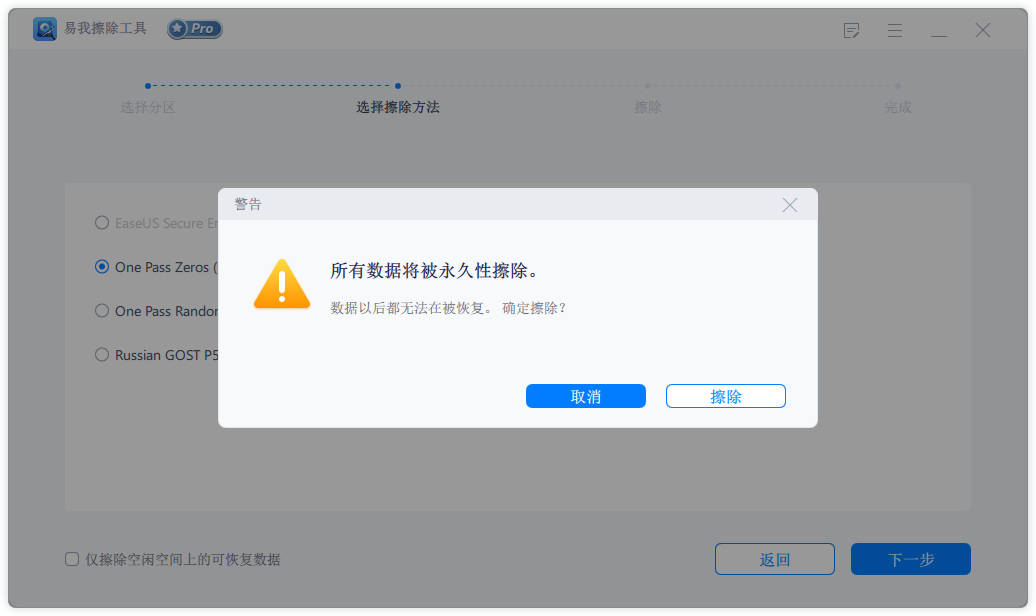
步骤 3. 擦除数据
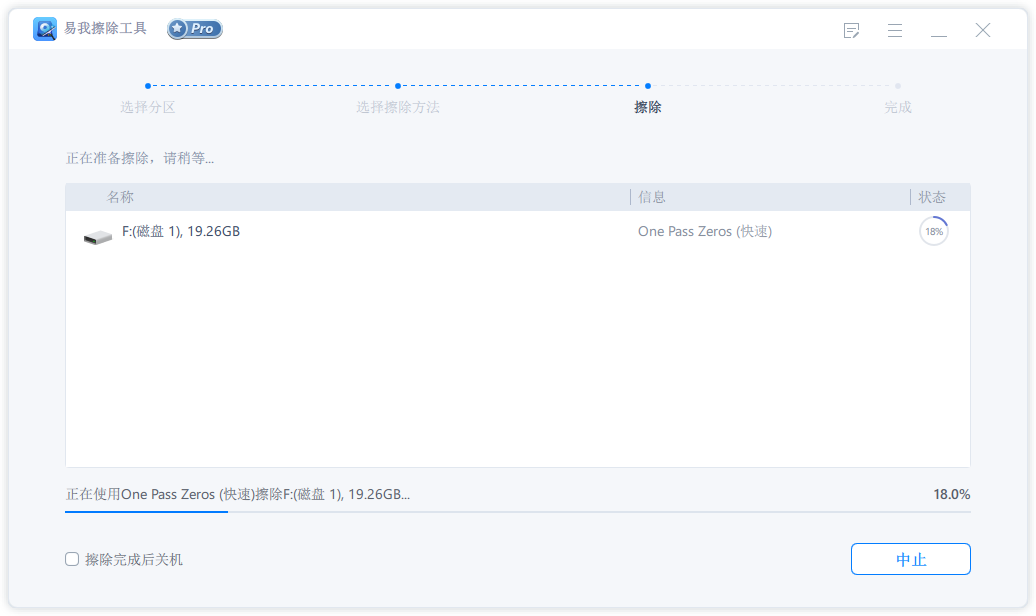
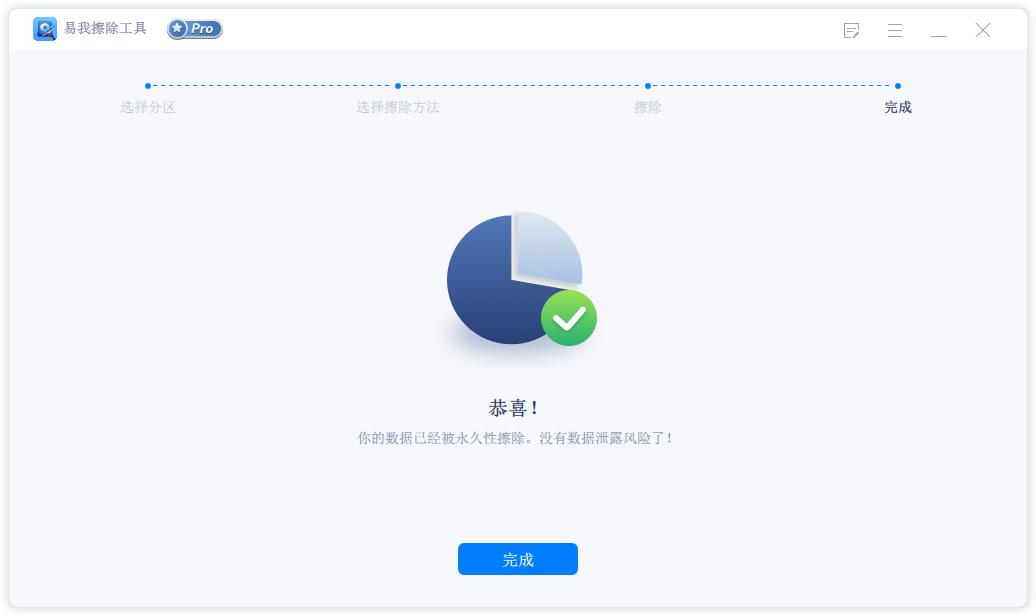
四、总结
擦除分区是保障数据安全、优化硬盘管理的重要操作,建议每个电脑用户都能掌握这一技能。本文介绍了三种擦除磁盘分区的方法,包括使用Windows自带工具以及第三方软件,你需要根据需求选择合适方法,并严格遵循正确步骤操作,避免出现问题。

