

擦除磁盘空白扇区工具怎么选?推荐易我擦除工具
 309
309
 Ann
Ann
在数据泄露加剧的时代,我们往往关注如何删除和格式化数据,却往往忽略擦除磁盘空白扇区。这个看似空白的磁盘空间,其实恰恰是恢复软件的突破口,成为数据泄露的“重灾区”。在这篇文章中,我们将推荐几个靠谱的擦除磁盘空白扇区工具,帮你真正清除数据!
一、磁盘空白扇区是什么意思?它如何产生的?
在硬盘的物理存储空间中,那些当前未被任何文件占用、被操作系统标记为“可以写入新数据”的扇区,就称为空白扇区。它的产生核心源于磁盘存储逻辑和用户操作,主要分两大场景:
新磁盘原生空白:磁盘出厂时由无数“扇区”(存储最小单位)组成,未存储任何文件时,这些未被占用的扇区就是空白扇区。
文件操作后释放空白:当你删除一个文件时系统仅移除文件“索引目录”(告诉系统该扇区可复用),将该文件原先占用的空间标记为“空闲”。
移动/替换文件:文件移动到其他分区、或被新文件部分覆盖后,原占用的扇区会释放为“空白”。
快速格式化:格式化后,系统会重建文件系统结构,将所有扇区标记为"可用"。
二、擦除磁盘空白扇区的重要性及核心原理
看完空白扇区的形成原因后,你应该就能明白,这些“空白”区域其实还完整保留着文件的二进制数据,专业的数据恢复软件可以寻找残留的数据痕迹,从而将其还原。这也是为什么磁盘空白扇区需要擦除的原因。
擦除磁盘空白扇区的核心在于"覆盖写入",是用随机垃圾数据(0和1的组合)反复覆盖空白扇区,彻底破坏原始数据的完整性,使数据无法恢复。通常来说,覆盖次数越多,恢复难度越大。
三、擦除磁盘空白扇区工具推荐
这里推荐使用专门的擦除工具,比如易我擦除工具来清理磁盘空白扇区,是一个简单而高效的过程。首先选择"擦除空闲空间"功能模块,这个选项专门针对空白扇区,不会影响其他扇区现有有效数据。除此之外,还可以用它来粉碎文件、整个磁盘或单独的分区、擦除外部存储设备等,操作步骤都很简单。使用方法如下:
易我擦除工具(EaseUS BitWiper)擦除磁盘空闲空间的操作步骤如下:
步骤 1. 选择磁盘
启动易我擦除工具,单击【擦除空闲空间】。

选择需要擦除数据的磁盘,点击【下一步】。

步骤 2. 选择擦除方法
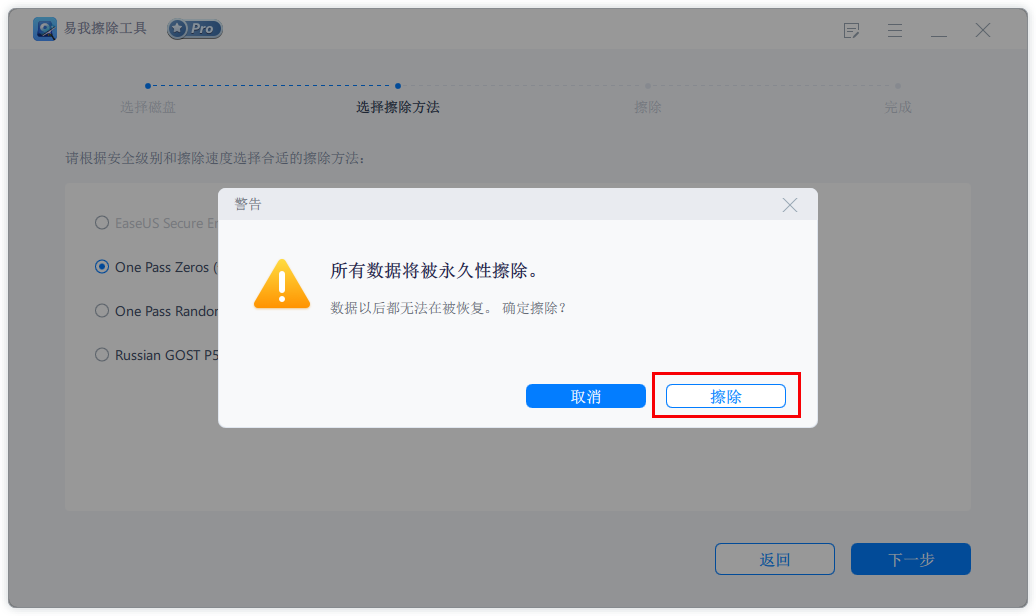
请根据安全级别和擦除速度选择合适的擦除方法。

点击【下一步】,出现“所有数据将永久性删除”的提示:
单击【擦除】,开始擦除数据。
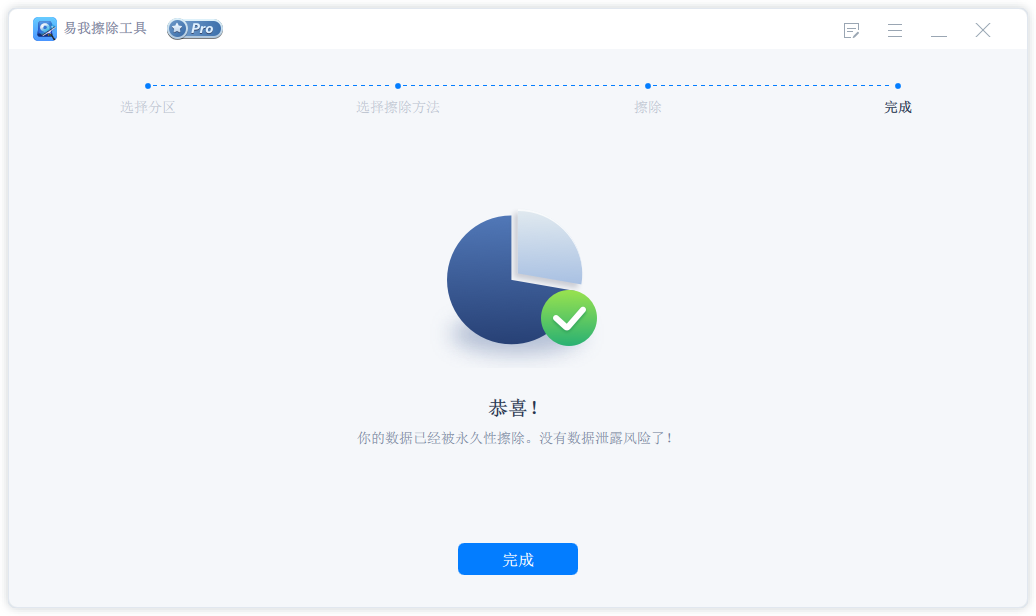
步骤 3. 擦除数据
四、总结
擦除磁盘空白扇区,不仅能清理磁盘,还能保障数据安全。选择合适的擦除磁盘空白扇区工具,就能轻松完成。对于初学者来说,易我擦除工具无疑值得一试!

