

两种mac开启ntfs读写的方法,附详细操作步骤!
 586
586
 xing
xing
在Mac用户的日常工作中,当你尝试将文件存入接在Mac上的NTFS格式移动硬盘时,可能会遇到"你只能读"的提示。这并非硬盘故障,而是因为Mac系统默认只支持读取NTFS格式,不支持写入操作。那么,如何在mac开启ntfs读写呢?这个问题并不难解决,按照下文几种方法就可以解决这个问题。
方法一:使用第三方软件开启NTFS读写权限
最常见且最简便的方法就是使用第三方软件来实现NTFS的读写权限。市面上,有很多可以在mac开启ntfs读写的工具,像这款易我NTFS读写工具(EaseUS NTFS For Mac)就不错,它可以帮助你解决Mac无法写入NTFS硬盘的问题,让你能够自由写入、编辑、复制、移动和删除NTFS硬盘上的文件,并且它还支持硬盘、外置硬盘、SSD、U盘、SD卡、CF卡等多种设备。
以下,就是这款软件在mac开启ntfs读写的操作步骤,如图下:
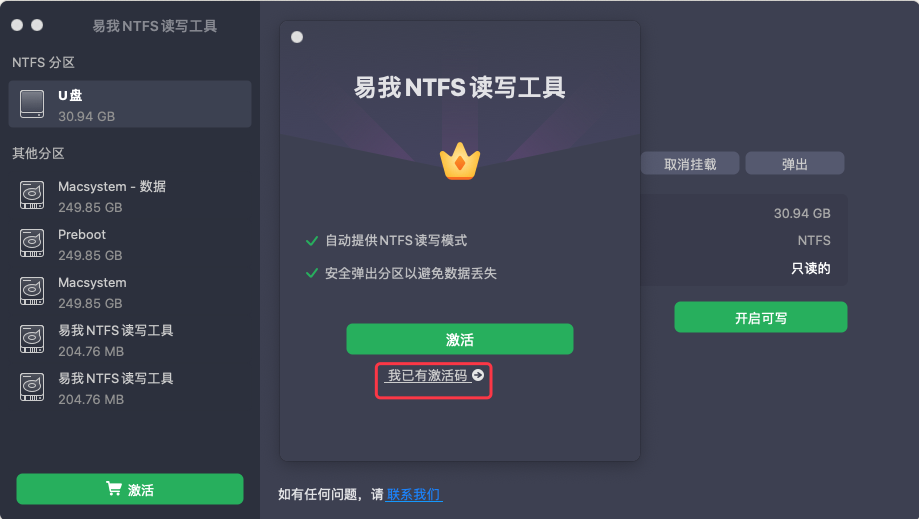
步骤 1. 启动易我NTFS读写工具,单击“我已有激活码”,输入激活码以解锁此软件。
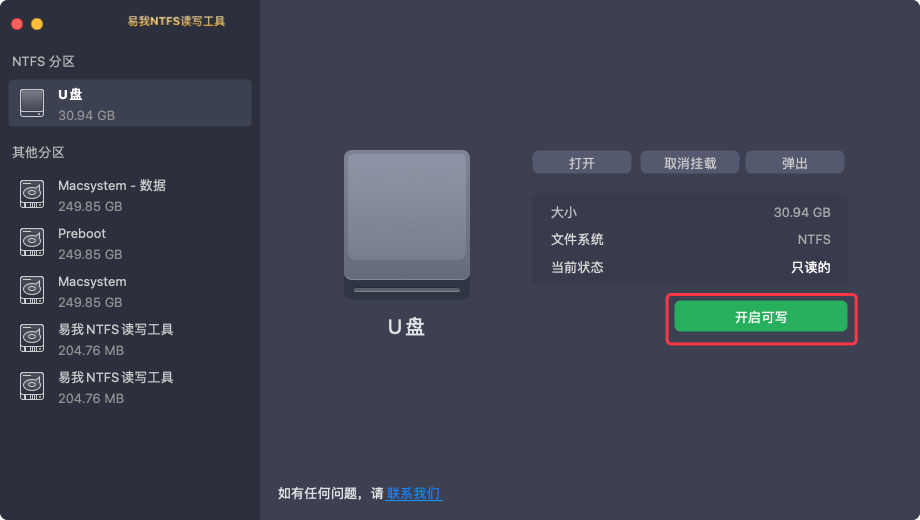
步骤 2. 将NTFS硬盘/U盘等设备连接到 Mac 电脑,易我NTFS读写工具将自动检测设备。选择您的NTFS硬盘/U盘,您会看到它现在被标记为“只读的”。单击“开启可写”以向NTFS硬盘/U盘添加读写权限。
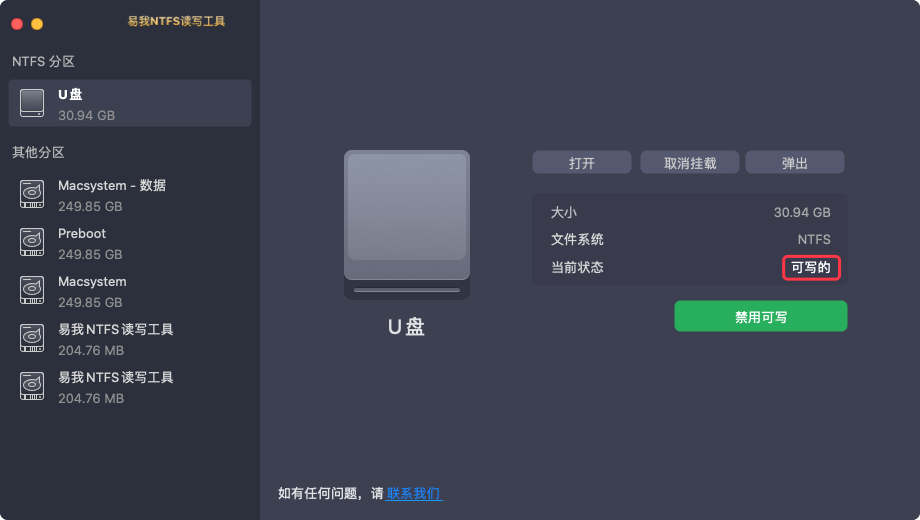
步骤 3. 当NTFS硬盘/U盘的状态变为“可写的”时,你就可以轻松读取、写入、打开和修改NTFS硬盘/U盘上的文件。
方法二:使用开源免费的FUSE for macOS + NTFS-3G
对于喜欢折腾、有一定技术基础且追求免费的用户,这是一个可行的选择方案。它通过组合两个开源工具来实现功能。这种方式在mac开启ntfs读写的步骤说明,如下:
1、安装Homebrew:Homebrew是macOS上强大的包管理器。首先,你需要打开“终端”(Terminal)应用,输入以下命令并回车来安装它:
/bin/bash -c "$(curl -fsSL https://raw.githubusercontent.com/Homebrew/install/HEAD/install.sh)"
2、安装FUSE和NTFS-3G:在终端中继续输入以下命令:
brew install --cask macfuse
brew install ntfs-3g
3、替换系统原生驱动(关键步骤):为了让系统默认使用NTFS-3G来挂载NTFS硬盘,需要执行以下命令来备份并替换系统的挂载程序:
sudo mv /sbin/mount_ntfs /sbin/mount_ntfs.orig
sudo ln -s /usr/local/sbin/mount_ntfs /sbin/mount_ntfs
(注意:输入sudo命令时需要输入你的Mac开机密码,密码输入时不会显示字符,这是正常的。)
需要特别注意的事项:
- 此方法涉及修改系统核心文件,操作不当可能导致系统无法启动或数据丢失。在操作前,请务必备份你的重要数据!
- 作为开源方案,其稳定性无法与商业软件媲美。每次macOS大版本更新后,FUSE或NTFS-3G可能会出现兼容性问题,需要等待开发者更新,甚至需要你手动重新配置。
- 如果你想卸载,需要手动恢复所有修改过的文件,过程较为繁琐。
扩展问答:关于【mac开启ntfs读写】的常见疑问
1)除了开启NTFS读写,我还有别的选择吗?
是的。如果你的硬盘是新盘或可以清空,最佳方案是将其格式化为exFAT。exFAT是微软和苹果共同支持的文件系统,完美兼容Mac和Windows,且没有4GB的单文件大小限制。这是跨平台共享的最佳选择。缺点是稳定性略低于NTFS或APFS。
你可以使用Mac电脑的磁盘工具或者是易我NTFS读写工具进行格式转换。
2)为什么Mac原生不支持NTFS写入?
根本原因在于NTFS是微软的专有技术,受专利和版权保护。苹果如果要在macOS中完整、稳定地支持NTFS写入,可能需要向微软支付高额的授权费用。因此,苹果选择了“只读”这个折中方案,既保证了基本的数据访问,又避免了法律和成本问题。
全文小结
通过本文介绍的几种方法,Mac用户可以轻松开启NTFS读写权限,从而在Mac和Windows之间顺畅地交换数据。无论是选择以上哪种方法,你都可以找到适合自己实际情况的解决方案哦!

