

苹果电脑怎么录屏幕?超详细保姆级教程,三种方法轻松搞定!
 377
377
 xing
xing
我们在使用Mac电脑的过程中,有时候会因为一些情况需要对电脑进行录屏。比如,做教程、展示操作步骤、分享游戏过程等。但是,我们在苹果电脑怎么录屏幕呢?具体需要如何操作呢?别着急,针对Mac电脑录屏的问题,本文将详细介绍苹果电脑上录屏的几种方法,帮助你轻松完成屏幕录制,并分享一些常见的注意事项和技巧。
录屏方法一:Mac内建的QuickTime Player进行录屏
苹果电脑怎么录屏幕?QuickTime Player是Mac电脑自带的一个视频播放器,它不仅能播放视频,还可以用来录制屏幕。这个方法操作简单、功能强大,非常适合日常使用。录制步骤如下:
1、打开QuickTime Player:在“应用程序”中找到并打开QuickTime Player。
2、选择新建录屏:点击QuickTime Player的顶部菜单栏中的“文件”,然后选择“新建屏幕录制”。
3、设置录制选项:点击屏幕中央的录制按钮后,QuickTime会提示你选择是否录制全屏或部分屏幕。你可以通过拖动鼠标框来选择录制区域。
4、开始录制:点击开始录制按钮,开始捕捉你所选择的屏幕区域。录制时,你还可以选择是否录入麦克风音频。
5、停止录制:录制完成后,点击屏幕上方的停止按钮,QuickTime会自动生成一个录制的视频文件。
6、保存视频:选择“文件”菜单中的“保存”,并选择文件保存路径。
注意事项:
- QuickTime的录制功能虽然简单,但不支持一些高级功能,如同时录制多窗口或特效。如果你对功能要求不高,QuickTime无疑是一个非常合适的选择。
- QuickTime录屏没有内建编辑功能,录制完成后你可以用其他工具进行简单剪辑。
录屏方法二:Mac自带的屏幕录制快捷键
对于很多苹果用户来说,想要快速进行录屏,键盘快捷键是最方便的选择。macOS系统内置的录制功能让操作变得更简单。录制步骤:
1、快捷键启动:按下Command + Shift + 5,此时屏幕下方会出现一个录制工具栏。
2、选择录制方式:在工具栏中,你可以选择录制全屏、选定部分屏幕或录制某个应用窗口。
3、开始录制:选择好录制区域后,点击“录制”按钮开始录制。
4、停止录制:完成录制后,点击屏幕上方的停止按钮,视频会自动保存到桌面。
注意事项:
- 该方法适用于大多数日常录屏需求,简单快捷,支持定制录制区域。
- macOS自带录制工具无法录制系统声音,需要借助其他软件才能实现。
录屏方法三:专业录屏软件——易我录屏助手
如果你对录屏的功能有更高的要求,可以选择一些专业的第三方软件。比如,易我录屏助手(EaseUS RecExperts),它作为一款专业的PC端录屏软件,不仅同时支持Windows和Mac系统,而且还能够为你提供更多录屏功能,比如局部录屏、录摄像头、给录屏视频添加水印、制作GIF甚至是简单剪辑一下录制的视频哦!
苹果电脑怎么录屏幕?下面,我们用这款软件操作一下,步骤如图下:
准备工具:易我录屏助手(EaseUS RecExperts)、台式电脑/笔记本电脑
步骤一:在易我科技官网上下载并安装易我录屏助手,打开安装好的易我录屏助手。

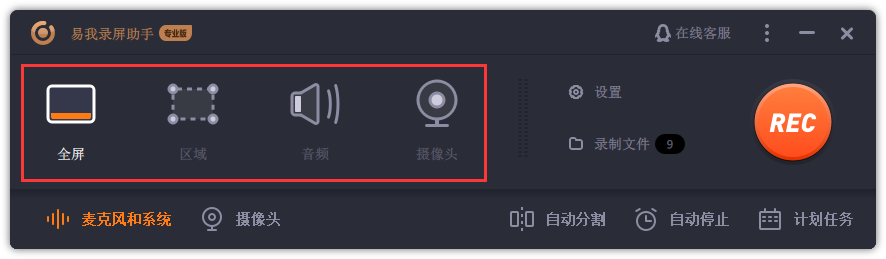
步骤二:选择录制类型,【全屏】、【区域】、【音频】或【摄像头】。
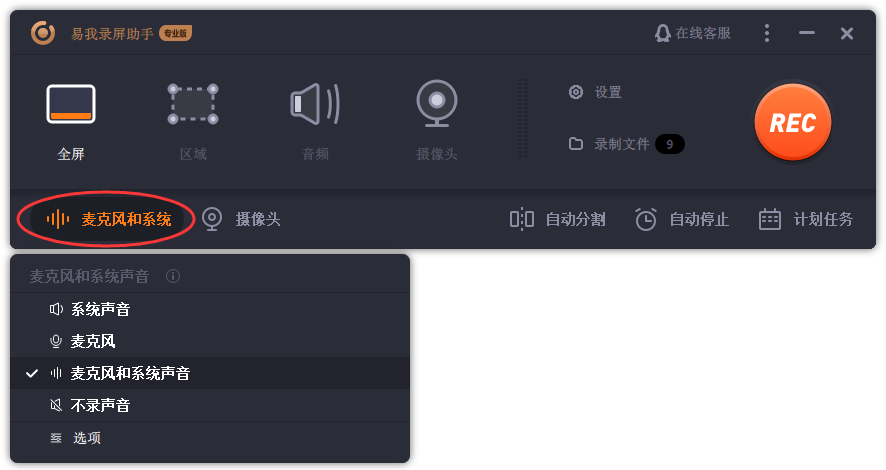
步骤三:根据录制要求选择声音类型,【系统声音】、【麦克风】、【系统声音和麦克风】或【不录声音】,点击【选项】,可以分别调节系统和麦克风的音量大小。
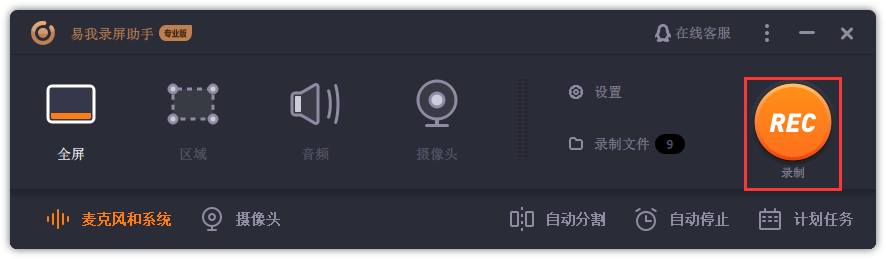
步骤四:点击【REC】开始录制。
以上就是如何使用易我录屏助手的操作流程,录屏的过程十分简单与高效,希望能够解决您的录制需求。
全文小结
总的来说,想要解决苹果电脑怎么录屏幕问题可以通过多种方式实现,以上三种方法步骤即可帮助Mac用户轻松完成录屏需求,你可以根据自己的实际需求选择适合的方法。

