

怎么粉碎电脑上删除不了的文件?这4种方法效果很好!
 886
886
 baolan
在清理电脑文件的时候,可能会遇到无法删除的顽固文件,操作时要么提示“文件正在使用”“访问被拒绝”,要么删除后仍能通过数据恢复工具找回,既占用磁盘空间,还可能泄露隐私。那么怎么粉碎电脑上删除不了的文件呢?其实想要彻底粉碎这些删除不了的文件,无需复杂操作,掌握以下几种方法,就能实现文件彻底擦除,杜绝恢复可能。
方法一:使用CMD命令行
适合有基础操作能力的用户,无需安装任何软件,通过系统自带命令即可强制粉碎顽固文件,适用于文件被占用、只读或隐藏导致的删除失败问题。
1.右键点击电脑开始菜单,选择“以管理员身份运行”命令提示符(CMD);
2.输入cd命令切换到目标文件所在文件夹,例如文件在桌面,输入“cd C:\Users\YourName\Desktop”(替换为自己的用户名),按回车确认;
3.输入粉碎命令:删除单个文件输入“del /f /q 文件名.后缀”(如del /f /q test.exe),/f强制删除只读文件,/q静默执行无需确认;删除文件夹输入“rmdir /s /q 文件夹名”;
4.按回车执行,无提示即说明粉碎成功,文件无法通过任何方式恢复。
方法二:使用安全模式
若文件因被系统或软件后台进程占用而无法删除,进入安全模式后,后台非必要进程会被关闭,此时可轻松粉碎顽固文件,适用于病毒文件、系统关联文件等。
1.重启电脑,开机时不断按F8键(不同品牌电脑可能为F1、F10),进入安全模式;
2.进入安全模式后,找到需要粉碎的文件,右键点击,选择“删除”,或结合Shift+Delete组合键强制删除;
3.粉碎完成后,重启电脑即可退出安全模式,文件已彻底清除。
方法三:使用易我擦除工具
上述两种方法虽能粉碎文件,但操作有一定门槛,且部分顽固文件仍可能有残留。易我擦除工具(EaseUS BitWiper)作为专业数据擦除工具,支持DoD 5220.22-M等专业擦除算法,能多次覆盖文件数据,彻底杜绝恢复可能,操作简单,适合所有用户,尤其适合处理敏感文件、私密数据。此外,易我擦除工具还支持擦除整个磁盘、U盘等存储设备,适合旧电脑转手前彻底清除所有数据,避免隐私泄露。
以下是粉碎电脑文件的操作步骤:
易我擦除工具(EaseUS BitWiper)文件粉碎操作步骤如下:
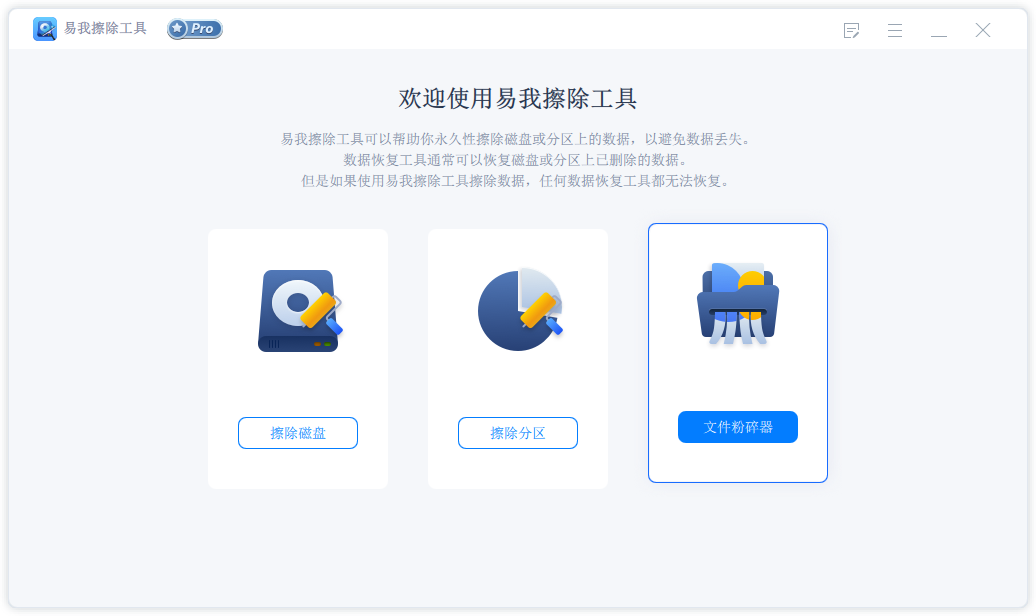
步骤 1. 添加文件
启动易我擦除工具,单击【文件粉碎】;
添加需要粉碎的文件或文件夹。

步骤 2. 确认
确认需要粉碎的文件或文件夹。

步骤 3. 粉碎文件


方法四:使用安全软件
若电脑已安装360安全卫士、火绒等安全软件,可直接借助其内置的文件粉碎功能,无需额外安装工具,适合快速处理单个或少量顽固文件。
1.打开360安全卫士,进入“功能大全”,找到“文件粉碎机”并打开;
2.点击“添加文件”,选中无法删除的文件,或直接右键点击目标文件,选择“使用360强行删除”;
3.弹出确认窗口,勾选“彻底粉碎文件,无法恢复”,点击“粉碎”,等待操作完成即可。
注意事项及文章总结
1.粉碎文件前务必仔细核对,确认文件无需保留,因为粉碎后无法恢复;
2.粉碎系统文件时需谨慎,避免误删系统关键文件导致电脑无法正常运行;
3.若文件粉碎失败,可先通过任务管理器结束占用该文件的进程,再重新尝试。
关于怎么粉碎电脑上删除不了的文件,以上4种方法均可有效粉碎电脑上删除不了的文件,其中易我擦除工具兼顾便捷性和彻底性,小白也能轻松操作;CMD命令行和安全模式适合有一定基础的用户;安全软件粉碎适合快速处理。根据自身需求选择对应方法,就能彻底清除顽固文件,释放磁盘空间,保护隐私安全。

