

win10怎么合并磁盘分区?3 招轻松合并分区(相邻/不相邻)
 601
601
 Lestat
日常使用电脑时,很多用户会遇到C盘空间告急、频繁提示不足,而D盘有大量闲置空间的情况,此时合并分区重新分配磁盘容量,可让存储布局更科学,提升电脑使用效率。那么win10怎么合并磁盘分区?别担心,接下来将分享3种实用方法,手把手教你轻松完成Win10磁盘分区合并,相邻或不相邻分区问题都能高效解决。
一、合并分区的两种类型
在进行分区合并操作前,需先明确分区类型,不同类型的合并方法略有差异。
1. 相邻分区
相邻分区指两个分区在磁盘管理器中位置直接相邻,无其他分区间隔。例如C盘右侧直接是D盘,两者属于相邻分区。这类分区合并操作相对简单,无需借助专业工具,通过系统自带功能即可完成。
2. 不相邻分区
不相邻分区指两个需要合并的分区之间,存在其他分区间隔。例如C盘与E盘之间有D盘,C盘和E盘即为不相邻分区。这类分区合并操作相对复杂,系统自带工具无法直接完成,需借助专业分区软件,才能实现无损合并。
二、Win10合并磁盘分区的3种实用方法
方法1:使用Windows磁盘管理工具合并
Windows磁盘管理是系统内置工具,无需额外下载,操作简单,仅支持相邻分区合并,具体步骤如下:
1.打开磁盘管理:按下Win+X组合键,选择“磁盘管理”;或右键点击“此电脑”,选择“管理”,再点击左侧“磁盘管理”,即可打开磁盘管理界面。
2.删除相邻分区:找到需要合并的两个相邻分区(如C盘和D盘),右键点击其中一个空闲分区(如D盘),选择“删除卷”。弹出确认窗口后,点击“是”,该分区会变为“未分配空间”
(注意:删除分区会清空该分区所有数据,操作前务必备份重要文件)。
3. 合并分区:右键点击需要扩展的目标分区(如C盘),选择“扩展卷”,弹出扩展卷向导后点击“下一步”,勾选需要合并的未分配空间,继续点击“下一步”,最后点击“完成”,即可完成相邻分区合并。
注意:该方法仅支持相邻分区合并,且删除分区会丢失数据,操作前必须备份;若未分配空间与目标分区不相邻,“扩展卷”选项会呈灰色,无法操作。
方法2:使用易我分区大师
若需合并不相邻分区,或不想删除分区丢失数据,推荐使用易我分区大师。该软件适配Win10全系统,支持相邻、不相邻分区的无损合并,无需删除原有数据,操作直观,新手也能快速上手
win10怎么合并磁盘分区?演示步骤如下:
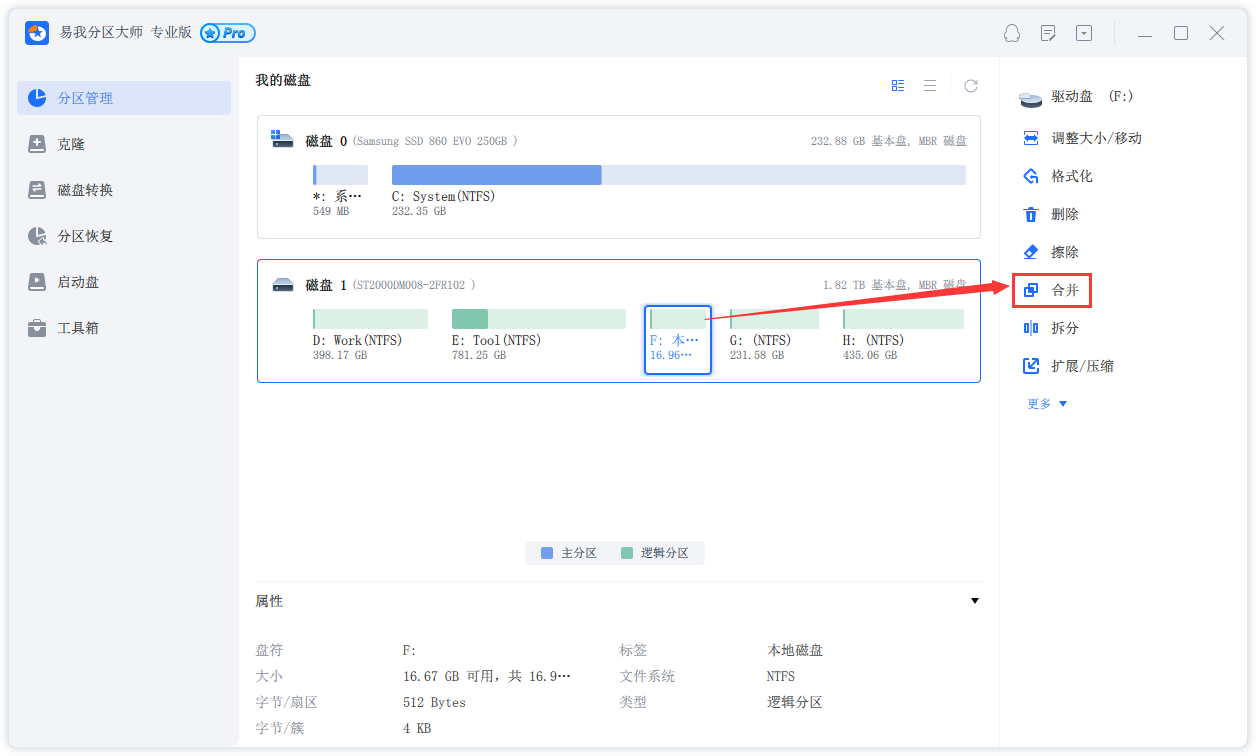
步骤1.选择分区
首先在易我分区大师(EaseUS Partition Master Professional)中选择一个分区,然后从右侧的功能列表中点击“合并”。
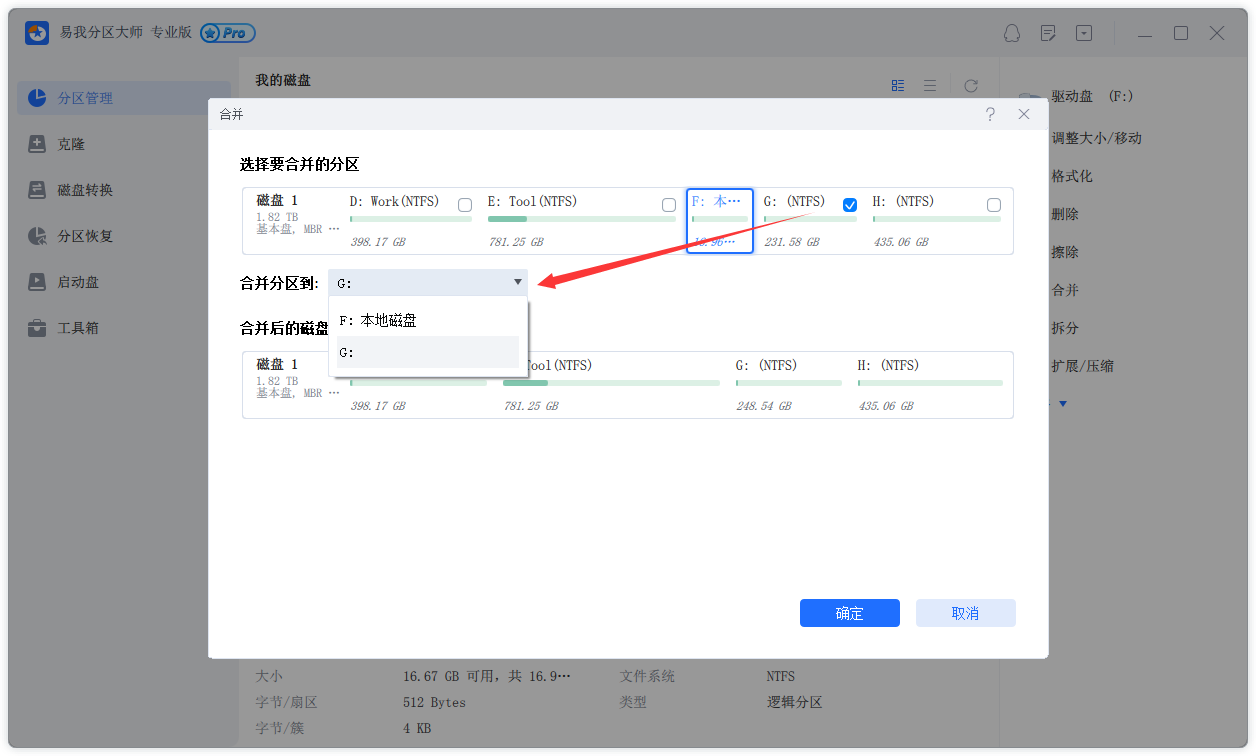
步骤2.合并分区
选择一个要合并的相邻分区,将空间合并到2个指定分区中的1个。建议您将数据较少的分区合并到另一个分区,以节省时间和精力。合并之后,另一个分区上的所有内容将放置在结果联合分区上的文件夹中。
准备就绪后,点击确定。该操作不会立即执行,而是先被列入待执行操作列表。
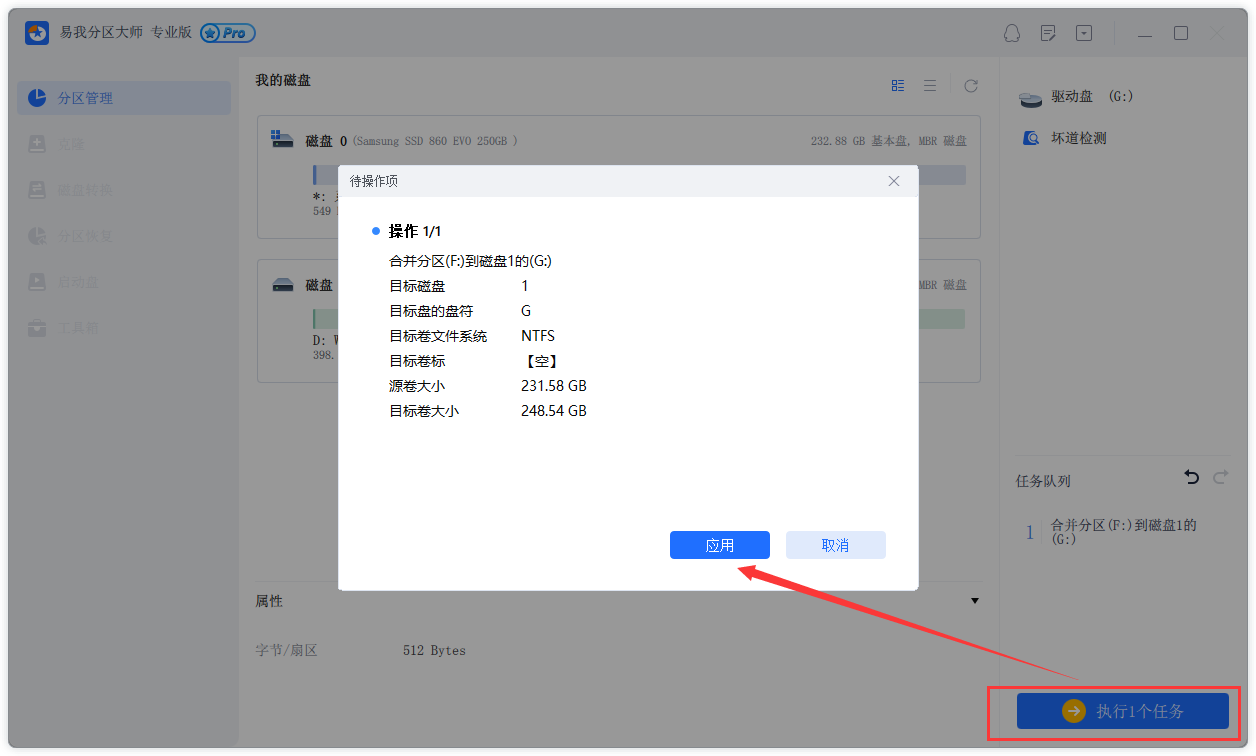
步骤3.执行操作
确定要执行时,点击右下角“执行1个任务”,选择“应用”,然后等待执行完成即可。
方法3:使用命令提示符
命令提示符是Win10系统自带的命令工具,可通过输入指令完成分区合并,仅支持相邻分区合并,适合有一定电脑操作基础的用户,具体步骤如下:
1.以管理员身份打开命令提示符:按下Win+S组合键,输入“cmd”,右键点击“命令提示符”,选择“以管理员身份运行”,避免权限不足导致操作失败。
2. 输入指令操作:依次输入以下指令,每输入一条按一次回车键,确保指令输入准确:diskpart → list volume(查看所有磁盘分区,记录需要合并的分区编号,如C盘为卷1,相邻未分配空间为卷2)→ select volume 2(选择未分配空间对应的卷编号)→ delete volume(删除该卷,变为未分配空间)→ select volume 1(选择目标合并分区,如C盘)→ extend(扩展分区,合并未分配空间)→ exit(退出命令提示符)。
3.完成合并:指令执行完成后,关闭命令提示符,打开磁盘管理,即可看到分区已合并完成。
注意:指令输入错误可能导致分区损坏、数据丢失,操作前务必备份所有重要数据;该方法仅支持相邻分区合并,不适合新手操作。
三、总结
win10怎么合并磁盘分区?Win10磁盘分区合并的核心是根据分区类型(相邻/不相邻)选择对应方法,兼顾数据安全和操作便捷性,本文介绍的三种方法大家都可以使用。无论使用哪种方法,合并分区前都需备份重要数据,避免操作失误导致数据丢失。

