

电脑怎么删除重复文件?推荐5款重复文件查找工具
 554
554
 Lestat
电脑运行速度越来越慢,硬盘剩余空间莫名缩减,翻遍各个文件夹却找不到占用空间的根源。其实,问题往往出在易被忽略的重复文件上 —— 隐藏的文档副本、相似的照片、软件缓存、重复的安装包,这些看似不起眼的文件,正悄悄吞噬着硬盘空间,拖慢系统运行效率。电脑怎么删除重复文件?本文将推荐 5 款高效实用的重复文件查找工具,帮助大家精准清理冗余、释放硬盘空间,让电脑运行更流畅。
一、易我重复文件查找器
易我重复文件查找器是一款综合表现均衡的工具,适配 Windows 全系列系统,核心优势在于智能混合算法—— 同时支持内容哈希比对和文件名称比对,既能精准识别完全重复的文件,也能通过感知哈希技术检测相似图片、音频,比如摄影爱好者拍摄的 RAW 格式照片、设计素材的相似版本,都能被高效甄别。此外,工具操作界面直观,全程图形化引导,无需复杂设置,新手也能快速上手。
电脑怎么删除重复文件?演示步骤如下:
易我重复文件查找器(EaseUS DupFiles Cleaner)找出重复文件并删除的步骤:
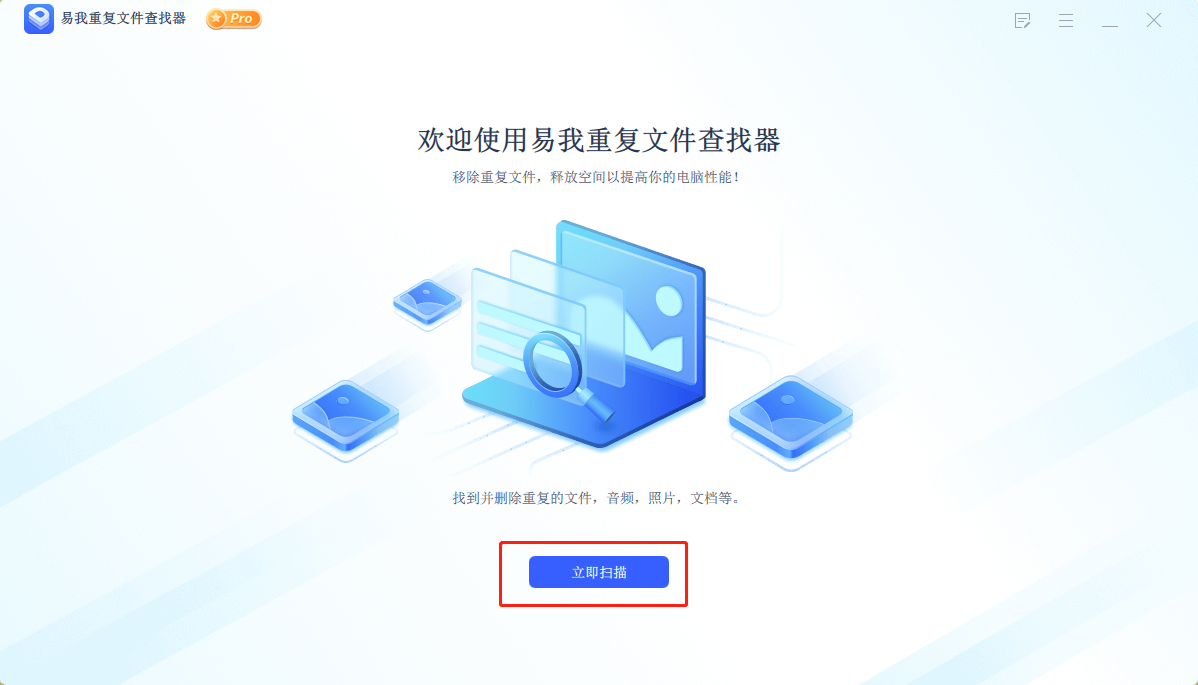
步骤 1. 下载安装易我重复文件查找器并打开,点击首页「立即扫描」。
步骤 2. 设置扫描选项
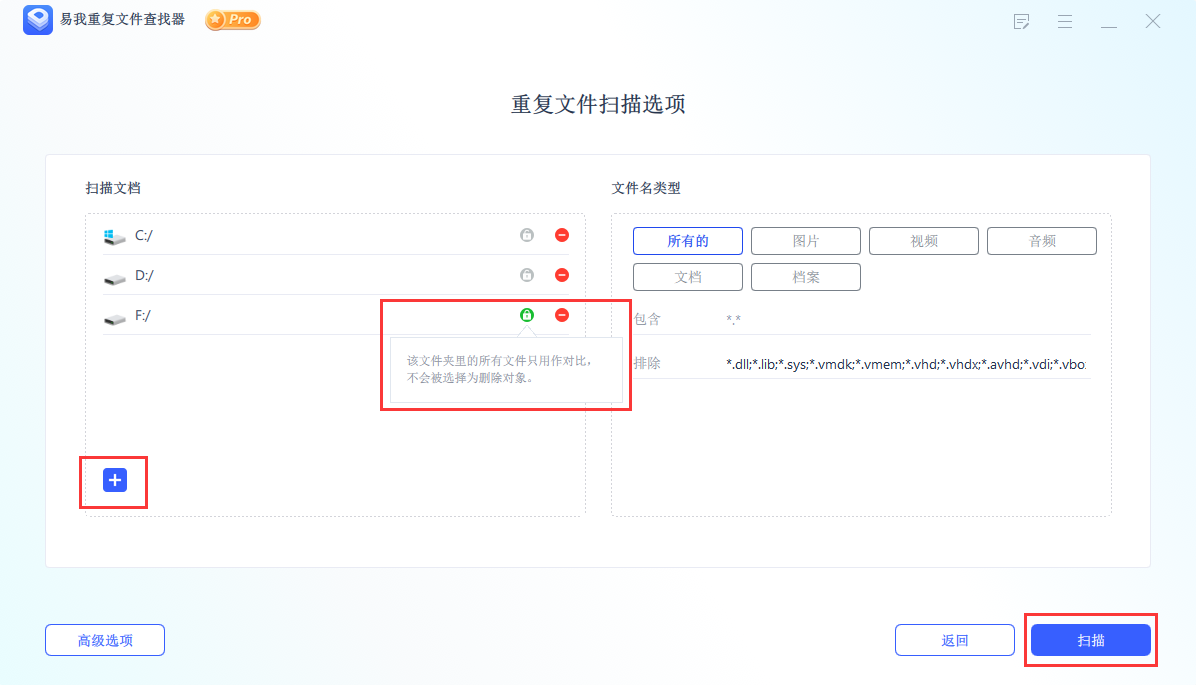
1)在弹出的页面中,可以先点击左下角「高级选项」进行「高级扫描选项」设置并「确定」,方便更快速精准找出自己想找的重复文件。

2)在重复文件扫描选项页面中,点击「+」按钮可以选择要扫描的文件夹或磁盘,点击扫描文档列表中右侧「“锁”」图标,则表示该磁盘文件只做对比而不会被选作删除对象,如果不想对扫描列表中某个磁盘或文件夹进行扫描,点击「Θ」按钮去掉即可,在「文件名类型」中也可以根据自己的需求进行选择,完成后点击「扫描」。
步骤 3. 执行“扫描”
开始进行重复文件扫描,可以在扫描完成前进行「停止」操作。

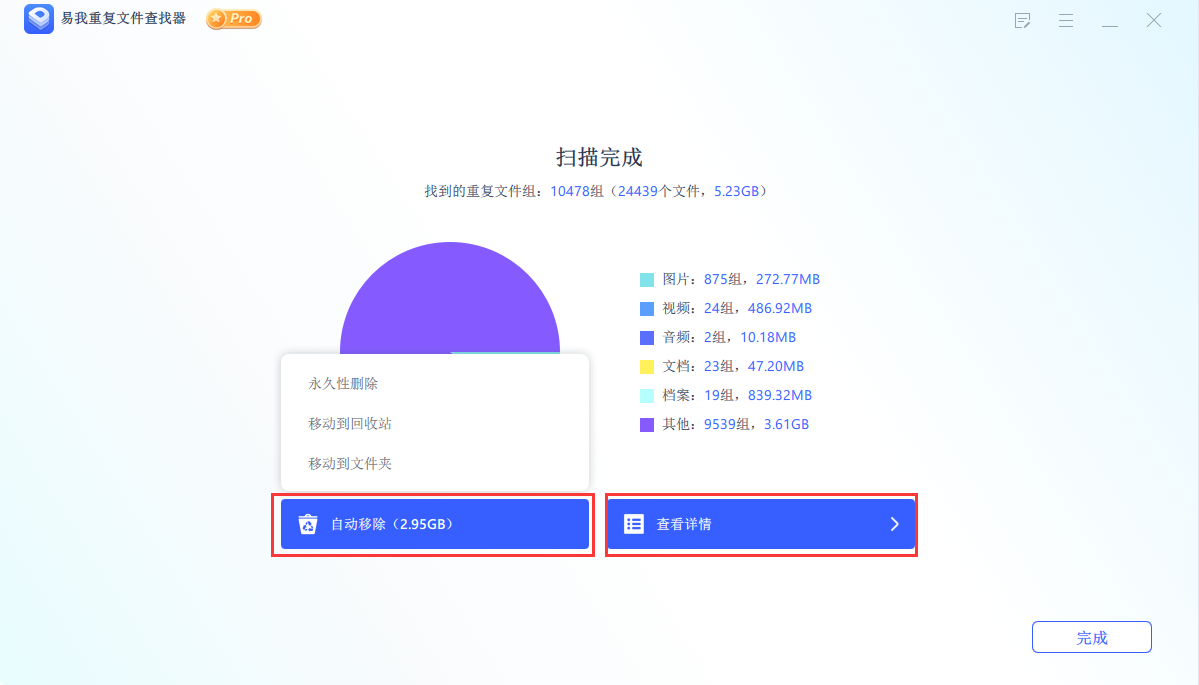
步骤 4. 扫描完成
扫描完成后,会出现扫描完成界面,可直接点击「自动移除」,会出现永久性删除、移动到回收站、移动到文件夹三个选项,请根据自己的需求选择;也可点击「查看详情」进入「重复文件报告」页面。
步骤 5. 重复文件删除
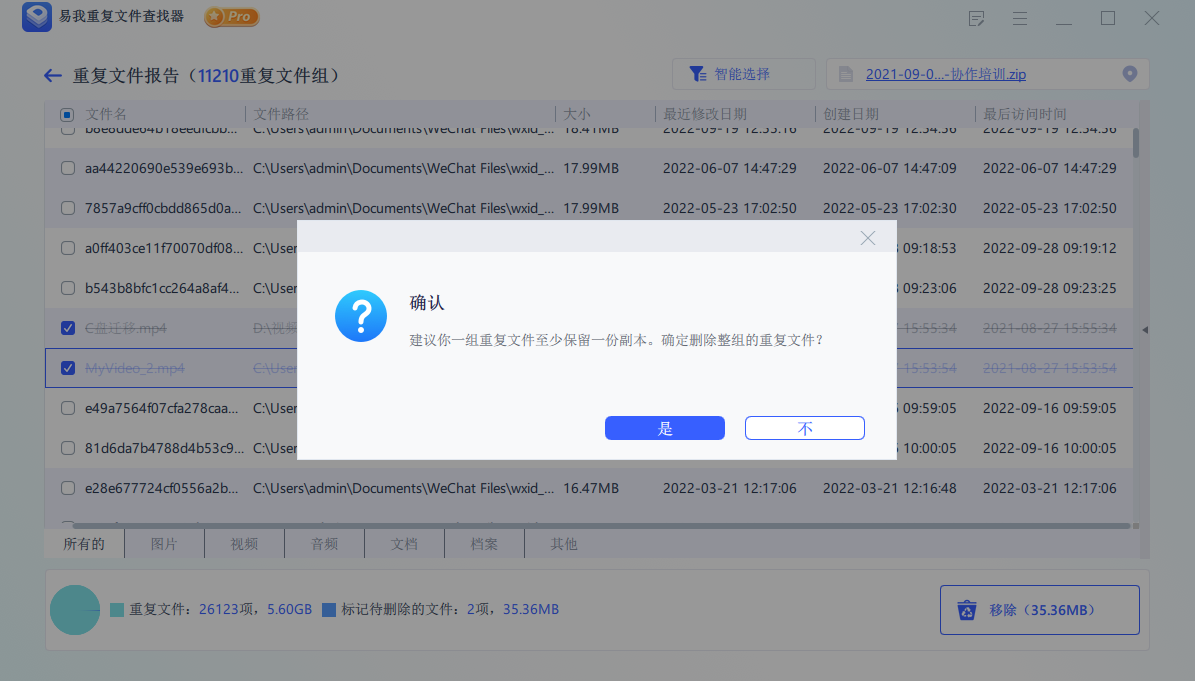
在「重复文件报告」页面中,会显示出所有重复文件,可根据文件类型更准确选择自己要删除的文件,同时也能在「智能选择」中使用「一键标记策略」和「手动标记策略」来确定删除的文件,标记后点击右下角「移除」并选择对应选项。
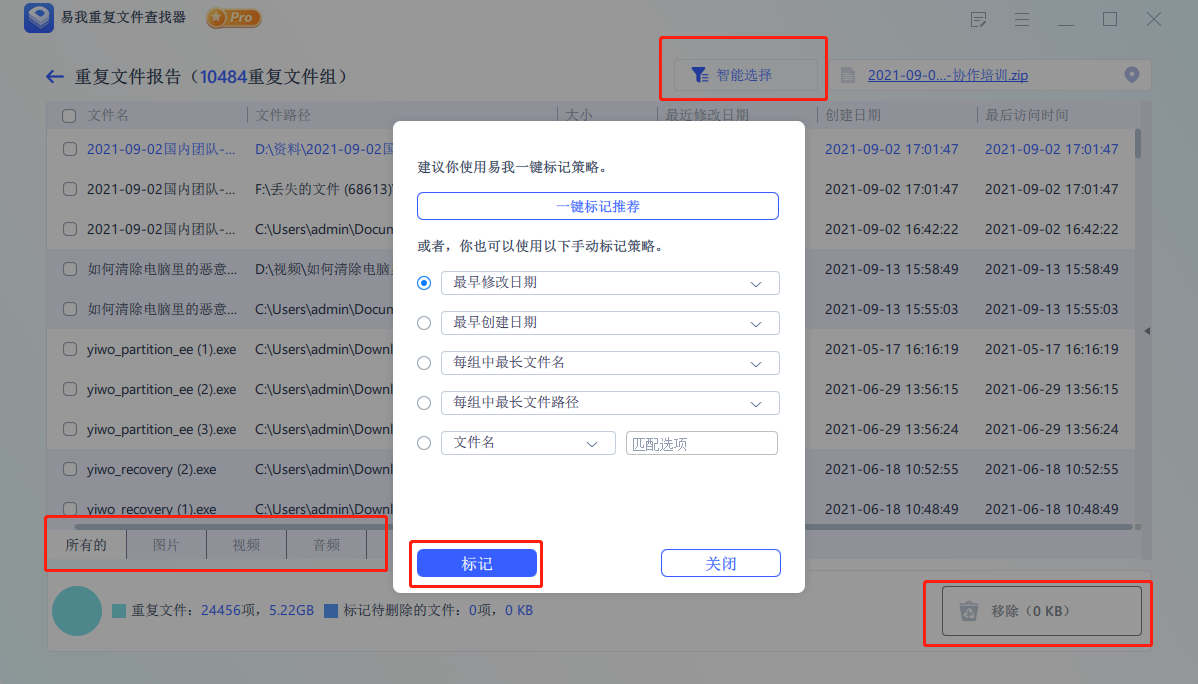
当选择一组所有的重复文件时,会出现“建议你一组重复文件至少保留一份副本。确定删除整组的重复文件?”的提示。
重复文件便根据自己的选择完成删除或移动(下图以选择永久性删除为例)。

二、Auslogics Duplicate File Finder
这款工具的核心亮点是扫描速度极快,针对大文件(如高清视频、大型软件安装包)做了专门优化,相比同类工具,扫描效率提升 30% 以上,能快速完成全盘扫描,适合急需释放硬盘空间的用户。同时,工具支持自定义扫描规则,可按文件格式、大小、修改时间筛选,精准定位目标重复文件。
适用人群:硬盘文件较多、急需释放空间的用户,以及需要快速扫描大文件重复项的用户。
三、CCleaner Duplicate Finder
作为经典系统清理工具 CCleaner 的内置功能,无需单独下载安装,与系统清理功能深度集成,操作门槛极低。基础功能完全免费,支持识别完全重复的文件,可搭配 CCleaner 的系统垃圾清理、缓存清理功能,一站式完成电脑优化,适合轻度使用需求的用户。
适用人群:偶尔有重复文件清理需求、不想单独安装工具的轻度用户,以及追求便捷操作的电脑新手。
四、Duplicate Cleaner Pro
这款工具主打专业级自定义筛选,功能远超基础工具,除了基础的哈希比对,还支持音乐标签比对,能精准识别文件名不同但音频内容相同的音乐文件,比如同一首歌的不同音质版本、不同格式的音频,对音乐收藏者极其友好。同时,支持按文件属性(创建时间、格式、大小)多维度筛选,可精细化定位重复文件。
适用人群:有进阶清理需求的高级用户、音乐收藏者,以及需要精准管理文件的用户。
五、VisiPics
一款专注相似图片检测的免费工具,适配 JPEG、PNG、TIFF 等主流图片格式,核心技术是视觉特征提取,哪怕图片经过裁剪、调色、旋转、压缩等处理,也能精准识别相似版本,是摄影爱好者、设计工作者清理相似素材的专属工具。
适用人群:摄影爱好者、设计工作者,以及主要需要清理相似图片的用户。
总结
综合 5 款工具的实测体验,没有绝对 “最好” 的重复文件查找工具,只有最适配自身需求的工具。无论使用哪款工具,清理前都建议备份重要文件,避免误删关键数据;同时养成定期清理的习惯,每月扫描一次重复文件,既能释放硬盘空间,也能让电脑保持流畅运行。按照本文推荐的工具和方法操作,无论是否具备电脑基础,都能轻松完成重复文件清理,优化电脑存储效率。

