

苹果手机换手机怎么传输数据?零失败的5种方法,必看!
 1377
1377
 Ann
Ann
很多苹果用户在换新手机时都怕“数据迁移”,毕竟这个过程稍微不注意,就有可能发生意外,更别说如何在众多方法中挑选一种简单高效的。这篇教程就是为此而来,我们将详细介绍苹果手机换手机怎么传输数据的实操方法,不用懂技术,跟着步骤一步步来就能顺利搞定数据传输。

一、传输前的准备工作
在开始操作前,请确保完成以下准备,以避免传输中断或数据丢失:
1.备份关键数据:先给旧手机做双重备份(通过iCloud或电脑进行备份),这是“兜底保障”。新手机数据也要提前备份一下,因为有的方法是整机恢复,会覆盖现有数据。
2.清理无用数据:清理旧iPhone上的冗余数据,删除不需要的应用、照片和视频,这能显著缩短传输时间,并且还可以减少对新机的占用。
3.检查系统版本:建议将两部iPhone都升级至最新iOS版本,尤其是使用“快速开始”功能,需升级到iOS 12.4或更高,否则无法使用。
4.检查电量:确保两部iPhone电量在50%以上,最好在充电状态下进行传输。如果电量不足不仅可能导致传输失败,还可能导致数据损坏(别问我怎么知道的?)。
5.关闭“查找我的iPhone”功能:进入旧手机的「设置」>「Apple ID」>「查找」>关闭「查找我的iPhone」。
6.准备数据线和优化网络:如果用有线连接,则需要准备原装数据线;如果使用网络传输,确保两部iPhone连接同一稳定Wi-Fi网络,尽量避开网络高峰段。
二、苹果手机换手机怎么传输数据
方法1:使用“快速开始”
如果你的新iPhone还没激活,且新旧手机都在身边,想要迁移全部数据,“快速开始”绝对是首选,这种方法不用数据线,通过创建临时的点对点无线连接,直接将旧设备的所有内容传输到新设备,包括照片、视频、音乐、App甚至系统设置,相当于“旧机克隆”。详细步骤如下:
1.新iPhone开机,放在旧iPhone旁边,旧iPhone会弹出"设置新iPhone"的提示窗口,点击"继续"。
2.用旧iPhone扫描新iPhone屏幕上显示的动画图案,完成设备配对。
3.根据提示,在新iPhone上输入旧手机的锁屏密码,并设置Face ID或Touch ID。
4.选择“从[旧iPhone名称]传输”选项,等待传输完成。
⚠️ 避坑点:如果新手机已经激活过,就没法使用此方法了,除非你先在「设置→通用→传输或还原iPhone」里“抹掉所有内容和设置”,重置后重新走激活流程(注意,在抹掉之前,一定要先备份新手机数据哦)。
方法2:iCloud备份与恢复
苹果手机换手机怎么传输数据?如果无法同时使用两部手机,可先将旧机数据备份到iCloud,再在新机恢复。这也是许多苹果用户常用到的一种备份和传输方法,支持多设备数据同步或异地传输。
1.旧iPhone进入“设置” > 点击您的Apple ID > 选择“iCloud” > “iCloud备份”> 点击“立即备份”。
2.开启新iPhone,按照提示完成设置,在“Apps与数据”界面选择“从iCloud备份恢复”。
3.登录与旧手机相同的Apple ID,选择最新的备份进行恢复。
⚠️ 避坑点:iCloud免费空间只有5GB,数据太多多的话可能备份失败。解决方法:删除旧的无用备份来释放空间;付费升级空间;选择其他方法。
方法3:电脑备份与恢复
对于数据量较大或网络环境不稳定的用户,使用电脑的iTunes或访达(macOS Catalina及以上)进行备份和恢复是最可靠的选择。这种方法传输速度快,且不会占用你的iCloud空间。以Windows 为例,步骤如下:
1.电脑安装最新版iTunes,用原装数据线连接旧iPhone到电脑,打开iTunes,点击左上角的“手机图标”,进入“摘要”界面,在“备份”选项中选择“本电脑”,可勾选“加密本地备份”(更加安全),点击 “立即备份”。
2.断开旧机,用数据线连接新机到电脑,同样在iTunes中点击“恢复备份”,选择刚才备份的文件,点击“恢复”。
方法4:使用隔空投送
隔空投送是苹果设备间分享文件的利器。这个过程利用蓝牙发现设备,通过Wi-Fi直连传输,速度远超传统蓝牙。由于我们的旧手机上数据通常很多,用它迁移不合适,但当需要传输少量文件时,比如传几张照片,用它就很方便。
1.在旧iPhone上滑动屏幕,从右上角下拉打开控制中心,开启AirDrop设置。
2.选择想要传输的文件,点击分享按钮,选择目标新iPhone进行发送。
3.新iPhone接受后,文件会自动保存到新机对应的 App 中。
方法5:使用第三方传输工具
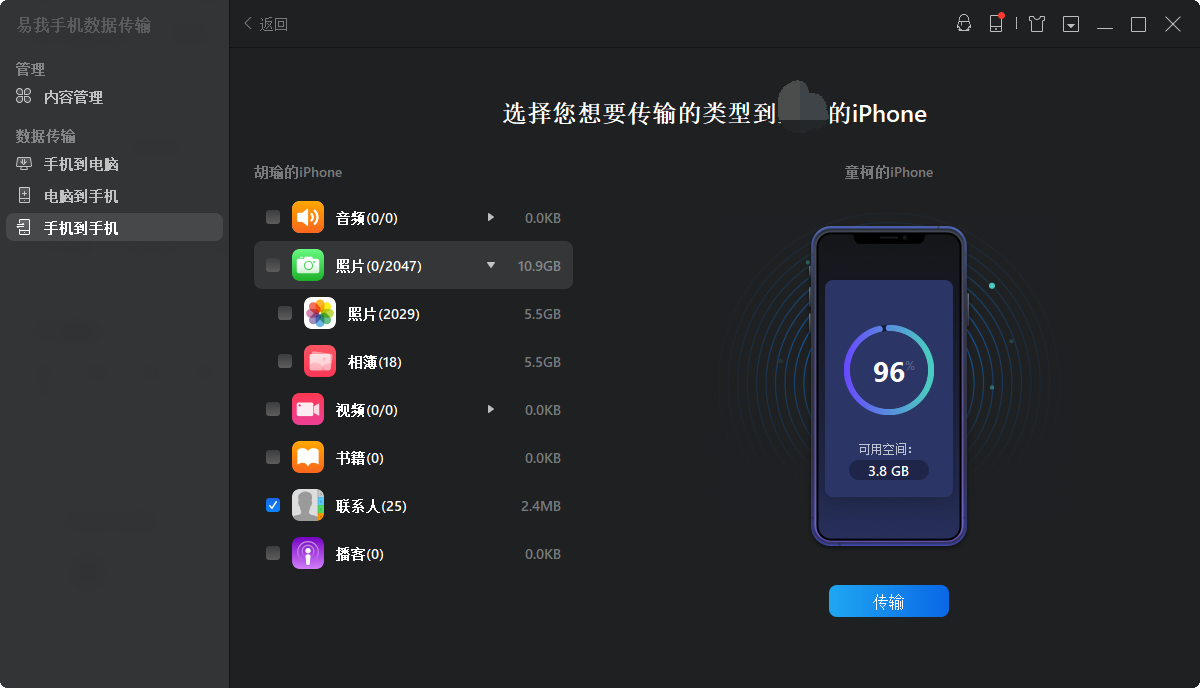
官方方法虽好,但有局限——比如快速开始不能选择性传输、iCloud有5GB免费空间限制、iTunes较为复杂。这时第三方传输工具就派上用场!这里推荐易我手机数据传输,它提供了简单直观的界面来帮助用户将传输苹果手机数据,除此之外,它还支持在安卓手机和iPhone之间传输文件,以及在电脑与iPhone之间互传文件,满足多样化的传输需求。
步骤 1: 电脑连接设备并选择传输方向
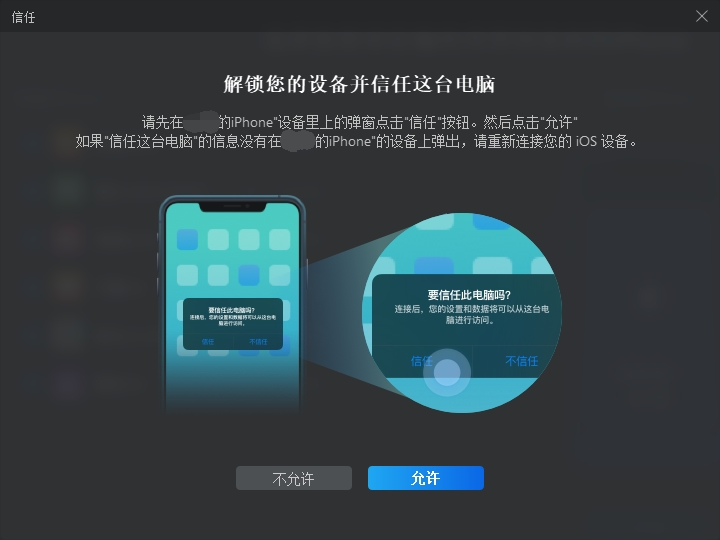
在电脑上下载并安装iTunes。将您的2部iPhone/iPad都用USB线连接到计算机,点击「信任」按钮继续。
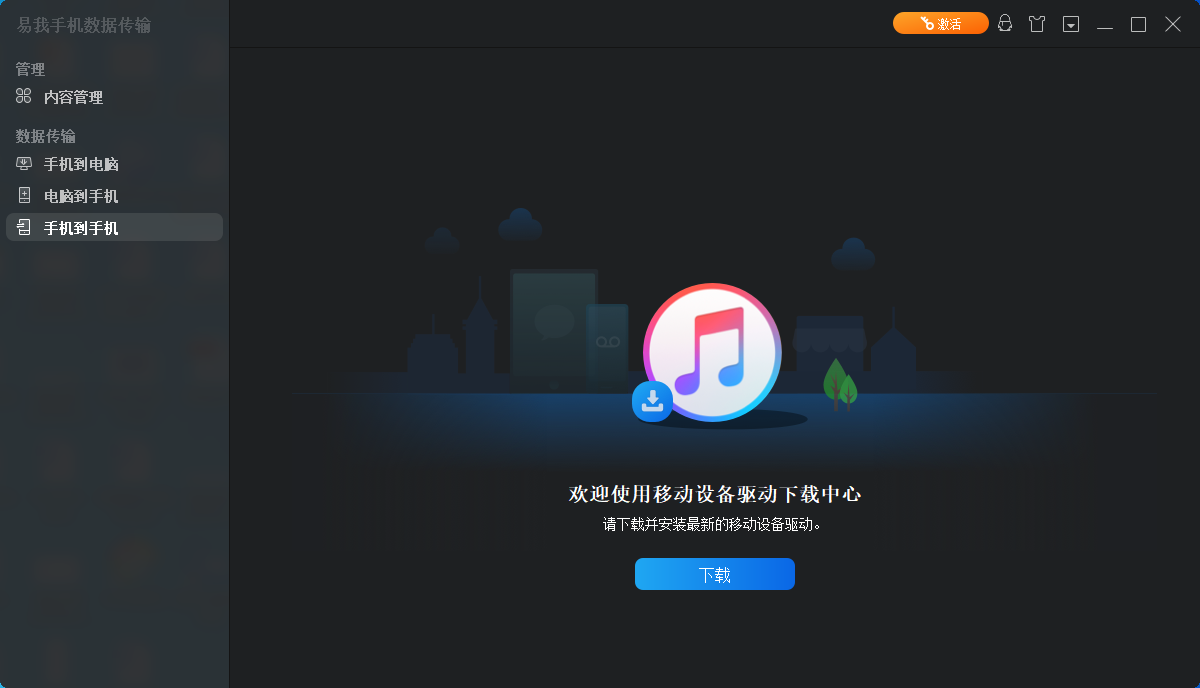
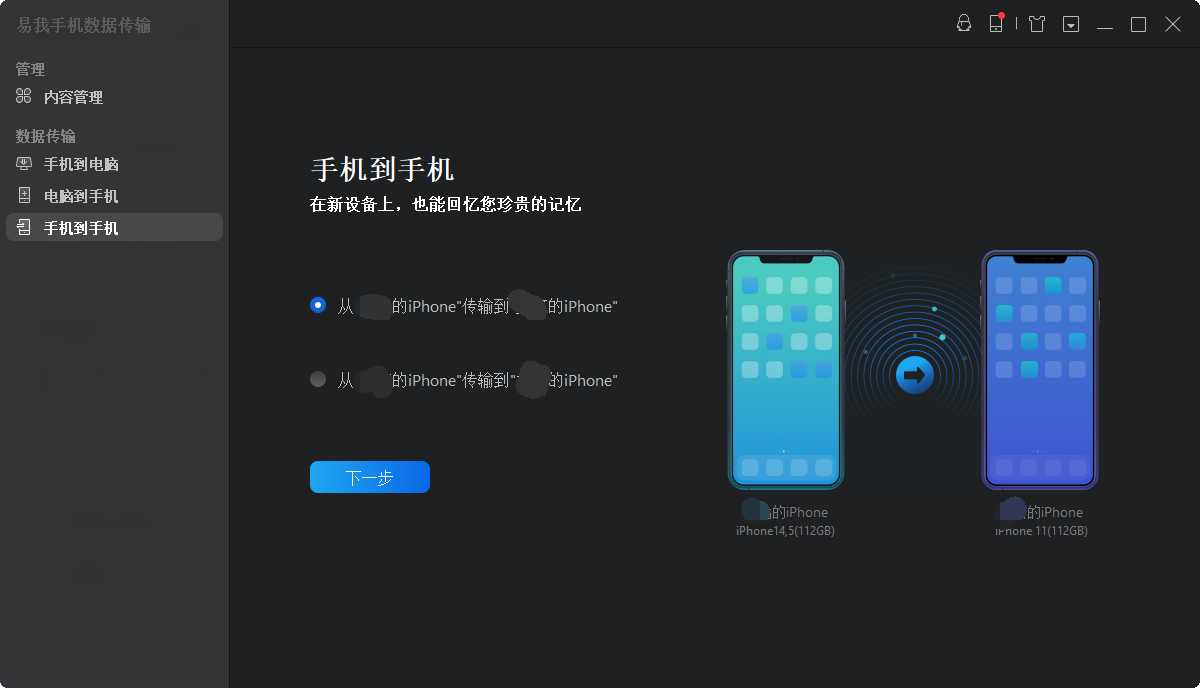
启动易我手机数据传输(EaseUS MobiMover)并找到「手机到手机」模式,进入“欢迎使用移动设备驱动下载中心”,点击「下载」。
在弹出的界面中,点击「下一步」。
步骤 2: 选择要传输的文档
在选择传输文件之前,会弹出“要信任此电脑吗”提示,点击「信任」。
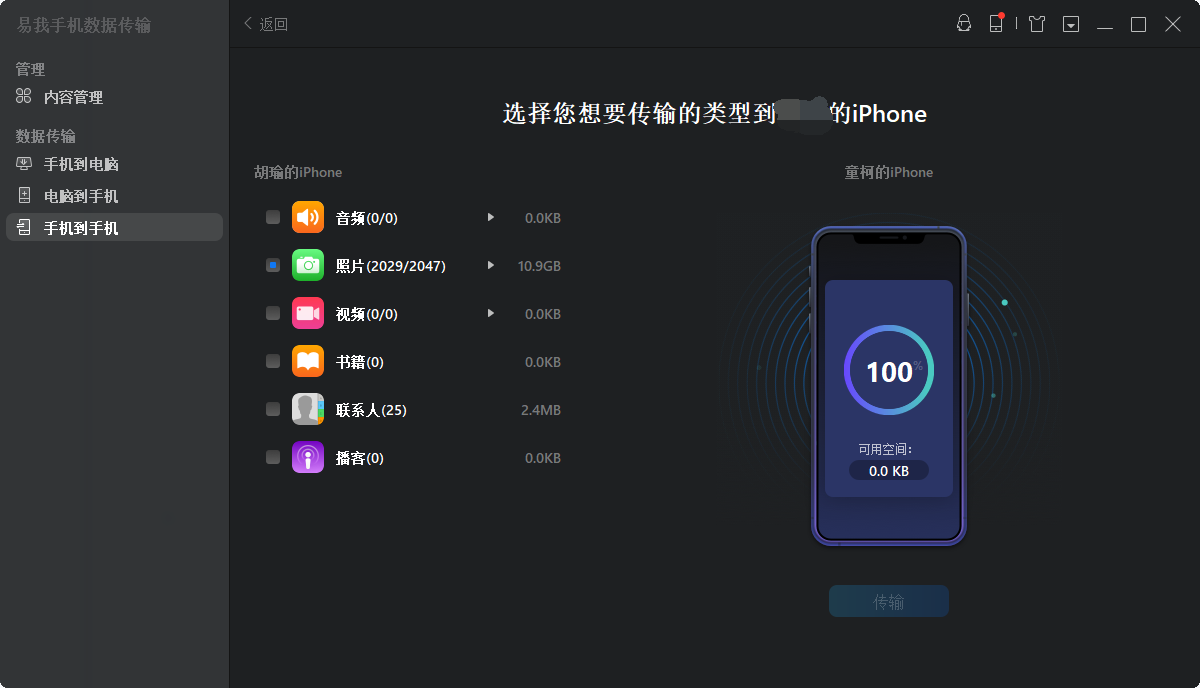
然后选择要从 iPhone 传输的文档类型。所有选中的文件都将显示在右侧窗格中,其中包含详细的文件名称和文件大小,供您预览。用户可以一次传输多个文档或文件夹到 iPhone。
步骤 3: 确认并传输
确认要传输的文档并点击「传输」按钮后执行操作,等待传输完成。
三、注意事项:确保成功的要点总结
严格遵循传输前的准备步骤,系统版本、电量、网络状态、存储空间一个都不能少。
明确传输特点,无线还是有线,清楚自己的技术水平,不盲目操作。
传输过程中不要随意移动和操作手机,这会干扰到传输。
传输后细致验证,不放过任何一个数据细节,核对数量量、文件大小,抽查几个文件,确保能正常、打开无损坏。
四、结论
苹果手机换手机怎么传输数据?本文介绍了5种靠谱的传输方案,步骤也是讲解得清清楚楚,跟着上面的步骤操作,不管是新手还是资深苹果用户,都能轻松搞定数据传输!

