

苹果电脑怎么录屏带声音?3种方法,新手一看也能操作
 394
394
 xing
xing
使用苹果电脑时,很多用户会有录屏需求。不管是录制网课课件、办公软件操作教程,还是剪辑短视频素材、记录游戏画面,都需要清晰捕捉画面的同时收录声音。但不少人操作时会遇到“只录到画面,没录到声音”的问题。那么,苹果电脑怎么录屏带声音?如何在苹果电脑上正确录屏带有声音的视频呢?针对苹果电脑录屏问题,本文将为你详细解答。
方法一:使用macOS自带的屏幕录制功能
苹果电脑怎么录屏带声音?在我们的苹果电脑macOS上,系统就提供了自带的屏幕录制功能,我们可以通过以下步骤实现录屏带声音:
1、打开屏幕录制工具:在桌面上,按下Command + Shift + 5组合键,这会调出录屏工具的控制栏。
2、选择录制范围:控制栏上有多个选项,你可以选择录制整个屏幕或是特定窗口/区域。
3、设置音频录制:点击控制栏中的“选项”,在“麦克风”部分选择“内部麦克风”或其他音频输入设备(如外接麦克风),确保你选择了适当的音频源,这样录制时会包含你说话的声音。
4、开始录制:选定后,点击右下角的“录制”按钮开始录制,停止录制则可以单击菜单栏中的录制图标,或再次按Command + Shift + 5并选择停止录制。
5、保存录制视频:录制完成后,视频将会自动保存在桌面或者你设定的文件夹中。
注意事项:
- 录制前确保环境安静,避免背景噪音干扰录音质量。
- 了解不同输入设备的音质差异,选择最适合的麦克风。
方法二:使用Mac自带的QuickTime Player工具
QuickTime Player也是macOS自带的一款用于播放和录制视频的软件。以下是使用QuickTime来进行屏幕录制并带声音的方法:
1、打开QuickTime Player:你可以通过Applications文件夹找到并打开QuickTime Player。
2、选择新建屏幕录制:在菜单栏中选择文件(File) > 新建屏幕录制(New Screen Recording)。
3、设置音频选项:在屏幕录制窗口中,点击红色录制按钮旁边的箭头,选择“麦克风”作为音频输入源。
4、开始录制:点击录制按钮,然后选择录制整个屏幕或特定区域,开始录制过程。
5、结束录制:通过点击菜单栏的停止按钮或返回QuickTime Player的窗口停止录制。
6、保存文件:完成后,选择文件(File) > 保存(Save),给你的录制文件命名并保存。
注意事项:
- 先检查麦克风和音频设置是否正常,该设置位于系统偏好设置中的“声音”选项中。
- 录制前做一次测试,确保视频和音频均能正常捕捉。
方法三:使用第三方易我录屏助手Mac版
如果内置功能不能满足需求,用户可以选择第三方录屏软件,这些软件通常提供更为丰富的功能,如编辑、滤镜效果等。比如,易我录屏助手(EaseUS RecExperts)这款专业软件,它支持全屏、区域、窗口等多种录制模式,录制后可以直接在软件内进行剪辑、添加特效等操作,功能全面且对系统资源占用较低。
苹果电脑怎么录屏带声音?下面,我们用这款软件操作一下,步骤如图下:
1、屏幕录制

2、框选尺寸录制
可以根据需求,自由调整屏录录制区域大小。
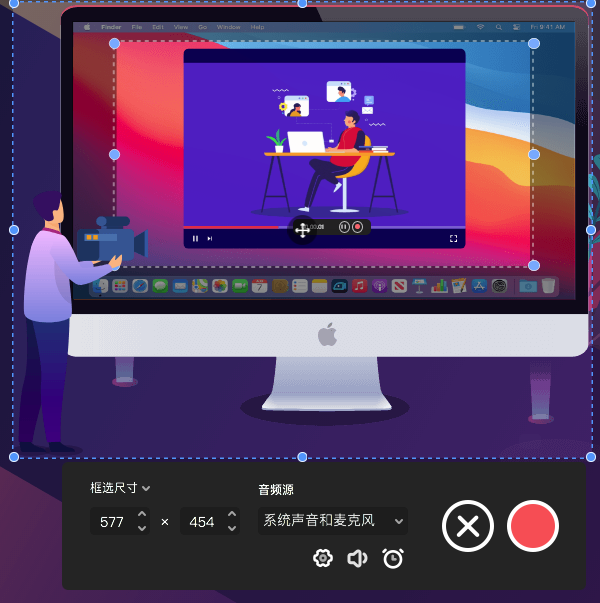
3、音频录制

全文小结
苹果电脑怎么录屏带声音?从本文可以看出,苹果电脑无论是使用内置功能还是第三方软件,都能实现高效的屏幕录制。大家只需要根据自己的情况选择适合的方法即可。

