

u盘歌曲怎么转换格式mp3?3种靠谱方法详解,车载音响秒识别
 1202
1202
 xing
xing
由于U盘不仅容量大,而且便于携带,所以成为了许多音乐爱好者的重要工具。然而,U盘中的歌曲格式有时不被某些播放器支持,这通常需要我们将其转为被广泛兼容的MP3格式。但是,u盘歌曲怎么转换格式mp3呢?本文将详细介绍几种方法,帮助大家轻松完成这一过程。
方法一、Windows自带播放器(系统自带,安全免费)
很多人不知道,Windows电脑自带的“Windows Media Player”其实也是一个不错的工具,可以用来应对u盘歌曲怎么转换格式mp3的基本需求。操作步骤:
1、打开播放器:按【Win + R】键,输入“wmplayer”回车,打开Windows Media Player。
2、组织设置:点击菜单栏的【组织】->【选项】->【翻录音乐】。
3、设置格式:在“翻录格式”下拉菜单中选择【MP3】。同样,在这里你可以拖动滑块调整音频质量。
4、开始翻录:将U盘中的歌曲(如果是CD也可以放CD)信息加载进去。注意,直接播放U盘里的歌曲无法转换,你需要将U盘里的歌曲先“翻录”进媒体库库,或者说是将歌曲先刻录成映像再翻录。
5、其实,更简单的操作是:将歌曲复制到电脑硬盘,用播放器打开,然后利用其“另存为”或插件的转换功能(部分版本需要插件支持)。
方法二、专业的音频转换软件(功能强大,操作简单)
音频转换软件是一种常见且高效的转换工具,不仅功能强大,而且操作上通常也是非常简单的。如,易我视频转换器(EaseUS VideoKit),它可以将音视频文件批量转换为多种格式,凭借先进的转换技术,支持你将音视频文件以1:1甚至更高的品质完成高速转换。支持多种不同的音频格式,包括:MP3、M4A、MAV、M4R、AIFF、APE、FLAC、ACS、AAC、OGG、AMR、MP2等。
u盘歌曲怎么转换格式mp3?针对这个问题,我们可以用这款软件按照以下步骤操作:
步骤 1. 在您的计算机上启动易我视频转换器(EaseUS VideoKit)。在主界面左侧选择“音频转换”,然后点击“选择文件”,添加需要转换的音频或拖动音频文件到程序中。
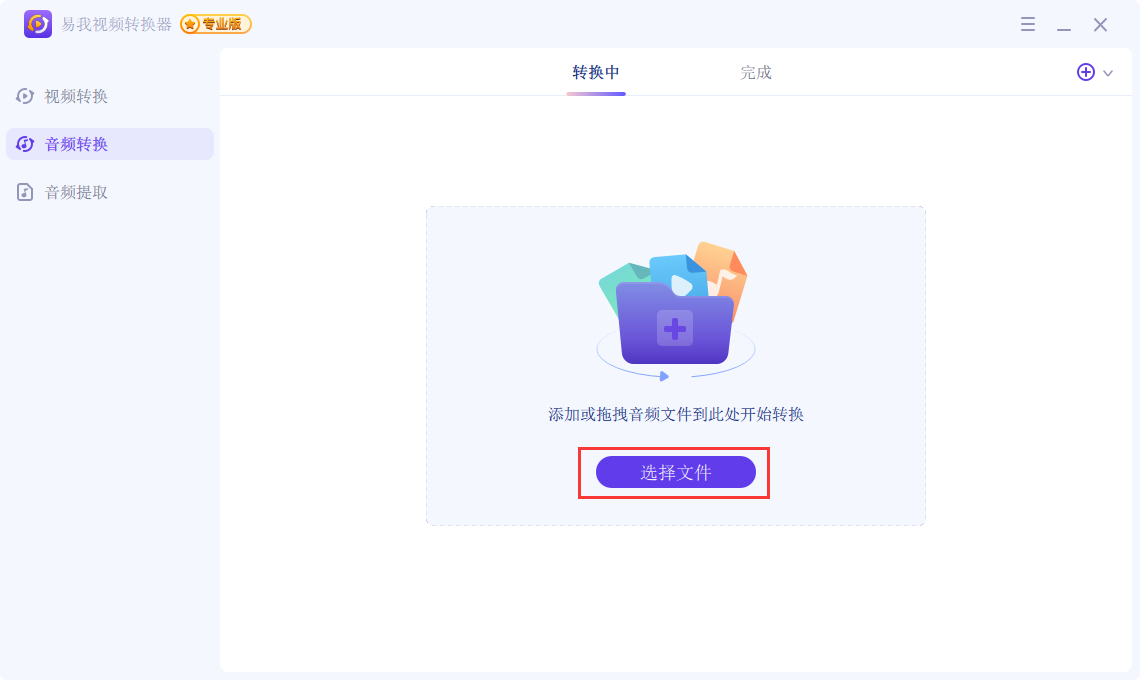
步骤 2. 单击“设置”,选择想要转换成的音频格式(MP3、WAV、FLAV等),点击“编辑”设置输出音频的“编码器、声道、采样率、比特率)”。


步骤 3. 设置好转换后的音频保存位置,点击“转换”,等待音频转换完成即可。

方法三、在线转换网站(无需安装,即开即用)
如果你不想安装任何软件,或者转换的文件数量较少(只有几首),那么使用在线工具是解决u盘歌曲怎么转换格式mp3最快的方法。操作步骤:
1、搜索网站:在百度搜索“在线音频转换”,会出现很多结果,如Convertio、Online Audio Converter等。
2、上传文件:打开网站,点击【选择文件】或【打开文件】,从你的U盘目录中选择歌曲。
3、选择格式:在格式选择下拉菜单中,选择【MP3】。
4、开始转换:点击【转换】按钮。网站会将文件上传至服务器进行处理,稍等片刻后,提供下载链接。
5、保存文件:下载转换好的MP3文件,并替换掉U盘里的原文件。
注意事项:
虽然这种方法很方便,但存在隐私泄露的风险(因为你把文件上传到了别人的服务器)。此外,免费网站通常有文件大小限制(比如只允许转换100MB以内的文件),且转换速度受网速影响大。
全文小结
总的来说,通过以上几种方式,我们可以轻松解决关于“u盘歌曲怎么转换格式mp3”的问题。当然,每种方法都有其独特的优点,用户可以根据自己的需求选择适合自己的工具与流程。

