

联想电脑怎么迁移数据?就用这6招,省时省力!
 1007
1007
 Ann
Ann
联想电脑怎么迁移数据?无论是换新的联想电脑需要迁移数据,还是联想电脑与其他品牌电脑之间互传文件,数据迁移都是个绕不开且需要重视的步骤,一旦操作失误,不仅浪费时间,还可能丢失重要数据,因此,我们不仅要选对方法,还要认真对待。这篇教程将多种实用技巧,兼顾不同场景以及不同操作水平的用户需求。
一、数据迁移前的关键准备
很多小伙伴一有数据传输的需求,就马上去执行,这是个不好的习惯。一次成功的数据迁移始于周密的准备工作。无论你选择何种迁移方式,这一步都至关重要。
空间验证:打开新电脑,检查硬盘空间,确保剩余容量大于旧电脑待迁移数据总量(建议预留20%空间)。
数据清查与分类:迁移前,先对旧联想电脑中的数据进行全面清查,将不同的数据进行分类,比如安装文件、应用程序等分;将需要转移的数据整理打包,多个文件建议压缩,这样可以避免遗漏;无用数据可以不管,也可以直接删除掉,以此减少传输量以及对空间的占用。
记录账户信息:记录软件许可证密钥、账户密码,便于在新设备激活。
备份数据:备份关键数据,可用移动硬盘或云盘做双重备份。
设备兼容性检查:确认目标电脑的系统版本,确保能够支持迁移过来的数据,并检查外设驱动是否支持新电脑操作系统。
确保连接稳定:如果选择通过网络传输数据,确保网络连接稳定,电脑电源连接稳定,避免传输中断。
二、联想电脑怎么迁移数据
方法1:联想官方换机助手
Windows 10/11联想电脑之间的数据转移,可以使用联想官方“换机助手”,它主要集成在“联想电脑管家”软件中,支持迁移文件、文件夹、常用软件、账户设置等,操作比通用工具更适配,步骤如下:
1.确保两台联想电脑连接到同一个Wi-Fi网络,分别下载最新版联想电脑管家并打开,点击左侧菜单栏的“工具箱”,选择“换机助手”。

2.新电脑选择“我是新电脑”,系统会生成一个6位验证码。旧电脑选择“我是旧电脑”,输入新电脑的验证码,点击“连接”。
3.选择迁移内容(可选择单独的文件,也可以勾选“全选”以完整迁移数据),点击“开始迁移”。
方法2:Lenovo Migration Assistant
Lenovo Migration Assistant (简称 LMA)是联想官方推出的数据迁移专用工具,支持将旧联想电脑上的用户文件、用户账户、系统设置等迁移到新的联想电脑。联想电脑怎么迁移数据的步骤如下:
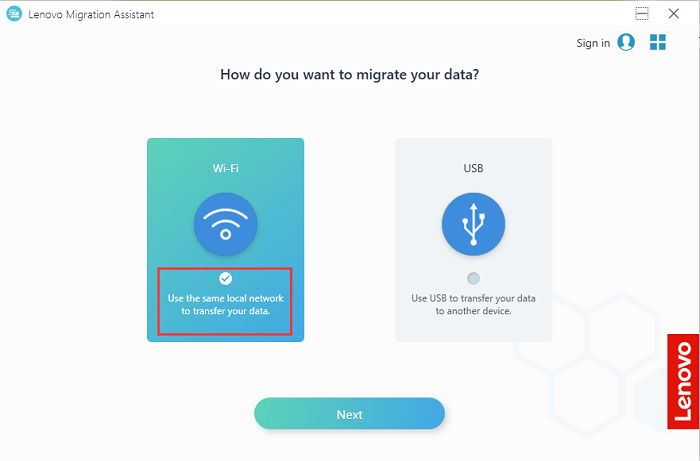
1.在两台电脑上均启动软件,选择WiFi图标,选择“下一步”。
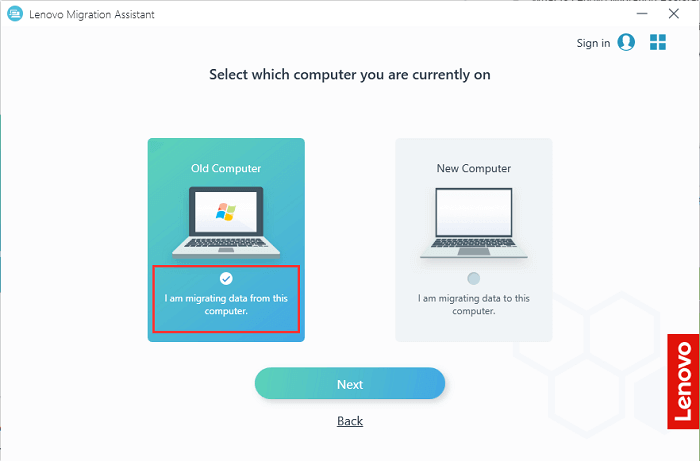
2.旧电脑选择“Old Computer”,新电脑选择“New Computer”。
3.在新电脑上获取 PIN 码,并在旧电脑上输入以建立连接。
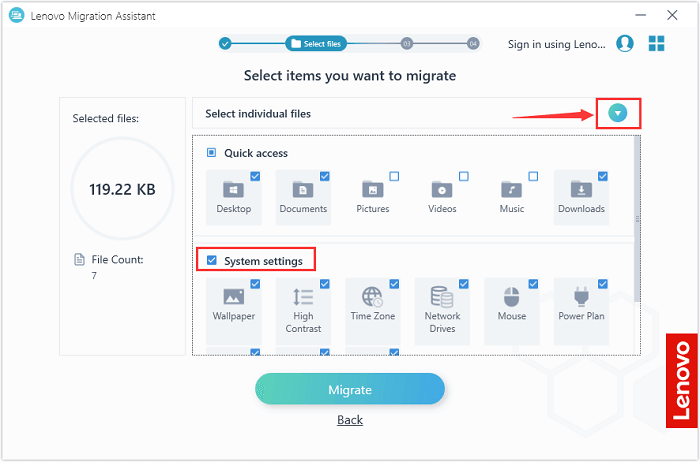
4.连接后,在旧电脑上选择要迁移的项目,开始传输。
方法3:使用第三方迁移工具
如果你不想用联想官方提供的工具,或者需要跨品牌迁移数据,可以选择使用第三方数据迁移工具,例如易我电脑迁移,它突破品牌限制,不仅支持在联想电脑之间传输文件,同样支持其他品牌电脑之间传输文件,连软件、游戏、用户账户和设置都能搬,不会丢失数据。
步骤1.启动易我电脑迁移(EaseUS Todo PCTrans Pro),选择“电脑到电脑”,找到与之配对的电脑,完成验证,点击“连接”按钮进行连接。
◆请确保源计算机和目标计算机位于同一局域网内,并且目标计算机已安装相同版本的易我电脑迁移软件。


步骤2.此软件将开始进行分析并列举出电脑中所有可以传输的应用程序、文件和账号。此过程将花费一些时间,请耐心等待。


步骤3.选择需要迁移的文件,并选择迁移到的目标路径,点击“提交”。

步骤4.完成上述所有设置后,请点击“迁移”按钮以开始传输。这个过程需要花费一些时间,你可以查看迁移进度。

步骤5.迁移完成后,点击“确定”。需要重新启动计算机以刷新所有传输的信息。

方法4:局域网共享迁移
当新旧电脑处于同一WiFi/有线网络,可以利用局域网共享文件夹的方式实现数据的转移,无需下载第三方软件,无需购买额外的设备,速度快且稳定。但需要注意的是,设置步骤稍微有点麻烦,如果你不懂怎么操作,可参考以下步骤:
1.打开联想电脑,找到需要迁移的文件夹,右键点击文件夹,选择“属性”→“共享”选项卡,点击“高级共享”。
2.勾选“共享此文件夹”,点击“权限”,在弹出的窗口中勾选“完全控制”“更改”“读取”,点击“确定”保存设置。
3.按下Win+R,输入“cmd”打开命令提示符,输入“ipconfig”,找到“IPv4地址”,记下该地址。
4.在目标Windows电脑上,打开“文件资源管理器”,在地址栏输入“\\联想电脑IP地址”,按下回车键。若提示输入用户名和密码,输入联想电脑的登录密码(或设置的共享密码),点击“确定”,即可看到共享的文件夹。
注意:若无法访问,检查两台电脑是否在同一局域网,确保网络类型为“专用网络”,关闭防火墙和杀毒软件。
方法5:云存储同步
如果您希望随时随地访问数据,或者不想依赖物理设备,云存储(如OneDrive、Google Drive等)是一个非常便捷的选择。它突破了物理距离的限制,不需要同时操作,支持跨设备传文件,但受网速和云盘容量限制,所以要确保空间足够容纳迁移的数据。步骤如下:
1.选择一个靠谱的云存储服务,在联想电脑上登录账号平,将文件上传到云端。
2.另一台电脑登录同一账户,找到所需文件下载到本地。
方法6:使用外部存储设备迁移数据
如果您需要迁移的数据量不大,或者没网络的情况下,可以使用外部存储设备来迁移数据。这种方法简单直接,不需要其他工具配合,对于少量数据的迁移,是个经济实惠的方案。具体步骤如下:
1.准备一个容量足够的移动硬盘或U盘,将其插入旧电脑的USB接口。确认设备被正确识别。
2.打开文件资源管理器,选择需要迁移的文件和文件夹,复杂粘贴到外部存储设备中。
3.完成后,安全地弹出外部存储设备,连接到另一台电脑,将文件复制并粘贴到新电脑上相应的位置。
注意:此方法只能迁移文件,对于已安装的软件、设置、用户账户,它是无法支持的。
三、迁移后的检查和整理
无论采用何种迁移方法,完成数据迁移后都需进行检查和整理:
检查数据完整性:打开目标电脑的迁移文件夹,核对文件数量和大小是否与联想旧电脑一致,打开几个文件,检查是否有损坏、内容是否完整。
软件可用性检查:打开迁移到目标电脑上的软件,看看能不能正常启动,数据有没有缺失,软件配置是否同步。对于一些软件,可能需要重新激活。
系统设置验证:检查网络连接、显示设置、键盘快捷键等是否与旧电脑一致。
安全恢复:检查完迁移无误后,重新开启防火墙与杀毒软件,确保设备安全。
四、结论
联想电脑怎么迁移数据?不要担心,看完本文后你应该知道,通过正确的工具和方法,这个过程可以变得简单高效。无论是联想电脑→联想电脑,还是联想电脑→其他品牌电脑,都可以从本文中找到合适的数据迁移方案。

