

cf端游如何录制视频?4种方案分享,无卡顿+高画质
 980
980
 xing
xing
对于CF端游的玩家来说,每一次精准爆头、极限五杀、逆风翻盘的精彩瞬间,都值得被永久留存。不管是想剪辑成集锦分享给好友,还是投稿至平台吸引粉丝,录制清晰流畅的游戏视频都是核心前提。但是,在cf端游如何录制视频呢?针对cf录屏需求,本文将结合不同玩家需求,分享4种实用的录制方法。下面,我们一起来看看吧!
方法一:WeGame平台内置录制功能(推荐CF玩家)
作为腾讯官方的游戏平台,WeGame几乎是CF端游的必备启动器。它内置的录制功能是解决cf端游如何录制视频最简单、兼容性最好的方案,无需额外下载软件。操作步骤:
1、确保你已经安装了WeGame客户端,并在其中启动穿越火线。
2、进入游戏后,默认的录制快捷键通常是 F9(可以在WeGame设置中自定义)。
3、当你在游戏中打出精彩操作时,按下 F9 键。屏幕左上角或右上角会出现“录制已开始”或“正在保存精彩时刻”的提示。
4、退出游戏后,打开WeGame的主界面,点击左下角的“游戏辅助”或“视频”库,即可找到刚才录制的视频。
注意事项:请确保WeGame的录制保存路径有足够的磁盘空间,否则录制会失败。
方法二:Windows自带的游戏录制栏(无需下载软件)
对于不喜欢使用WeGame,或者电脑配置一般的玩家,Windows 10和Windows 11系统自带了“游戏录制栏”工具,它也是解决cf端游如何录制视频的极佳原生工具。操作步骤:
1、进入CF游戏。同时按下键盘上的 Win + G 键,唤出游戏录制栏。
2、点击面板上的红色录制按钮,或者使用快捷键 Win + Alt + R 开始录制。
3、游戏结束后,再次按下快捷键停止录制。视频文件会自动保存在“捕获”文件夹中(通常在“视频/此电脑”目录下)。
注意事项:系统自带录制的画质设置相对有限,如果对画质有极高要求,这可能不是cf端游如何录制视频的最佳选择。
方法三:专业录屏软件易我录屏助手(功能更强大,画质最佳)
如果你想制作高质量的游戏集锦,或者需要添加摄像头、水印等元素,可以选择易我录屏助手(EaseUS RecExperts),它作为一款轻量级专业的屏幕录制软件,支持Windows和Mac系统,并且易我录屏助手功能强大、操作简便,特别适合需要录制高质量视频的用户,此外,它还提供了专门的游戏录制模式哦,操作非常简单。
cf端游如何录制视频?下面,我们用这款软件操作一下,步骤如图下:
准备工具:易我录屏助手(EaseUS RecExperts)、台式电脑/笔记本电脑
步骤一:在易我科技官网上下载并安装易我录屏助手,打开安装好的易我录屏助手。

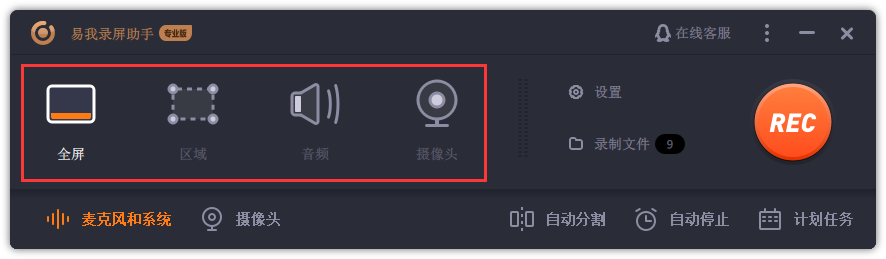
步骤二:选择录制类型,【全屏】、【区域】、【音频】或【摄像头】。
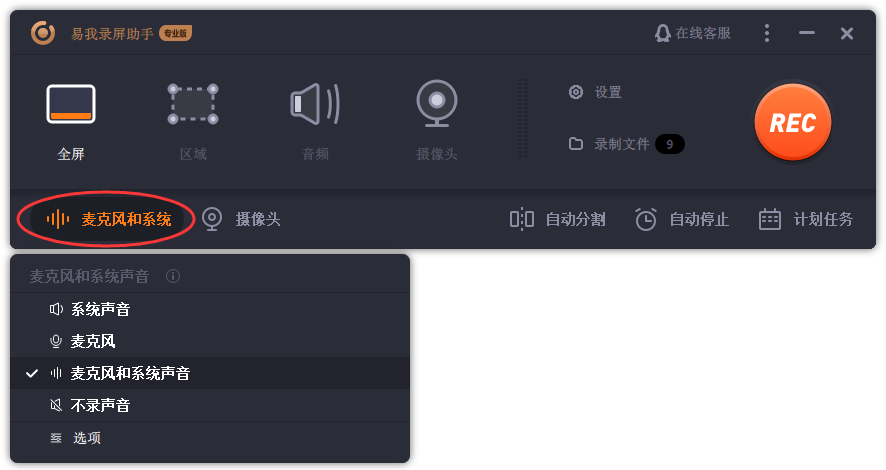
步骤三:根据录制要求选择声音类型,【系统声音】、【麦克风】、【系统声音和麦克风】或【不录声音】,点击【选项】,可以分别调节系统和麦克风的音量大小。
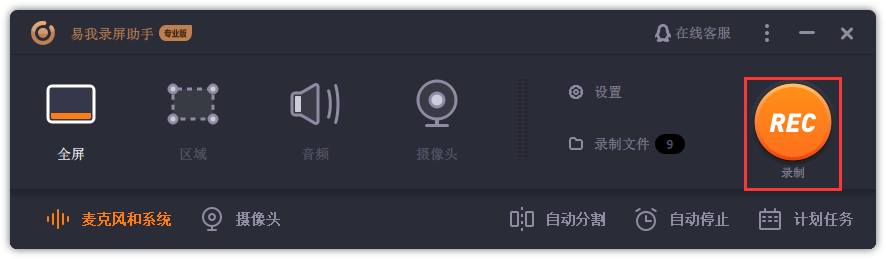
步骤四:点击【REC】开始录制。
以上就是如何使用易我录屏助手的操作流程,录屏的过程十分简单与高效,希望能够解决您的录制需求。
方法四:使用NVIDIA ShadowPlay(适合需求不高的用户)
如果你的显卡是NVIDIA系列,可以借助ShadowPlay进行快速录制。步骤如下:
1、打开GeForce Experience:确保已安装GeForce Experience,启动软件。
2、启用ShadowPlay:在设置中找到“游戏覆盖”,开启ShadowPlay功能。
3、调整录制设置:在设置中选择录制分辨率和帧数,通常选择1080p和60fps最佳。
4、使用快捷键录制:添加快捷键使你在游戏中随时进行录制,默认情况下按下“Alt + F9”开始和结束录制。
注意事项:确保你的显卡驱动是最新版本,以获得最佳性能和稳定性;使用ShadowPlay录制时,游戏性能可能受轻微影响。
全文小结
cf端游如何录制视频?解决这个问题的方法有狠毒偶。回顾全文,我们详细介绍了从官方平台WeGame到系统自带工具、第三方软件等,用户可以根据自己的实际需求选择适合的录屏方法。

