

mac系统无法写入移动硬盘怎么办?3分钟看懂原因与解决方案
 655
655
 xing
xing
一块在Windows电脑上使用自如的移动硬盘,连接到Mac后却只能读取、无法写入,这种情况对许多Mac用户来说并不陌生。要解决mac系统无法写入移动硬盘的问题,关键在于理解两个操作系统文件系统间的“语言障碍”。针对系统格式问题,本文将为你分享一篇实用的解决指南并附上详细的操作步骤,咱们一起来看看吧!
一、文件系统差异是根本原因
当你把一块在 Windows 电脑上正常使用的移动硬盘连接到 Mac,尝试复制文件进去却收到“操作无法完成”的错误提示,根本原因通常指向文件系统兼容性问题。
理解文件系统,你可以把它想象成图书馆的图书管理规则:它决定了数据如何被存储、组织和访问。
不同操作系统使用不同的“管理规则”:Windows系统默认采用NTFS格式,它在Windows环境下性能稳定、安全性高;Mac系统原生支持的格式为APFS和Mac OS Extended(HFS+),而Linux则常用ext4。
这种差异导致了mac系统无法写入移动硬盘的常见情况。虽然 macOS 能识别并读取 NTFS 格式的硬盘(让你可以查看、复制里面的文件),但出于技术限制和历史原因,它默认不允许向这种格式的硬盘写入新数据、修改或删除原有文件。
下面,我们可以看看各种文件系统对比:
- FAT32:兼容性强但单文件最大支持4GB,适合小容量U盘
- exFAT:无单文件限制,兼容Mac/Windows,推荐大容量存储
- NTFS:支持大文件与日志功能,但Mac需第三方工具写入
- HFS+:Mac专用格式,Windows需额外驱动支持
二、mac系统读写移动硬盘的3种方法
面对mac系统无法写入移动硬盘的困境,你可以根据对硬盘数据的需求和后续使用场景,选择以下几种主流解决方案,它们各有优劣,适用于不同情况。
方法1:格式化硬盘(适合数据可备份或新硬盘)
mac系统无法写入移动硬盘怎么办?你可以直接格式化硬盘并更改其文件格式。这是最彻底的方法,但需要提前备份硬盘内的所有重要数据,因为格式化会清空整块硬盘。
1、在 Mac 上打开“磁盘工具”(可在“应用程序 > 实用工具”中找到,或用 Spotlight 搜索)。
2、在左侧边栏选择你的移动硬盘(注意是磁盘本身,而非其下方缩进的分区),点击顶部的“抹掉”按钮。
3、在弹出的窗口中,最关键的是选择一种 Mac 和 Windows 都能原生读写的文件系统格式。如,exFAT或FAT32。
4、为硬盘命名,然后点击“抹掉”。完成后,你的移动硬盘就能在 Mac 和 Windows 之间自由读写了。
注意:如果硬盘容量很大(如 4TB 以上),建议选择“主引导记录 (MBR)”作为方案,以兼容旧设备;对于现代电脑,“GUID 分区图”是更优选择。
方法2:安装NTFS读写软件(适合需保留现有数据)
如果你不想备份海量数据或需频繁在现有 NTFS 硬盘上操作,安装第三方驱动软件是理想选择。软件如,易我NTFS读写工具(EaseUS NTFS For Mac),安装这款软件后,它会直接“解锁”macOS对NTFS的写入功能,使其像操作本地硬盘一样方便。当然,如果你想安全的将硬盘各种转为其他格式,如exFAT或FAT32,这款软件也是支持的。
当mac系统无法写入移动硬盘时,我们可以用这款软件尝试读写,步骤如图下:
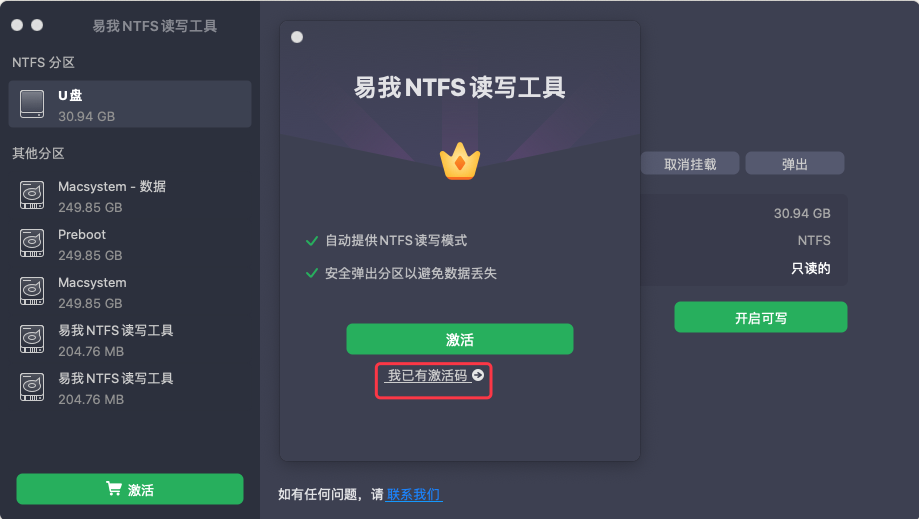
步骤 1. 启动易我NTFS读写工具,单击“我已有激活码”,输入激活码以解锁此软件。
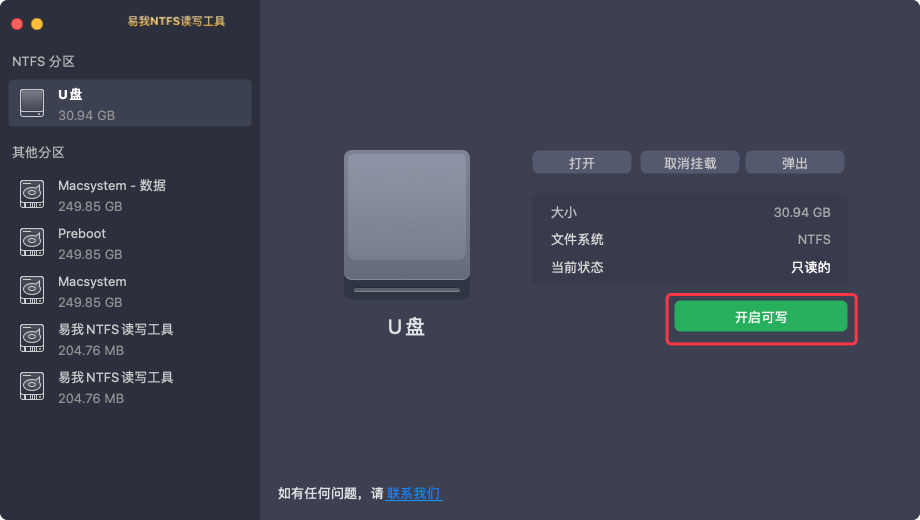
步骤 2. 将NTFS硬盘/U盘等设备连接到 Mac 电脑,易我NTFS读写工具将自动检测设备。选择您的NTFS硬盘/U盘,您会看到它现在被标记为“只读的”。单击“开启可写”以向NTFS硬盘/U盘添加读写权限。
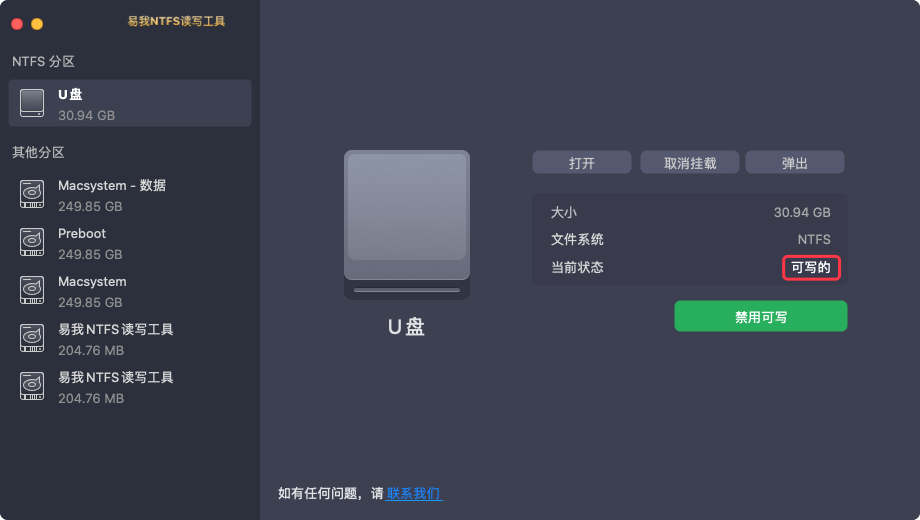
步骤 3. 当NTFS硬盘/U盘的状态变为“可写的”时,你就可以轻松读取、写入、打开和修改NTFS硬盘/U盘上的文件。
方法3:检查与修复(排除其他可能性)
如果上述方案不奏效,问题可能不在文件系统,而在硬盘本身或系统设置。
1)检查硬盘健康状况:在“磁盘工具”中选择移动硬盘,查看“信息”或运行“急救”功能,检查硬盘是否存在物理坏道或逻辑错误。
2)检查权限设置:在“访达”中右键点击移动硬盘图标,选择“显示简介”,查看“共享与权限”部分,确保你的用户账户拥有“读与写”的权限。如果没有,点击锁图标解锁后进行修改。
3)重启与重连:尝试将硬盘安全弹出后,重新连接,或换一个 USB 端口/数据线试试,以排除临时性系统故障或接触不良。
三、全文小结
当mac系统无法写入移动硬盘的问题得到解决后,跨平台的数据流动将重新变得畅通无阻。无论是通过格式化为通用的 exFAT 文件系统,还是借助可靠的第三方 NTFS 驱动软件,这个问题都是可以很好的被解决哦!

