

电脑视频录制怎么录?3种方法,系统内置+第三方工具
 2720
2720
 xing
xing
电脑视频录制怎么录? 这个问题看似简单,但背后的解决方案却五花八门,让许多新手感到无从下手。免费工具功能够用吗?专业软件是不是很难学?录制时没声音了怎么办?别担心,本文会针对视频录制的问题给出一篇详尽的多种录屏方案,从零开始,系统地为你讲解电脑视频录制怎么录。下面,我们一起来看看吧!
方法一:Windows使用Xbox Game Bar(游戏录制栏)
这是微软为游戏玩家设计的工具,但录制任何程序窗口都同样有效。电脑视频录制怎么录?下面,我们就用这款工具操作一下。步骤说明:
1、启动录制:确保你要录制的程序窗口处于活动状态,然后按下键盘上的 Win + G 组合键,即可调出Xbox Game Bar。
2、开始录制:在弹出的工具栏中,点击中间的圆形“录制”按钮,或者直接使用快捷键 Win + Alt + R,即可开始录制屏幕。此时屏幕顶部会出现一个小的录制状态栏,显示录制时间。
3、结束录制:再次点击录制按钮或按下 Win + Alt + R,即可结束录制。视频会自动保存在 此电脑 -> 视频 -> Captures 文件夹下。
过程中的所有注意事项:
音频设置需点击工具栏中的音频图标,可以分别调节“系统(应用)声音”和“麦克风”的音量。如果你只想录制电脑内部声音,就确保麦克风静音;如果你想讲解,就打开麦克风。这是解决电脑视频录制怎么录时“没声音”问题的关键。
Game Bar对系统资源的占用较小,对电脑性能影响不大,适合配置一般的用户。
它无法录制Windows桌面或文件资源管理器,必须在一个活动程序窗口下才能工作。
方法二:Mac OS 使用QuickTime Player
Mac OS 系统同样也提供了内置的录屏工具:QuickTime Player,这款工具适合录制Mac屏幕、iOS设备屏幕、创建画中画式讲解视频。下面,是这款工具录制步骤:
1、打开“启动台”,找到并打开“QuickTime Player”,点击菜单栏的“文件” -> “新建屏幕录制”。
2、在弹出的录制控制条上,点击中间的录制按钮,可以选择录制“整个屏幕”或“部分屏幕”。
3、在控制条上,务必点击麦克风图标,选择录制“内置麦克风”(录制解说)或“无”(仅录系统声音)。
4、点击“开始录制”,操作完成后,点击菜单栏的“停止录制”按钮。
5、视频会自动播放预览,你可以通过“文件”->“保存”来命名和存储视频。
过程中的所有注意事项:
在点击“录制”前,按住鼠标拖动可以自定义录制区域。
macOS Monterey及更高版本,在控制中心(屏幕右上角)也有快速录屏按钮,更为便捷。
方法三:第三方专业的录屏软件(Windows/Mac)
如果你觉得系统自带的易我录屏助手(EaseUS RecExperts),它是一个值得推荐的选择。作为一款轻量级专业的屏幕录制软件,支持Windows和Mac系统,并且易我录屏助手功能强大、操作简便,特别适合需要录制高质量视频的用户,此外,它还提供了专门的游戏录制模式哦,操作非常简单。
下面,是这款软件在电脑视频录制怎么录的图文操作步骤:
准备工具:易我录屏助手(EaseUS RecExperts)、台式电脑/笔记本电脑
步骤一:在易我科技官网上下载并安装易我录屏助手,打开安装好的易我录屏助手。

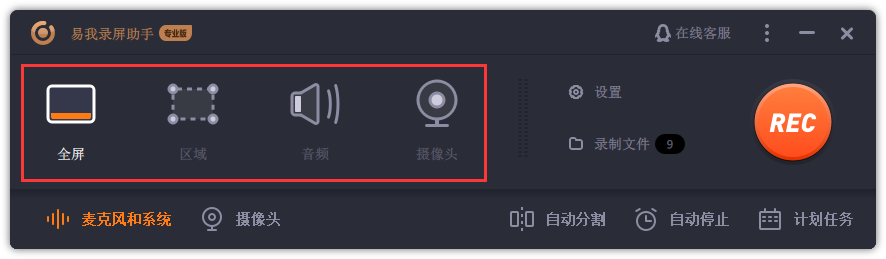
步骤二:选择录制类型,【全屏】、【区域】、【音频】或【摄像头】。
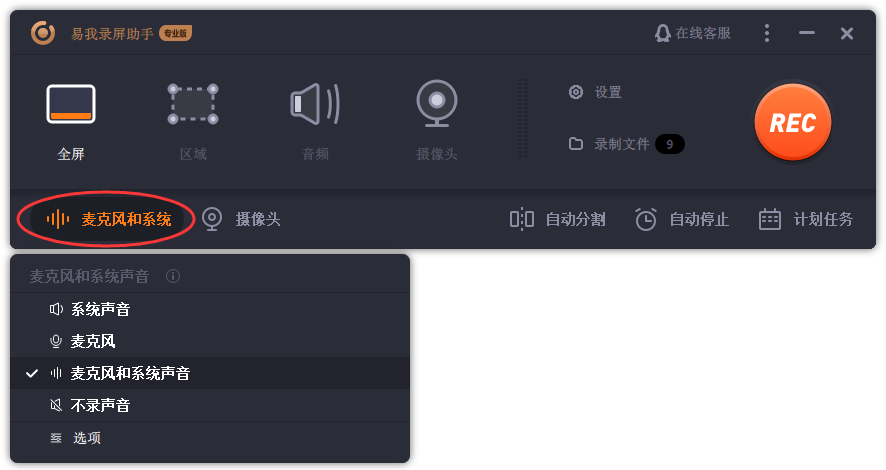
步骤三:根据录制要求选择声音类型,【系统声音】、【麦克风】、【系统声音和麦克风】或【不录声音】,点击【选项】,可以分别调节系统和麦克风的音量大小。
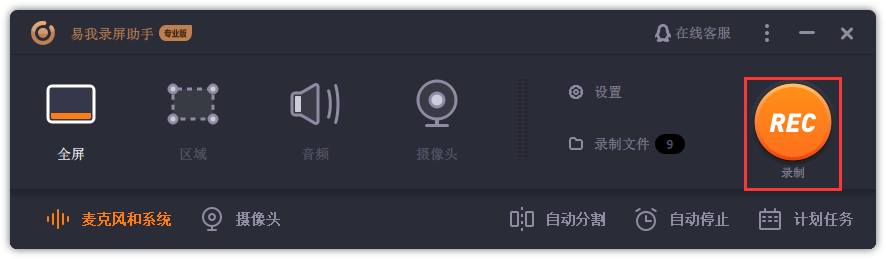
步骤四:点击【REC】开始录制。
以上就是如何使用易我录屏助手的操作流程,录屏的过程十分简单与高效,希望能够解决您的录制需求。
全文小结
有关电脑视频录制怎么录的问题,本文介绍了多种实用的方法,包括使用内置功能、第三方录屏软件。最后,希望本文分享的系统内置录屏工具或是第三方录屏工具有你需要的。

