

mac 无法拷贝东西到u盘?一篇搞定所有读写难题,新手也能读懂!
 800
800
 xing
xing
许多Mac用户在使用U盘时,常常会遇到“mac 无法拷贝东西到u盘”的问题。这种情况下,不仅令用户感到困惑,也影响了他们的工作和学习效率。了解导致这一问题的原因,以及相应的解决方法,能够帮助用户高效地解决问题。接下来,本文会附上一篇详细的解决指南,告诉你mac 无法拷贝东西到u盘的原因,以及几种实用的解决方法。
一、为什么Mac会“拒绝”你的U盘?
要解决问题,必先理解其根源。mac 无法拷贝东西到u盘的核心原因,主要在于U盘的“文件系统”格式。你可以将文件系统想象成硬盘或U盘的“语言”和“管理规则”。不同的操作系统,说着不同的“语言”:
macOS:偏爱使用 APFS 或 HFS+ 格式。
Windows:普遍使用 NTFS 格式。
而U盘,作为一个需要在不同系统的电脑间穿梭的重要存储设备,其格式就显得尤为重要。最常见的导致mac 无法拷贝东西到u盘的原因,就是 NTFS 格式。
NTFS(新技术文件系统):这是Windows系统的原生格式,优点是稳定、安全、支持大文件。但它的规则是“对内开放,对外只读”。也就是说,Mac可以读懂(读取)NTFS格式的U盘里的内容,但没有“写入”的权限,自然就无法拷贝东西进去了。
二、mac 无法拷贝东西到u盘如何解决?
针对因格式问题导致了mac 无法拷贝东西到u盘的情况,我们为你准备了三种行之有效的解决方法,你可以根据情况选择适合的方法:
方法1:格式化U盘为exFAT
exFAT 是一种专为闪存设计的“世界语”,Mac和Windows都能完美读写,且没有FAT32的4GB单文件大小限制。步骤说明:
【重要!备份U盘数据!】 格式化会清空U盘内所有数据,请务必先将U盘里的重要文件拷贝到电脑或其他地方。
1、插入U盘,在Mac上打开“访达”,在左侧边栏找到并选中你的U盘。
2、点击屏幕顶部菜单栏的“访达”,选择“服务” > “磁盘工具…”。
3、在“磁盘工具”左侧的列表中,选择你的U盘(注意是选择顶层的U盘名称,而不是下面的宗卷)。
4、点击顶部的“抹掉”按钮。在弹出的窗口中:
名称:给你的U盘起一个喜欢的名字。
格式:请务必选择 exFAT。
方案:选择 GUID 分区图(如果U盘将只在Mac上使用)或 主引导记录(如果需要兼容旧版Windows)。通常选择GUID分区图即可。
5、点击“抹掉”按钮,等待几秒钟,格式化完成。
方法2:专业的ntfs读写软件
如果U盘里有重要数据无法备份,或者你只是临时需要写入,那么可以借助第三方软件——易我NTFS读写工具(EaseUS NTFS For Mac),它作为一款专业的Mac ntfs读写软件,不仅支持在Mac上对NTFS移动硬盘进行写入、删除、编辑等操作,还可以将硬盘直接转换成其他格式哦!
当mac 无法拷贝东西到u盘时,我们可以用这款软件按以下步骤操作:
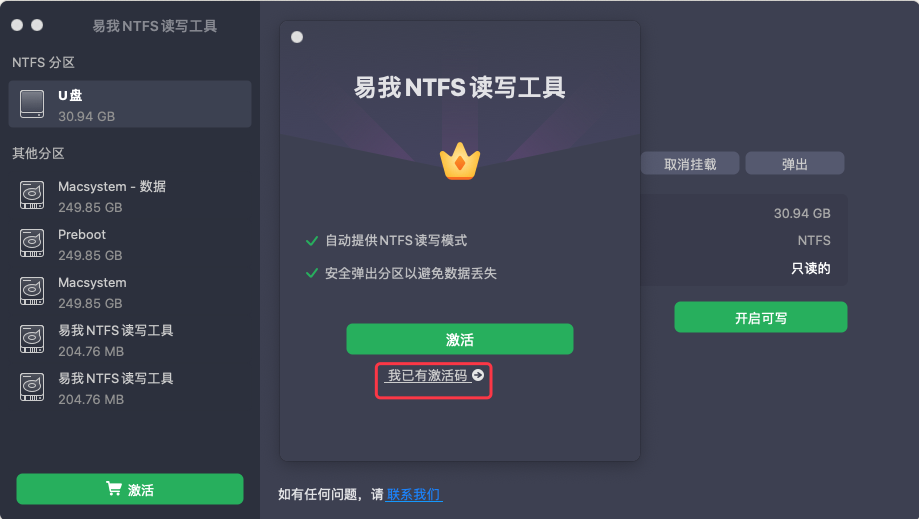
步骤 1. 启动易我NTFS读写工具,单击“我已有激活码”,输入激活码以解锁此软件。
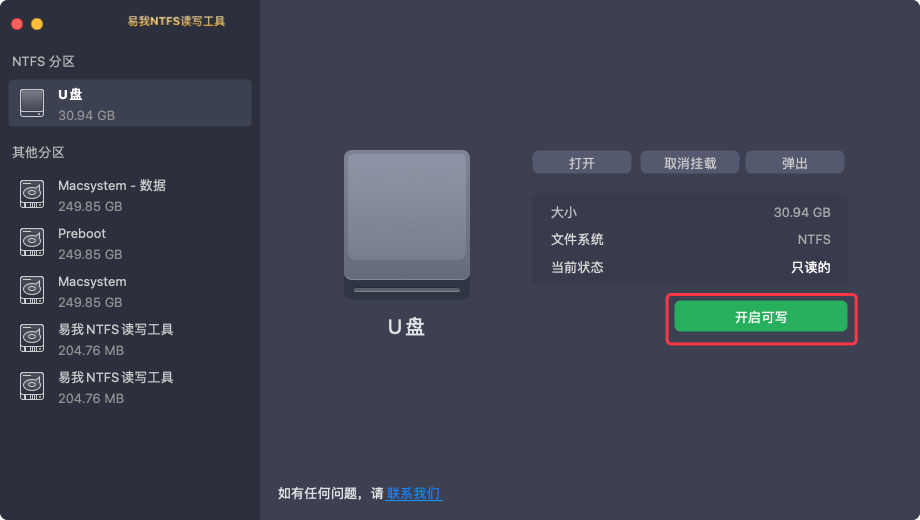
步骤 2. 将NTFS硬盘/U盘等设备连接到 Mac 电脑,易我NTFS读写工具将自动检测设备。选择您的NTFS硬盘/U盘,您会看到它现在被标记为“只读的”。单击“开启可写”以向NTFS硬盘/U盘添加读写权限。
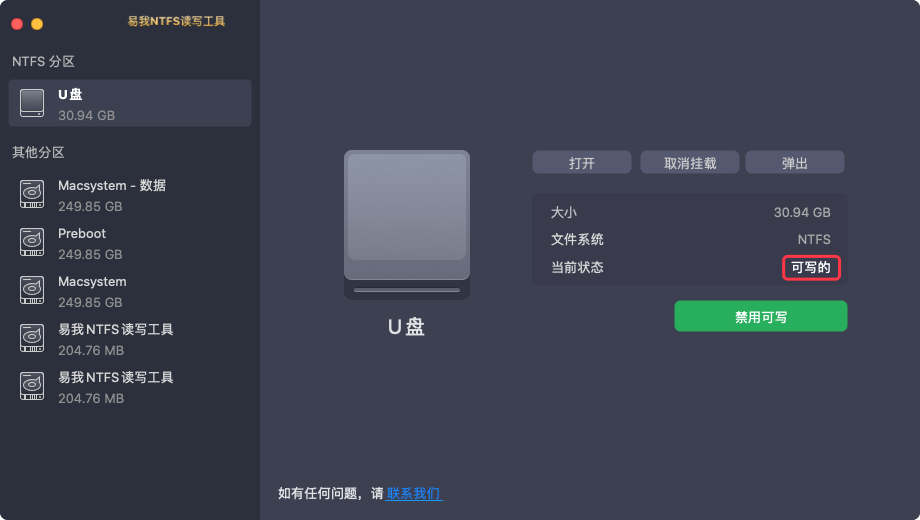
步骤 3. 当NTFS硬盘/U盘的状态变为“可写的”时,你就可以轻松读取、写入、打开和修改NTFS硬盘/U盘上的文件。
方法3:利用终端命令启用原生NTFS写入
macOS其实自带了实验性的NTFS写入功能,但默认是关闭的。此方法不推荐普通用户尝试,操作不当可能导致数据丢失。步骤说明(简述流程,不鼓励轻易尝试):
1、打开“终端”(应用程序 -> 实用工具)。
2、输入 sudo nano /etc/fstab 命令,并输入密码。
3、在打开的编辑器中,添加一行 LABEL=U盘名称 none ntfs rw,auto,nobrowse(将“U盘名称”替换为你的U盘实际名称)。
4、按下 Control + O 保存,Control + X 退出,推出并重新插入U盘。
三、全文小结
在Mac上遇到“mac无法拷贝东西到u盘”的问题时,了解其原因及解决方法至关重要。通过本文提供的方案,用户可以根据这些方法及其操作步骤来解决这个问题。最后,希望本文提供的方法对你是有帮助的。

