

移动硬盘数据如何清除?别只格式化!看看这几招!
 1486
1486
 Ann
Ann
移动硬盘因其大容量、便捷的特性,成为我们常用的数据存储设备。因此,当需要转手、丢弃或共用时,就得好好处理其中的数据。那么,移动硬盘数据如何清除?我想还有很多人不清楚哪些方法有潜在风险、哪些才是真正安全的吧?如果你也是,那么今天这篇教程就别错过了,这里整理了从简单到彻底的清除方法,帮你做出正确选择。
一、清除数据常见误区
在数据清除的路上,陷阱比比皆是,说不一定你就曾踩过“坑”:
误区1:普通删除=彻底删除
无论是清空回收站,还是按shift+delete,都不是彻底清除,系统仅删除文件索引,原始数据仍存储在硬盘扇区,可通过数据恢复软件轻松找回,无法保障隐私。
误区2:格式化=高枕无忧
这是最危险的误解。格式化通常分为快速格式化和完全格式化。快速格式化清空文件分配表,不擦除数据;完全格式化相比快速格式化,它会扫描坏道并覆盖部分数据,但数据仍具有可恢复的可能性。
误区3:认为所有硬盘都用同一种方法清除
不同类型的硬盘,其数据存储和清除的原理截然不同。不要用同一种方法或工具处理机械硬盘和固态硬盘,这是因为:
机械硬盘 (HDD):数据存储在磁性的盘片上,通过多次覆盖写入可以有效地清除数据。
固态硬盘 (SSD):由于其“磨损均衡”和“垃圾回收”机制,数据可能分散在不同存储单元,简单的覆盖写入不一定能触及所有原始数据,达不到彻底清除效果,而且可能会损耗硬盘寿命。
二、移动硬盘数据如何清除
在正式操作之前,务必确保重要数据已备份,因为很多方法是不可逆的,别让自己后悔!另外,操作过程中,要确认清楚了,不要选到还需保留的数据。下面就来详细介绍一下清除方案:
方法1:简单删除(适用于日常删除)
若是只想删除移动硬盘中的某个或某些文件,不担心隐私泄露,可以直接选择文件,按shift+delete删除,或者将文件拖到回收站/废纸篓后再清空。这种方法适合不考虑数据恢复风险的普通用户。
方法2:格式化(适用于非敏感数据)
如果你只是想腾出移动硬盘空间,或者日常清理数据,但不涉及隐私文件,格式化已足够。Windows/macOS系统都自带格式化功能,无需安装软件。
Windows完全格式化:插入移动硬盘,打开“此电脑”,右键点击硬盘盘符选择“格式化”→ 取消勾选“快速格式化”(如果只是简单清理,选择“快速格式化”也行),根据需求选择合适的文件系统,点击“开始”,等待完成。
macOS抹除数据:打开“应用程序→实用工具→磁盘工具”,左侧选择目标移动硬盘,点击“抹掉”→ 输入名称,根据需求选择合适的格式,点击“安全性选项”→ 拖动滑块选择覆写次数(次数越多越安全)→ 点击“抹掉”。
方法3:使用命令擦除(系统命令方法)
如果你需要更高的安全性,可以使用系统自带的命令进行擦除。以Windows为例:以管理员身份打开"命令提示符",输入命令:cipher /w:X:\(将X替换为你的移动硬盘盘符),回车执行,这个命令会对硬盘的剩余空间执行三次覆盖(写0、写1、再写随机数)。
方法4:使用专业擦除工具(推荐)
若移动硬盘存储过敏感数据,仅靠普通删除和格式化显然不够,需用专业工具进行多次数据覆盖,进一步提升安全性。这里推荐小编常用的一款擦除工具,饺子易我擦除工具(EaseUS BitWiper),它可以通过多次随机数据覆写移动硬盘上的数据,确保原始数据无法被恢复,操作步骤也很简单,无需担心学不会。
易我擦除工具(EaseUS BitWiper)擦除磁盘数据的操作步骤如下:
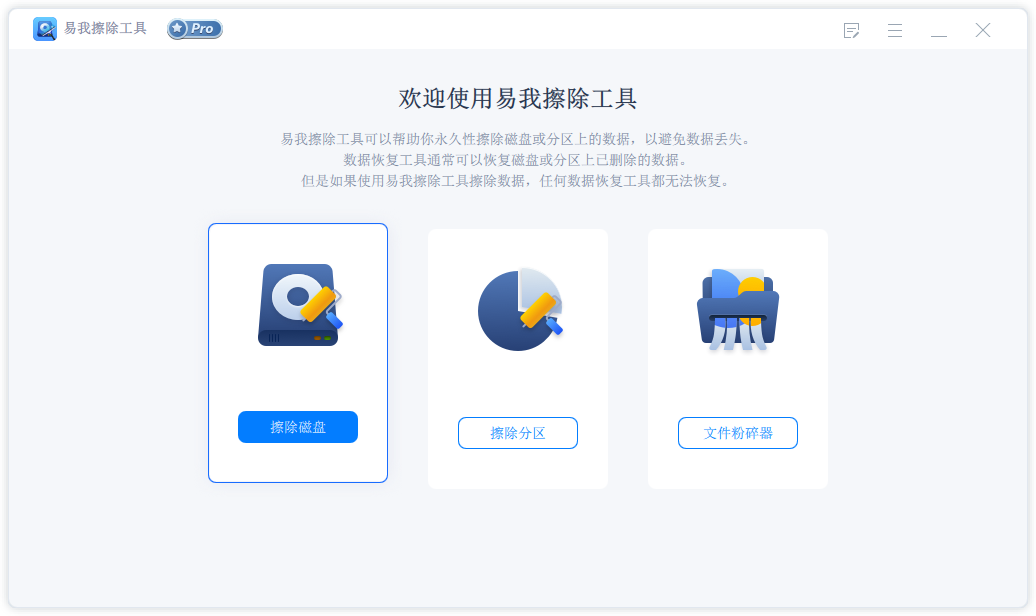
步骤 1. 选择磁盘
启动易我擦除工具,单击【擦除磁盘】。
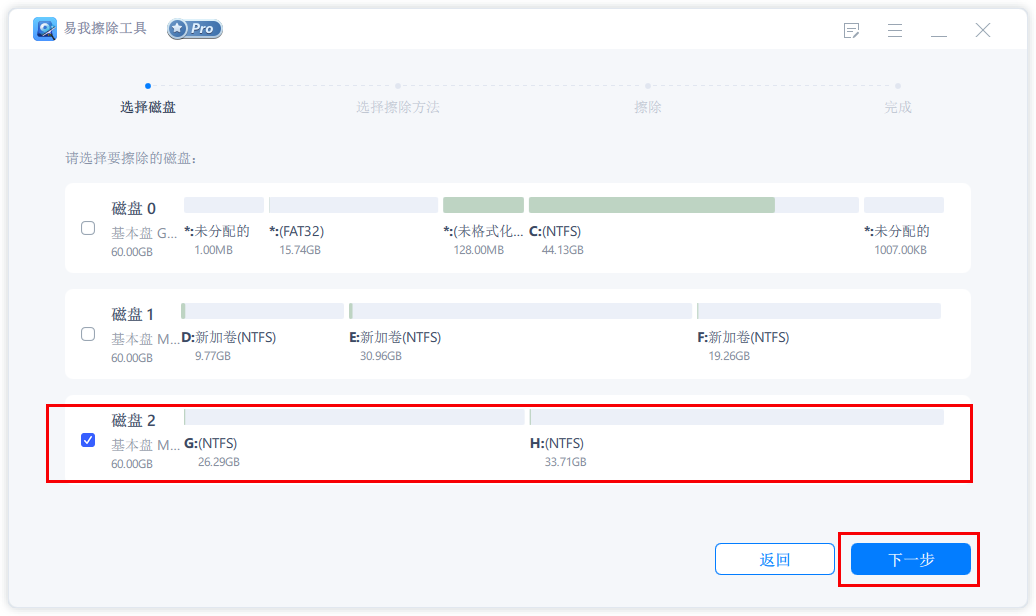
选择需要擦除数据的磁盘,点击【下一步】。
步骤 2. 选择擦除方法
请根据安全级别和擦除速度选择合适的擦除方法。
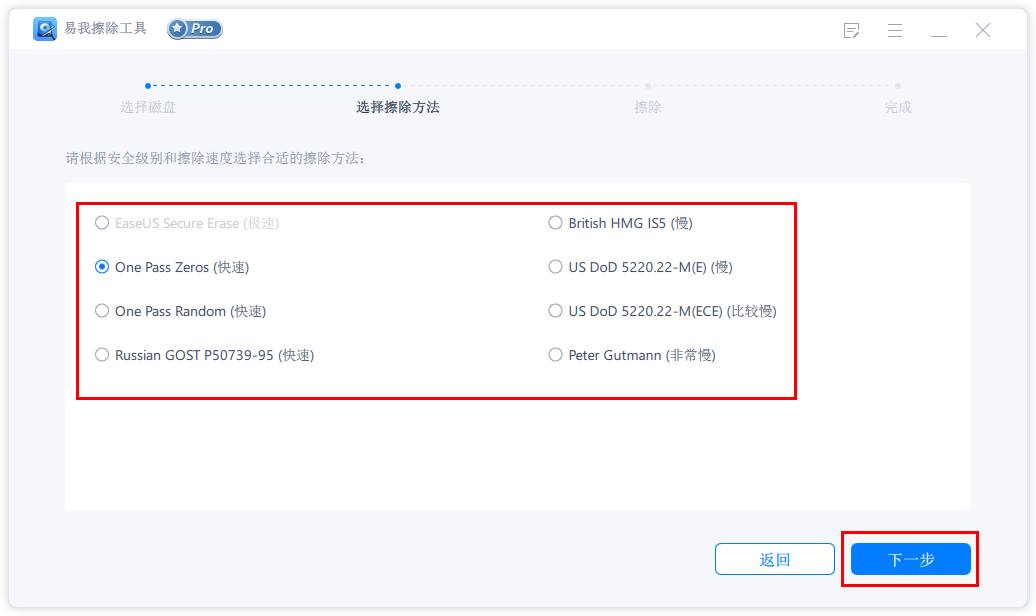
点击【下一步】,出现“所有数据将永久性删除”的提示:
单击【擦除】,开始擦除数据。
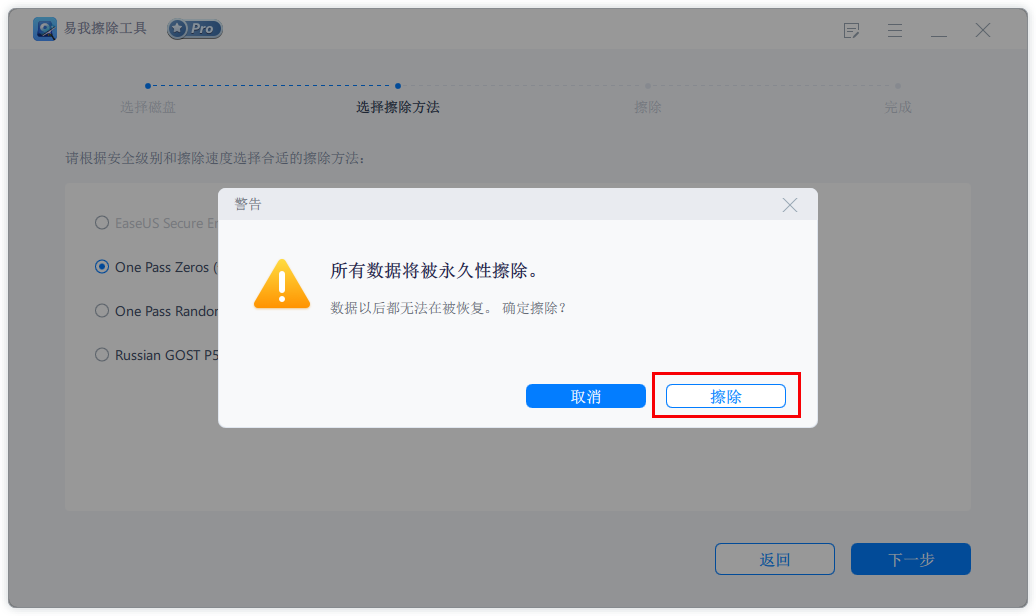
步骤 3. 擦除数据
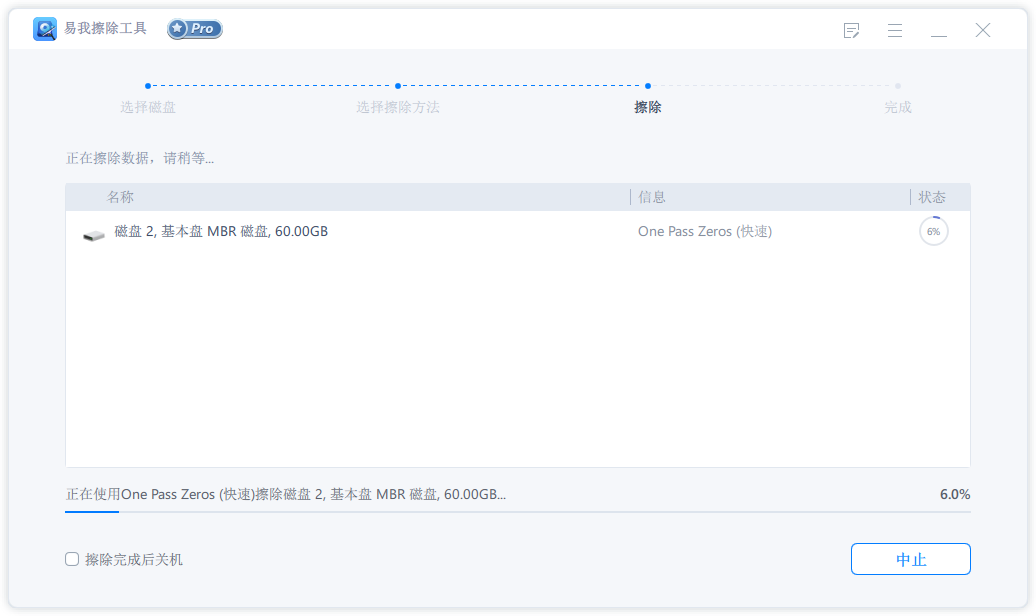
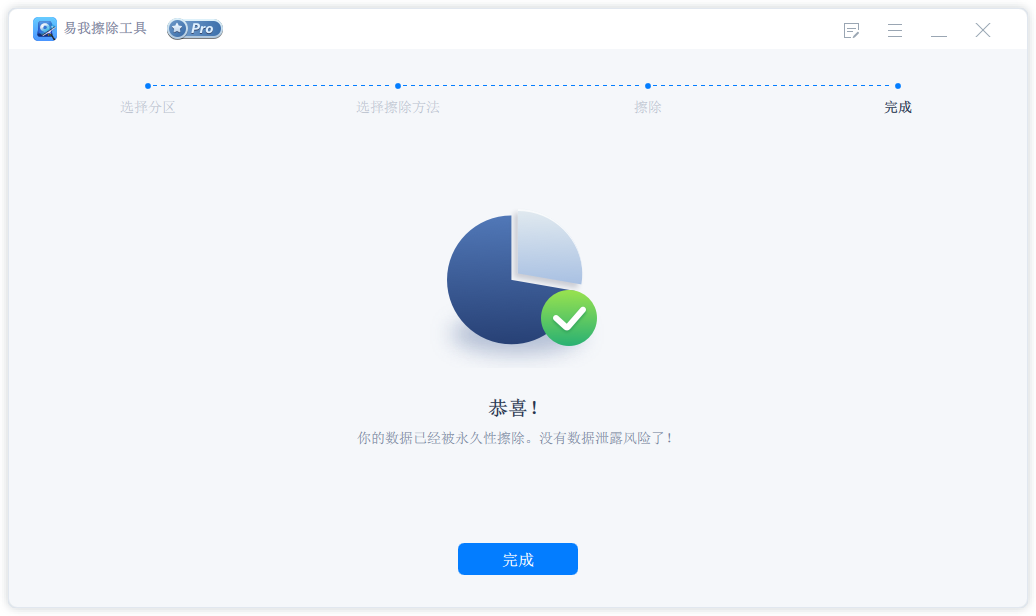
方法5:物理销毁(谨慎使用)
若移动硬盘已损坏无法使用,或存储过顶级敏感数据(如国家机密、核心商业机密),以上方法达不到你的要求的话,物理销毁是终极方案。你可以自行操作,比如钻孔、砸碎硬盘盘片,也可以寻求专业的数据销毁公司帮你处理。
⚠️ 警告:操作时请注意安全,佩戴好防护眼镜和手套。
三、结论
移动硬盘中若是存储了重要甚至隐私的数据,当面临出售、转送时,正确有效地处理非常重要。本文介绍了移动硬盘数据如何清除的方法和步骤,针对的数据敏感程度不同,你应该合理选择。

