

mac支持ntfs硬盘吗?有四种方案可以帮你做到(附详细步骤)
 1085
1085
 xing
xing
在跨系统办公、外接存储设备的场景中,不少Mac用户都会遇到这样的困惑:插入NTFS格式的移动硬盘、U盘后,只能读取文件却无法修改、新建或删除内容,究竟mac支持ntfs硬盘吗?本文将从Mac对NTFS硬盘的支持本质入手,拆解mac是否支持ntfs硬盘的核心答案,并提供多种实用解决方法,详解操作步骤与安全要点。
一、核心答案:mac支持ntfs硬盘吗?
明确回答:mac支持ntfs硬盘吗的答案是“部分支持”。然而,这并非技术层面无法实现,而是由于NTFS是微软的专有文件系统,苹果为规避版权纠纷,在macOS中隐藏了原生写入支持,仅保留读取权限,满足用户查看NTFS硬盘中文件的基础需求。
总之,macOS作为不同的操作系统,对NTFS的支持有其特殊性:
- 只读支持:自OS X 10.3以来,macOS原生支持NTFS的读取功能
- 写入限制:默认情况下,macOS不支持直接向NTFS驱动器写入数据,即无法新建、修改、删除文件,也不能向硬盘拷贝数据。
- 技术原因:由于NTFS是Microsoft的专有格式,Apple未获得完整的写入权限支持
当然,这种限制给跨系统用户带来极大不便,比如:
用Mac处理完工作文件,想拷贝到NTFS硬盘供Windows电脑使用,却发现无法写入;
外接NTFS格式移动硬盘存储视频,想在Mac上剪辑后保存到硬盘,也会被提示权限不足。
因此,解决NTFS硬盘的Mac写入问题,才是用户追问“mac支持ntfs硬盘吗”的核心诉求,而非单纯确认是否支持读取。
补充说明:
macOS对其他文件系统的支持情况可作为参考——APFS(苹果专属)、HFS+(旧版Mac格式)支持完整读写;FAT32支持读写但单文件最大限制4GB;exFAT支持完整读写且无单文件大小限制,适合跨系统使用,但稳定性略逊于NTFS。若仅需Mac与Windows共用硬盘,exFAT是备选方案,但已有NTFS硬盘的用户,更需要针对性解决写入问题。
二、解决Mac NTFS硬盘写入问题的4种方法
针对mac对ntfs硬盘写入限制,以下提供几种不同场景的解决方案,覆盖免费临时使用、长期稳定需求、无工具应急等情况,用户可根据自身预算和操作能力选择。
方法1:启用macOS隐藏的NTFS写入功能(不推荐新手)
macOS实际上包含一个实验性的NTFS写入支持,但Apple默认禁用了它。操作步骤:
1、连接NTFS硬盘到Mac,查看硬盘名称(在桌面上显示的)
2、打开“终端”应用程序,输入命令:sudo nano /etc/fstab
3、在打开的文件中添加一行:LABEL=硬盘名称 none ntfs rw,auto,nobrowse
4、按Control+O保存,Control+X退出,重新连接硬盘
注意事项:
此方法有数据丢失风险;可能导致系统不稳定;修改系统文件前务必备份重要数据;硬盘名称不能包含空格,如有空格需用\040代替;硬盘卸载后需要从/Volumes路径访问。
方法2:转换文件系统格式
如果NTFS硬盘主要用于Mac和Windows之间的数据传输,可以考虑转换文件系统:
可选择的格式:
exFAT:Mac和Windows都原生支持读写;支持大文件(超过4GB);适合作为移动存储设备的格式;FAT32:兼容性最好;但单个文件不能超过4GB;不适合现代大型文件存储。
转换步骤:
1、备份所有数据(转换会擦除硬盘所有内容)
2、打开“磁盘工具”,选择NTFS硬盘,点击“抹掉”
3、选择新格式(推荐exFAT),点击“抹掉”确认
注意事项:
转换前必须备份所有数据;转换后原数据将全部丢失;某些特殊用途硬盘不建议转换格式。
方法3:使用第三方NTFS读写软件(推荐)
第三方NTFS读写软件是最安全、最稳定的解决方案,市面上有很多读写软件可以选择。在众多软件中,小编推荐这款易我NTFS读写工具(EaseUS NTFS For Mac),它是一款专业的mac写入ntfs硬盘软件,它可以让你的mac识别并读写ntfs磁盘。你只需在mac上安装并运行地软件,就可以自由地对ntfs磁盘进行删除、修改、新建文件等操作。
mac支持ntfs硬盘吗?当然,这款软件就可以帮你做到,步骤如图下:
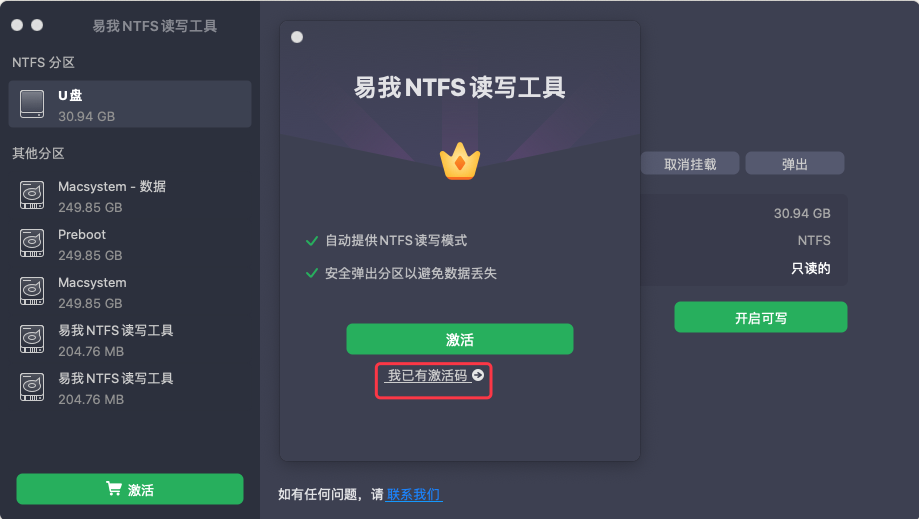
步骤 1. 启动易我NTFS读写工具,单击“我已有激活码”,输入激活码以解锁此软件。
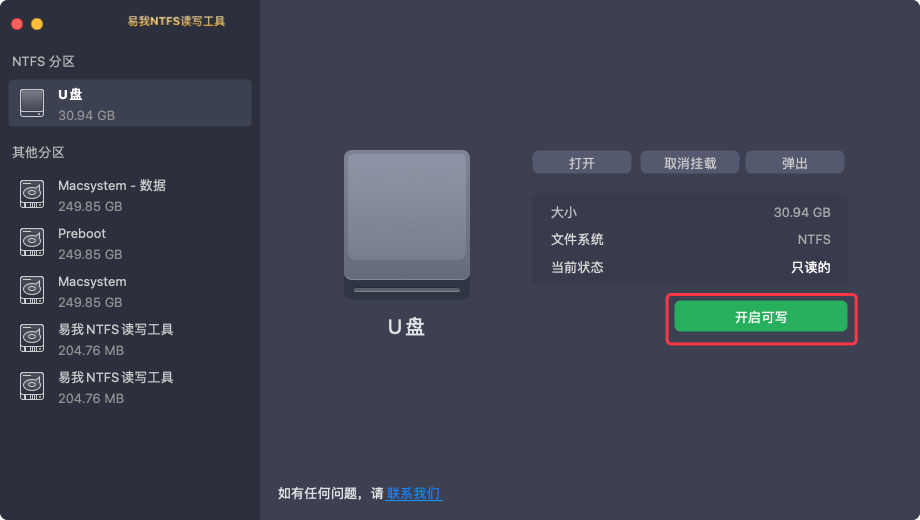
步骤 2. 将NTFS硬盘/U盘等设备连接到 Mac 电脑,易我NTFS读写工具将自动检测设备。选择您的NTFS硬盘/U盘,您会看到它现在被标记为“只读的”。单击“开启可写”以向NTFS硬盘/U盘添加读写权限。
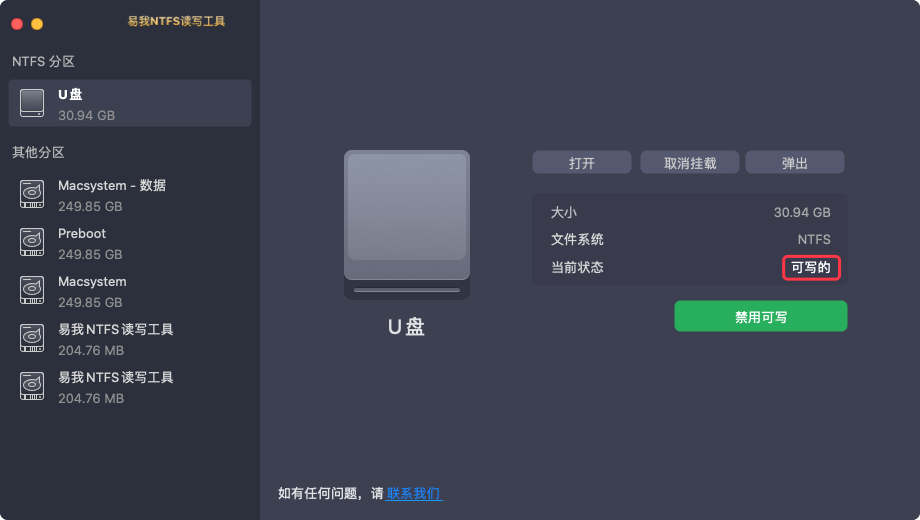
步骤 3. 当NTFS硬盘/U盘的状态变为“可写的”时,你就可以轻松读取、写入、打开和修改NTFS硬盘/U盘上的文件。
方法4:使用网络共享或云服务
对于偶尔的文件传输需求,可考虑使用网络共享或云服务这种替代方案。网络共享设置:
1、在Windows电脑上共享文件夹
2、在Mac上通过“访达”>“前往”>“连接服务器”
3、输入smb://WindowsIP地址
4、输入Windows用户名和密码
优点:
无需额外软件;无需格式化硬盘;实时文件同步
缺点:
需要两台电脑同时在线,并且传输速度受网络影响。
三、全文小结
mac支持ntfs硬盘吗?总的来说,Mac系统虽然自带对NTFS文件系统的读取能力,但在写入这一关键环节上却显得力不从心。通过以上介绍的几种解决方案,用户可以选择合适的方法来应对NTFS硬盘的使用需求。

