

苹果手机照片怎么传到另一个手机?6招批量传高清原图
 1097
1097
 Ann
Ann
苹果手机照片怎么传到另一个手机?无论是换新手机导入照片,还是单纯想和别人分享自己的照片,苹果手机用户常常被这个过程所困扰,比如找不到合适的方法、步骤复杂不会操作、画质被压缩等。别慌!这篇保姆级教程将详细介绍几个实用的传输技巧,步骤清晰易懂,看完你就会。
一、 快速选择:找到最适合你的方法
在深入了解细节前,你可以根据下面的情况快速定位:
如果对方也是苹果用户:可以采取苹果官方提供的方法,安全高效。
如果你是传给安卓用户:即时通讯工具(如微信)、网盘以及第三方工具是最通用的选择。
如果你正在换新手机(无论苹果还是安卓):“快速开始”、iCloud照片图库或手机搬家工具(如“转移到iOS”)」能实现无缝批量迁移。
二、苹果手机照片怎么传到另一个手机?
方法1:AirDrop隔空投送
AirDrop 是苹果设备之间简单便捷的传输方式,它的优势在于不需要连接数据线,通过Wi-Fi 和蓝牙即可传输照片、视频、音频等文件,是苹果设备之间近距离快速传输少量文件的好帮手。操作步骤:
1. 两部苹果手机同时打开“蓝牙”和“Wi-Fi”。从屏幕右上角下滑呼出控制中心,长按“Wi-Fi”图标,确保“隔空投送”设置为“所有人”或“仅限联系人”。
2. 发送方手机打开“照片”App,选择要传输的照片,点击分享按钮,选择接收设备的名称。
3. 接收方手机弹出提示,点击“接受”,照片即自动传输并保存到相册。
避坑技巧:若搜索不到设备?①确保两部苹果手机足够接近且无障碍物遮挡;②检查“隔空投送”是否设置为“所有人”;③如果还是不行,重启蓝牙/Wi-Fi后再试。
方法2:使用iCloud同步
苹果手机照片怎么传到另一个手机?如果两部手机距离比较远,或者需要长期同步照片,苹果官方提供的iCloud照片同步更加适合,只要登录同一Apple ID,只需登录同一Apple ID,照片会自动云端同步,无需手动操作,但需要确保存储空间足够。步骤如下:
1.确保发送方苹果手机上,进入"设置"→"[你的名字]"→"iCloud"→"照片",开启"iCloud照片"开关,确保照片已上传。
2.在接收方手机上登录同一ID,同样路径开启iCloud照片,打开照片应用即可看到同步的照片。
方法3:通过“快速开始”迁移
对于首次激活新iPhone,可以使用“快速开始”迁移数据。这种方法非常简单,能够一键迁移几乎全部数据(含照片、应用、设置等)。
1.将新iPhone开机并靠近旧iPhone,旧手机会弹出“设置新iPhone”提示,点击【继续】。
2.用旧iPhone扫描新iPhone上的动态二维码,建立连接。
3.在新iPhone上输入锁屏密码,并登录Apple ID。
4.选择“从iPhone传输”选项,等待传输完成。
注意:此方法仅限新机初次设置时使用,已完成初始化的设备需要先抹掉设备所有数据并恢复出厂设置来重新开始。
方法4:iTunes/Finder备份恢复
对于需要完整转移整个资料库的用户,电脑中转是最稳妥的方式,尤其适合没有Wi-Fi的环境。但注意,这种方法不适合单独传输照片,适合整机迁移。
1.用原装数据线连接iPhone和Mac。打开Finder,在侧边栏选择您的iPhone。
若提示 "信任此电脑",在 iPhone 上输入密码并点击 "信任"。
3.在Finder中,找到 "备份" 选项,点击 "立即备份"。
4.将另一部iPhone开机,按照屏幕提示操作至 "App 与数据" 界面,选择 "从Mac或PC恢复"。
5.用数据线连接新iPhone与Mac,在Finder中选择另一部iPhone,点击 "信任",点击 "恢复备份",从列表中选择之前创建的备份。
方法5:使用“转移到iOS”
如果需要把苹果手机照片传到安卓手机,可以用苹果官方「转移到iOS」工具,这种方法安全可靠,不会压缩画质。操作步骤:
1在新安卓手机激活过程中,选择“从iPhone传输数据”,下载并打开“转移到iOS”APP。
2.弹出“设置新iPhone”提示时点击“继续”,等待出现6位代码,在安卓手机输入代码。
方法6:使用第三方工具
如果你觉得以上方法不能满足你的需求,可以使用第三方传输工具,比如易我手机数据传输,它不仅支持在苹果手机之间传输数据,还支持在苹果手机和安卓之间互传文件。如果你想传输大量照片,或者选择性传输,就可以使用它来完成。步骤如下:
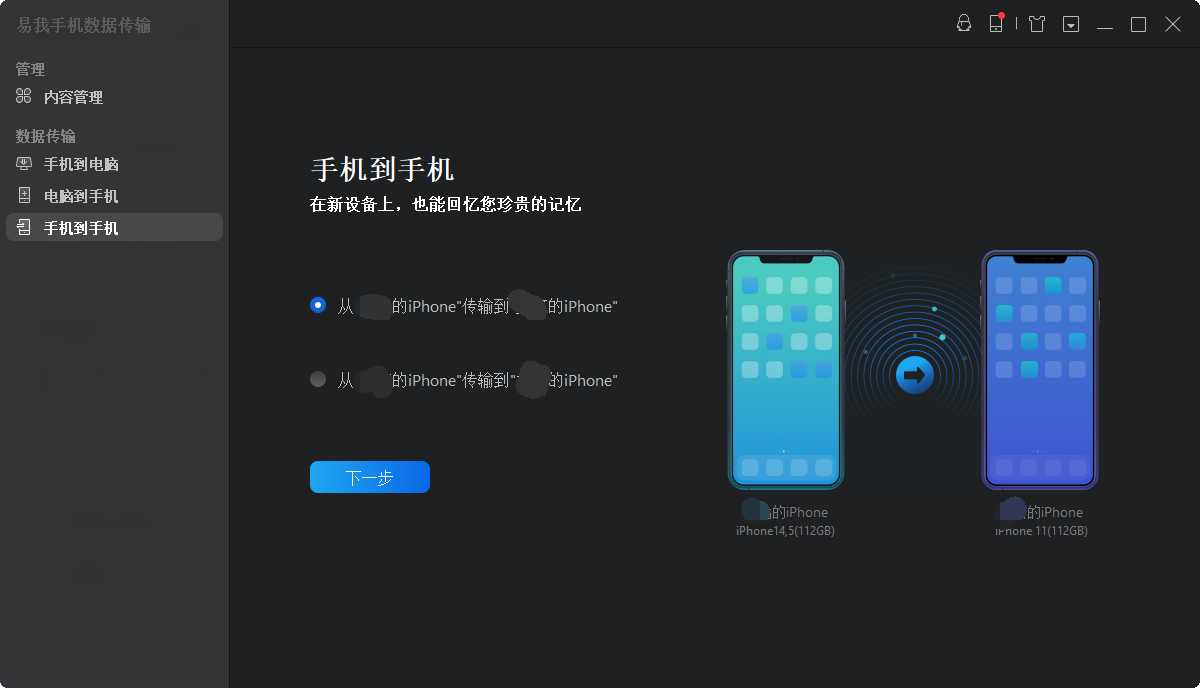
步骤 1: 电脑连接设备并选择传输方向
在电脑上下载并安装iTunes。将您的2部iPhone/iPad都用USB线连接到计算机,点击「信任」按钮继续。
启动易我手机数据传输(EaseUS MobiMover)并找到「手机到手机」模式,进入“欢迎使用移动设备驱动下载中心”,点击「下载」。
在弹出的界面中,点击「下一步」。

步骤 2: 选择要传输的文档
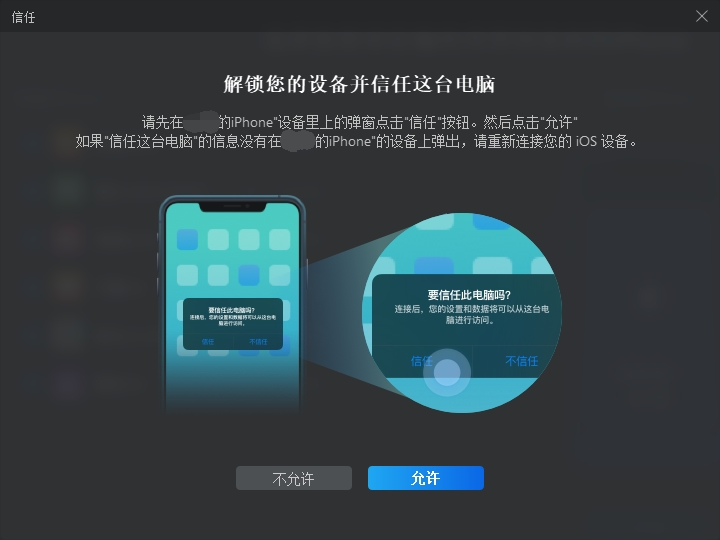
在选择传输文件之前,会弹出“要信任此电脑吗”提示,点击「信任」。
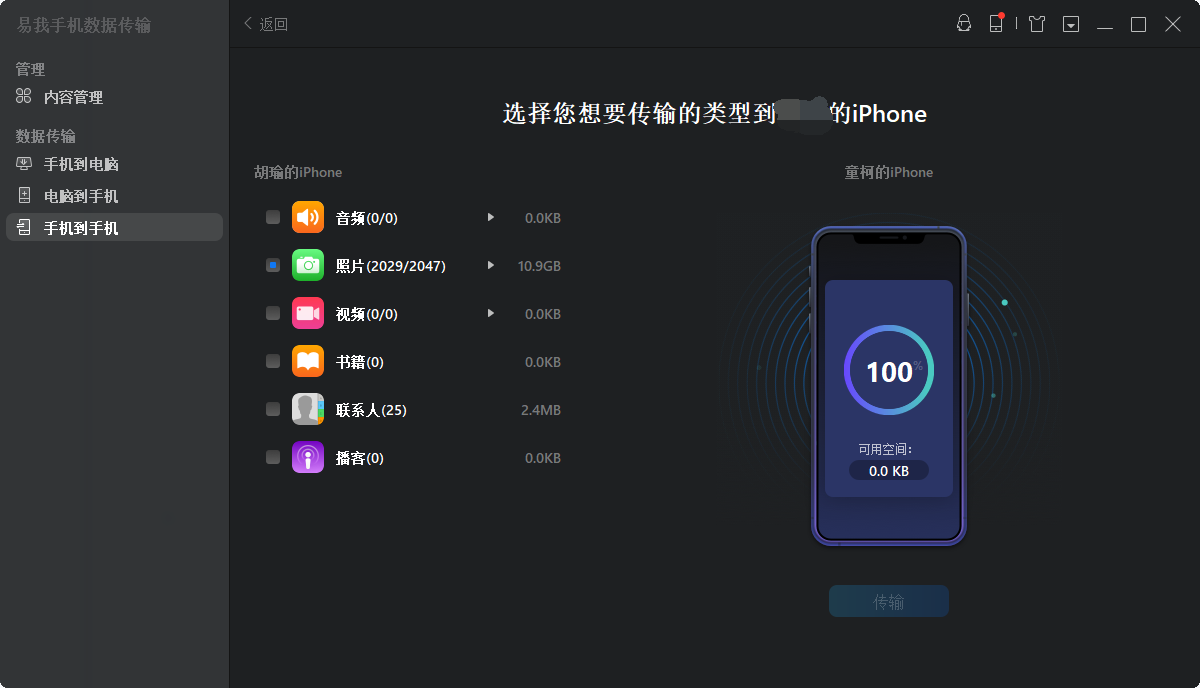
然后选择要从 iPhone 传输的文档类型。所有选中的文件都将显示在右侧窗格中,其中包含详细的文件名称和文件大小,供您预览。用户可以一次传输多个文档或文件夹到 iPhone。
步骤 3: 确认并传输
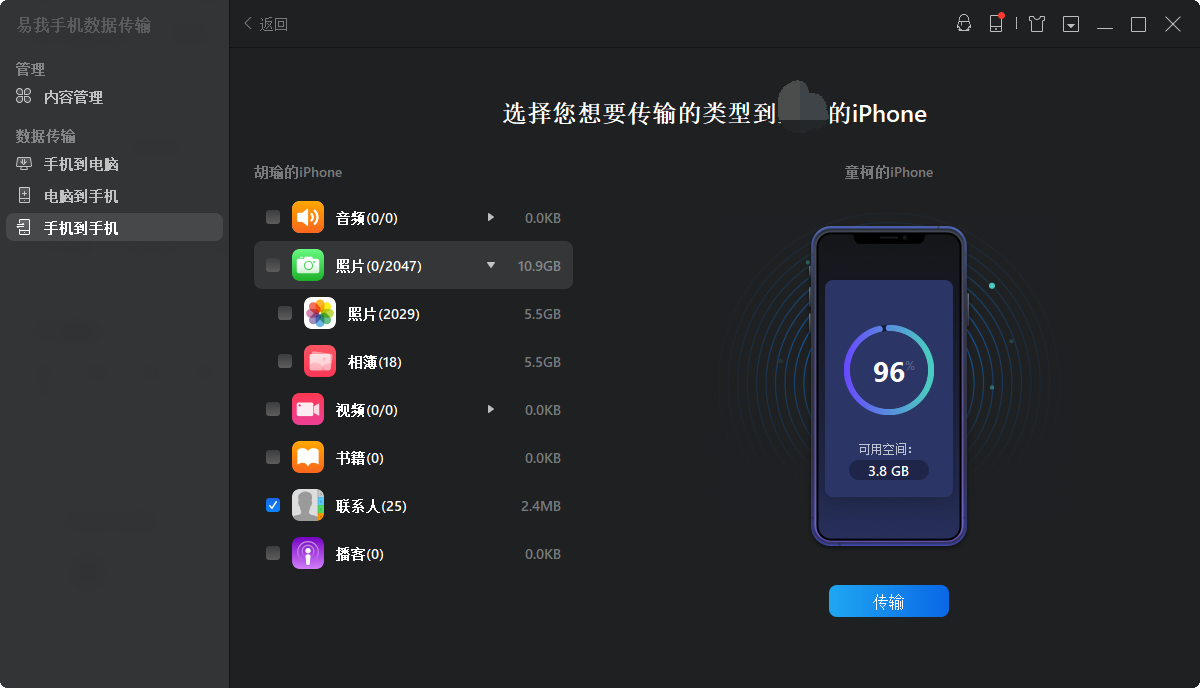
确认要传输的文档并点击「传输」按钮后执行操作,等待传输完成。
三、结论
苹果手机照片怎么传到另一个手机?这个问题并没有标准答案,关键在于结合自身条件选择合适的方法。这篇教程分享了6种常用且靠谱的方法,希望可以帮助你顺利完成照片的转移。

