

苹果手机如何互传数据?掌握这6个妙招,换机分享不再愁
 851
851
 Ann
Ann
如今,苹果手机数据传输已深度融入我们的生活和工作中,无论是换新机时的数据迁移,还是与他人分享文件资料,掌握苹果手机如何互传数据的技巧能让你事半功倍。如果你被这项任务难住了,别担心,这份保姆级指南将手把手教你搞定苹果手机数据传输难题。
方法一、新机迁移首选:“快速开始”一键全传
刚买新iPhone的用户,需求应该就是“全量数据迁移”,那么苹果官方提供的“快速开始”功能就能完美适配,它几乎能迁移旧手机上的所有内容,甚至连APP和设置都能原样迁移。
使用条件:新旧iPhone系统需≥iOS 12.4(新iPhone不能低于旧iPhone版本),新iPhone未激活,两台手机相互靠近,连接稳定的Wi-Fi,并开启蓝牙,且保持电量充足。操作步骤如下:
1.激活新iPhone时出现“快速开始”界面,将旧iPhone靠近,旧机弹出“设置新iPhone”后点击“继续”。
2.用旧机扫描新iPhone的动态二维码,完成触控ID/面容ID设置。
3.选择“从iPhone传输”。
?小贴上:传输过程中不要操作任何一部设备;已激活手机无法使用此方法,除非你将其重置,步骤:打开设置→通用→传输或还原iPhone→抹掉所有内容。注意这会抹掉数据,一定要提前备份出来。
方法二、日常共享:隔空投送(AirDrop)
对于照片、文档等小文件共享,隔空投送(AirDrop)无疑是最佳选择。AirDrop利用蓝牙和Wi-Fi技术实现设备间的文件传输,适合近距离传文件,传输速度较快且操作简单:
1.确保两部iPhone都开启了Wi-Fi和蓝牙,并且在同一网络下。
2.打开需要传输的文件,点击分享按钮,选择AirDrop。
3.选择接收设备,确认接受后文件即可开始传输。
方法三、跨距离同步:iCloud云端传输
通过苹果云端无缝同步数据,适合已激活手机或补充迁移,支持跨设备实时同步,无需物理连接。
1.旧苹果手机打开"设置"-点击顶部Apple ID-"iCloud",打开需同步的数据开关。
2.新手机登录相同Apple ID,开启"iCloud云备份"功能,选择"从iCloud备份恢复",数据会同步过来。
⚠️注意事项:iCloud免费仅有5GB空间,对于数据迁移来说可能远远不够,通常需要付费升级iCloud+套餐。
方法四、大文件批量传:iTunes/Finder
在某些特殊场景下,无线传输会遇到瓶颈,这时我们需要回归最传统也最可靠的方式。有线传输就是这样的存在。通过将苹果手机连接电脑,利用iTunes/Finder来进行备份和恢复到另一部苹果手机,实现数据流转,传输稳定,适合网络不稳定的场景。操作步骤如下:
1.电脑安装最新iTunes,用数据线连接旧iPhone,点击左上角手机图标,进入"摘要"页面,点击"立即备份"(建议勾选"加密本地备份"以保存健康数据和密码)。
2.新手机激活到"应用与数据"界面,选择"从Mac或PC恢复",连接电脑,iTunes会识别到新设备,点击"恢复备份",选择刚创建的备份进行恢复。
方法五:灵活选择:第三方传输工具
对苹果官方的传输方式不满意,可以选择一些第三方工具来帮助自己传输数据,比如易我手机数据传输软件等。这类工具通常支持在iOS设备之间传输数据,支持传输文档、视频、联系人、照片等文件类型,并且它简化了传输流程,只需几个简单步骤即可完成。下面介绍一下操作步骤:
步骤 1: 电脑连接设备并选择传输方向
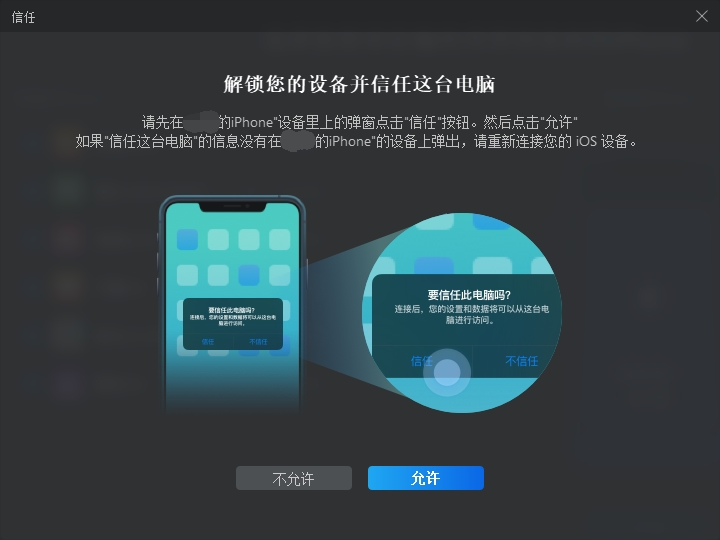
在电脑上下载并安装iTunes。将您的2部iPhone/iPad都用USB线连接到计算机,点击「信任」按钮继续。
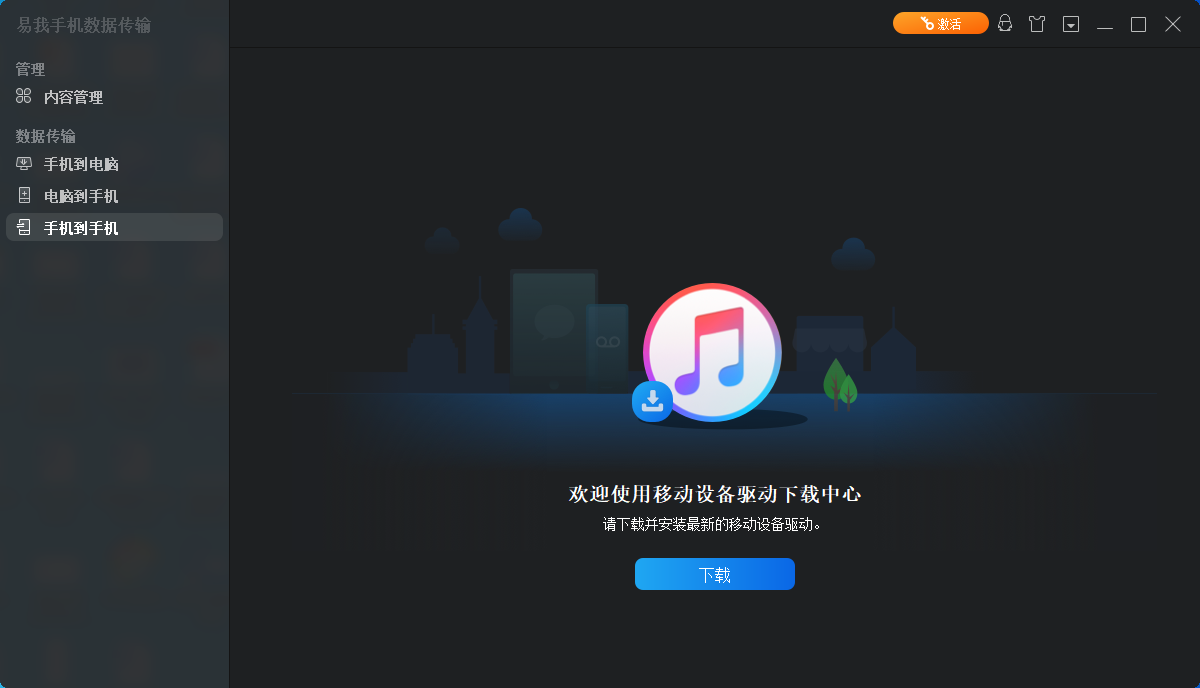
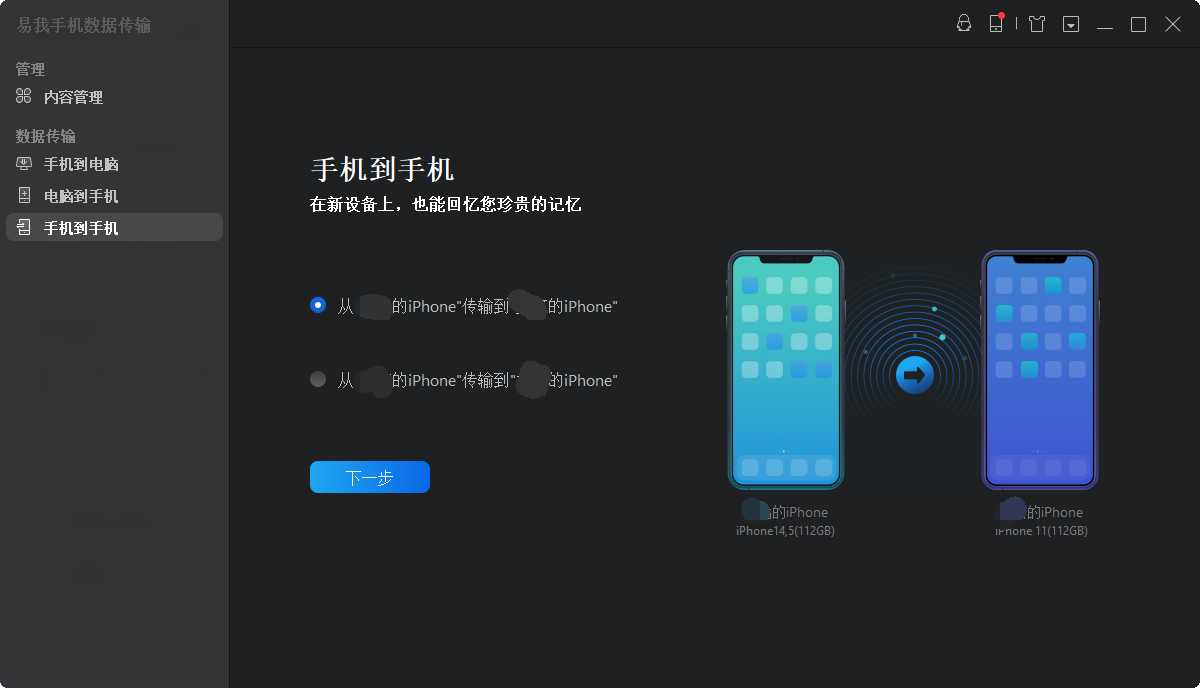
启动易我手机数据传输(EaseUS MobiMover)并找到「手机到手机」模式,进入“欢迎使用移动设备驱动下载中心”,点击「下载」。
在弹出的界面中,点击「下一步」。
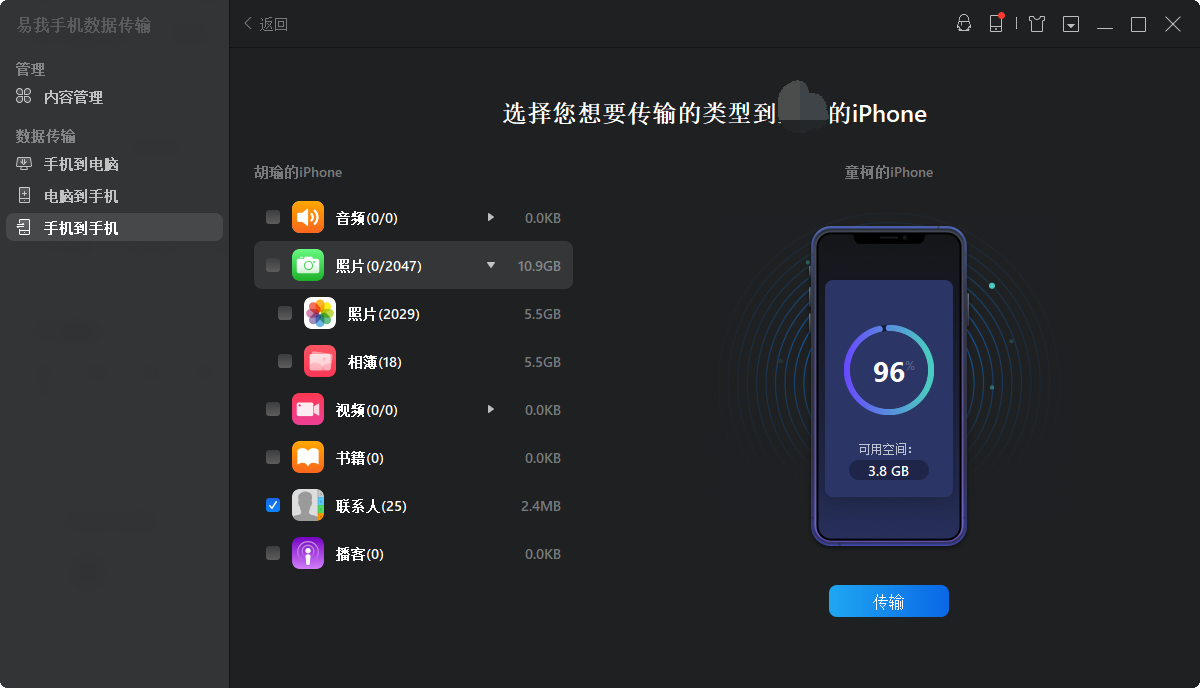
步骤 2: 选择要传输的文档
在选择传输文件之前,会弹出“要信任此电脑吗”提示,点击「信任」。
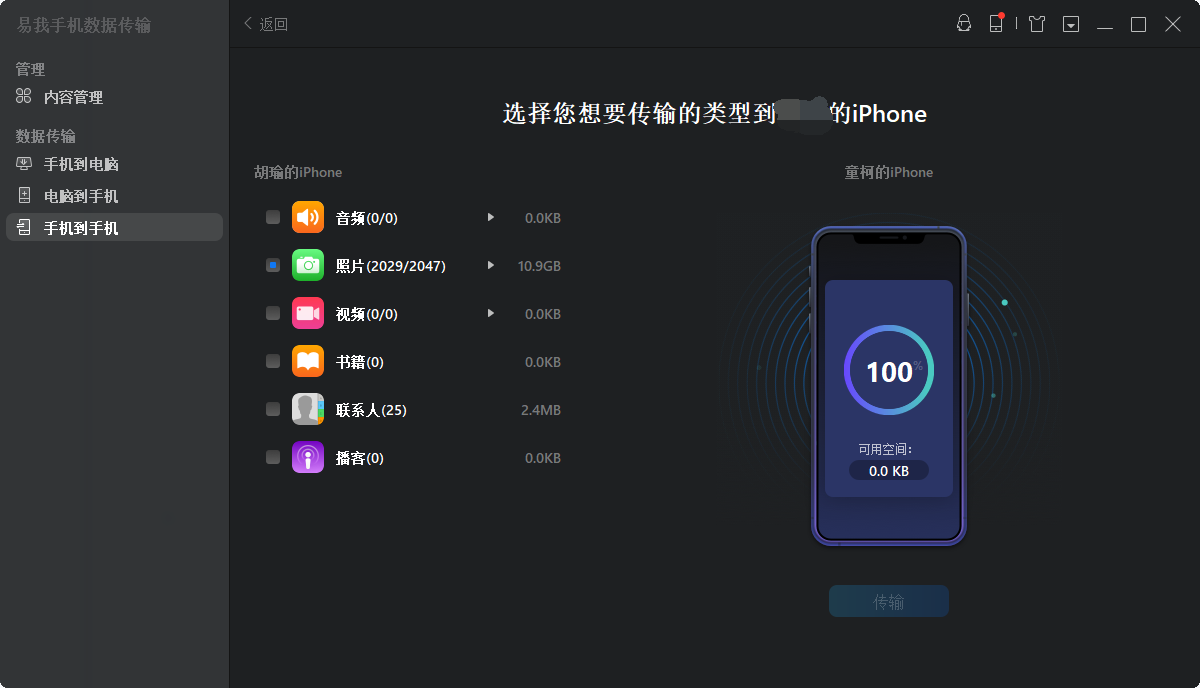
然后选择要从 iPhone 传输的文档类型。所有选中的文件都将显示在右侧窗格中,其中包含详细的文件名称和文件大小,供您预览。用户可以一次传输多个文档或文件夹到 iPhone。
步骤 3: 确认并传输
确认要传输的文档并点击「传输」按钮后执行操作,等待传输完成。
总结
苹果手机如何互传数据?苹果手机间的数据互传有多种传输方式,本文主要介绍了5种,它们适用场景不同,所以你在选择方法时,一定要可以根据自己的具体需求来选,这是确保传输顺利和提高效率的关键。

