

ntfs不能在mac上用吗?3种实用解决方法,附上详细操作流程
 462
462
 xing
xing
NTFS(新技术文件系统)是Windows系统上的主要文件系统,而macOS则主要使用HFS+和APFS。这就导致了很多Mac用户产生一个重要问题:ntfs不能在mac上用吗?并非如此,其实通过一些方法工具,ntfs硬盘是可以在Mac上使用的。下面,本文将分享3种实用解决方法,同时梳理操作中的注意事项,一起来看看吧!
一、ntfs不能在mac上用吗?核心原因拆解
首先,我们需要明确:Mac并非不支持NTFS格式,而是默认仅开放“读取权限”,禁止写入操作,这源于文件系统的版权和底层机制差异。
NTFS是微软开发的日志式文件系统,广泛应用于Windows系统,具备权限管理、磁盘配额、数据恢复等优势,是移动存储和硬盘分区的常用格式;而Mac默认采用APFS(苹果文件系统),同时兼容FAT32、ExFAT等格式,但对NTFS的写入支持未完全开放。
从技术层面来说,苹果为了保障系统稳定性,未原生集成NTFS写入驱动——若强行开放写入权限,可能因文件系统逻辑差异导致数据损坏、磁盘报错等问题。因此,Mac系统默认将NTFS设备识别为“只读存储”,这就造成了“能看不能改”的局面,也让很多用户误以为“ntfs不能在mac上用吗”的答案是“不能”。实际上,通过简单设置或工具辅助,就能突破这一限制,实现NTFS在Mac上的读写自由。
延伸疑问:为什么FAT32、ExFAT能在Mac和Windows上通用?
- FAT32兼容性强但单文件大小限制在4GB,无法满足大型文件传输需求;
- ExFAT无单文件大小限制,是跨平台传输的理想选择,但不支持日志功能,数据恢复能力较弱。
- NTFS兼顾稳定性和大文件支持,因此仍是很多用户的首选。
二、Mac电脑上使用NTFS硬盘的3种解决方法
针对Mac对NTFS的只读限制,以下3种方法可实现全功能使用,大家可以根据自己的实际情况进行选择。
方法1:使用macOS内置的命令行工具
很多人不知道,其实macOS系统内部是自带NTFS驱动代码的,只是默认隐藏了。对于喜欢折腾且不想花钱的用户,可以通过“终端”命令手动开启。步骤:
1、插入NTFS驱动器,并打开“终端”应用。
2、输入命令:sudo nano /etc/fstab
3、在文件中添加:
UUID=xxxx-xxxx-xxxx-xxxx /Volumes/YourMountPoint ntfs rw,auto,nobrowse
(请将“xxxx”替换为NTFS驱动器的UUID)
4、保存并关闭文件。
注意事项:
- 此方法并不保证100%稳定性,某些版本可能会导致数据丢失。
- 确保对系统有一定了解,以避免误操作。
方法2:格式化为exFAT或HFS+
另一种解决办法是将驱动器格式化为exFAT或HFS+格式。这两种格式均可在Mac和Windows上读写。步骤:
1、打开“磁盘工具”,选择需要格式化的NTFS驱动器。
2、点击“抹掉”,选择exFAT或HFS+格式。
3、输入驱动器名称,点击“抹掉”即可。
注意事项:
- 格式化会删除驱动器上的所有数据,务必备份。
- exFAT兼容性较好,但不支持文件权限设置。
方法3:使用专业的NTFS读写软件
这是解决ntfs在mac读写的最主流、最省心的方案。通过安装专门的第三方软件,你可以让Mac获得像Windows一样流畅读写NTFS硬盘的能力。NTFS读写软件如,易我NTFS读写工具(EaseUS NTFS For Mac),它不仅支持在Mac上对NTFS移动硬盘进行写入、删除、编辑等操作,还可以将硬盘直接转换成其他格式哦!
下面,我们就来操作一下这款软件,步骤如图下:
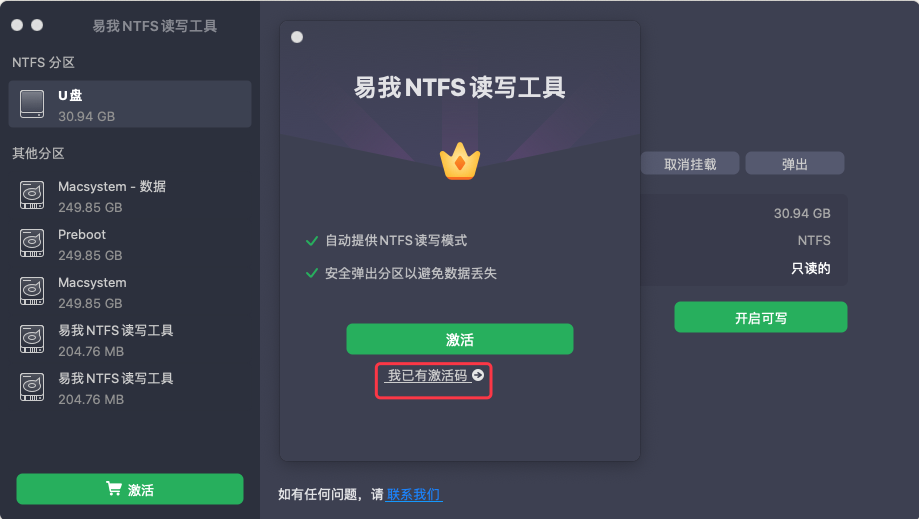
步骤 1. 启动易我NTFS读写工具,单击“我已有激活码”,输入激活码以解锁此软件。
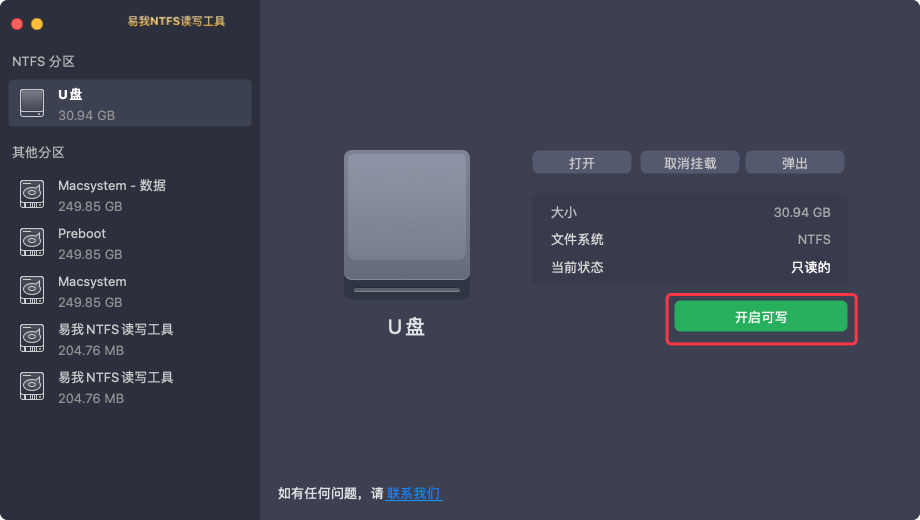
步骤 2. 将NTFS硬盘/U盘等设备连接到 Mac 电脑,易我NTFS读写工具将自动检测设备。选择您的NTFS硬盘/U盘,您会看到它现在被标记为“只读的”。单击“开启可写”以向NTFS硬盘/U盘添加读写权限。
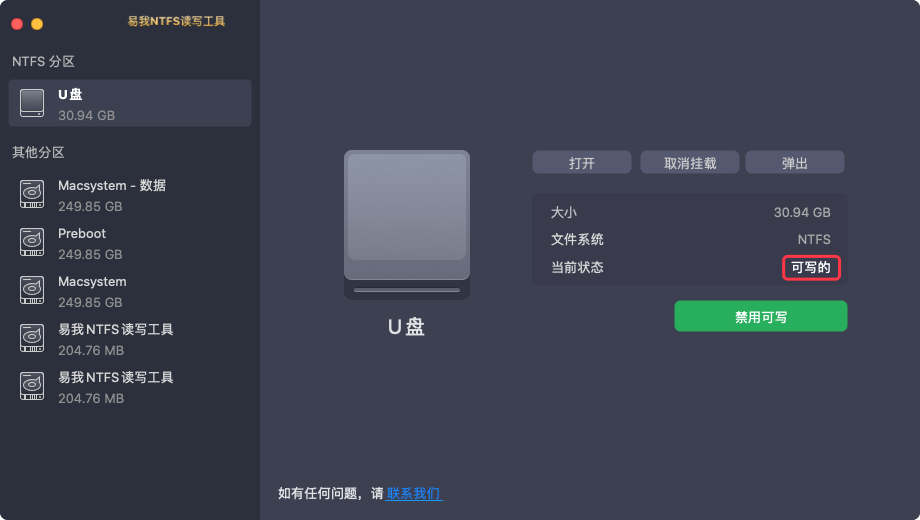
步骤 3. 当NTFS硬盘/U盘的状态变为“可写的”时,你就可以轻松读取、写入、打开和修改NTFS硬盘/U盘上的文件。
三、全文小结
ntfs不能在mac上用吗?答案显然是否定的。那种只能看不能改的尴尬,只是系统层面的默认限制,而非物理上的不可能。通过本文提供的几种方法,我们是可以轻松解决ntfs硬盘在Mac上只读不写的情况的。最后,希望本文分享的这些方法是可以帮助到你的。

