

硬盘空闲空间擦除指南:90%人不知道这三招
 468
468
 Ann
Ann
很多用户对什么是硬盘空闲空间都不清楚,更别说去了解怎么擦除它了。要知道,这部分空间中可能隐藏着你的残留数据,一旦被他人恢复,后果不堪设想。因此,硬盘空闲空间擦除是保障数据安全的关键防线,我们要学会如何操作。这篇文章将详细介绍擦除方法,帮你既保护隐私又优化存储环境
一、为什么必须擦除硬盘空闲空间?
硬盘空闲空间,就是硬盘中未被当前文件占用、系统标记为“可使用”的空间。它看似“空空如也”,实则暗藏隐患。当我们从电脑硬盘中删除数据时,系统只是将文件所在的扇区标记为“空闲”,但原始数据仍然还在那里,通过专业工具就有可能恢复,增加数据泄露的风险。
这也是为什么需要擦除硬盘空闲空间的核心意义:用新数据彻底覆盖硬盘空闲空间中的残留数据,让其无法被任何工具恢复,从根源上保障数据安全。
二、硬盘空闲空间擦除的方法
接下来,我们将详细介绍几种主流的擦除方法,并附上具体的操作步骤,一起来看下吧。
方法1:使用专门的擦除工具
这类工具的核心优势是支持多种擦除算法,能够防止数据被恢复,且界面直观简洁,步骤清晰,用户只需按照软件提示进行操作即可
这里推荐易我擦除工具,这是一款非常好用的擦除工具,内置专门的擦除磁盘空闲空间功能,还可针对整个磁盘或单独分区执行擦除,同时粉碎文件也很在行,擦除很彻底,兼顾效率与安全。
下面是使用易我擦除工具擦除硬盘空闲空间的操作步骤:
易我擦除工具(EaseUS BitWiper)擦除磁盘空闲空间的操作步骤如下:
步骤 1. 选择磁盘
启动易我擦除工具,单击【擦除空闲空间】。

选择需要擦除数据的磁盘,点击【下一步】。

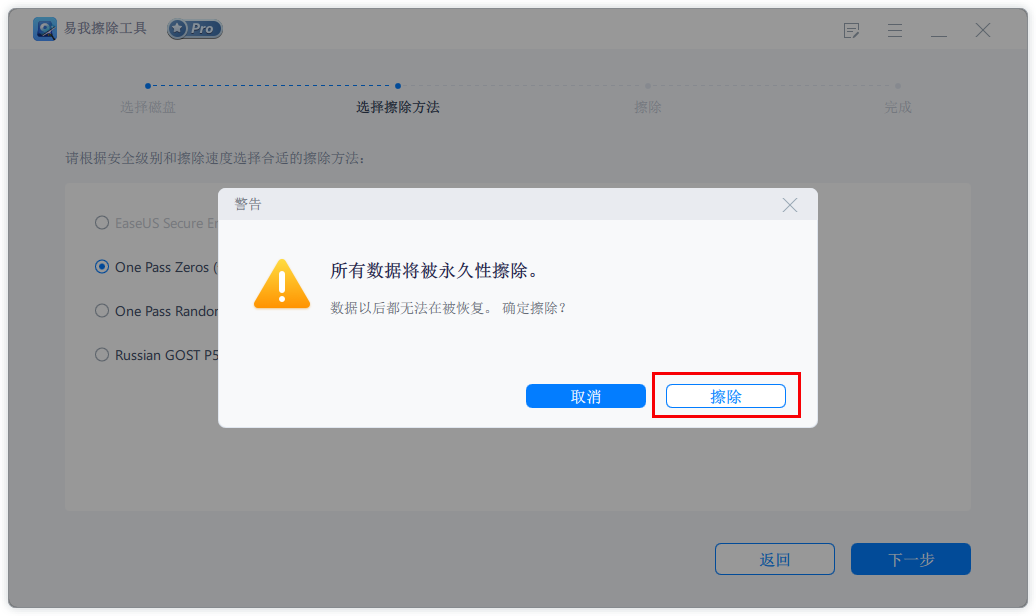
步骤 2. 选择擦除方法
请根据安全级别和擦除速度选择合适的擦除方法。

点击【下一步】,出现“所有数据将永久性删除”的提示:
单击【擦除】,开始擦除数据。
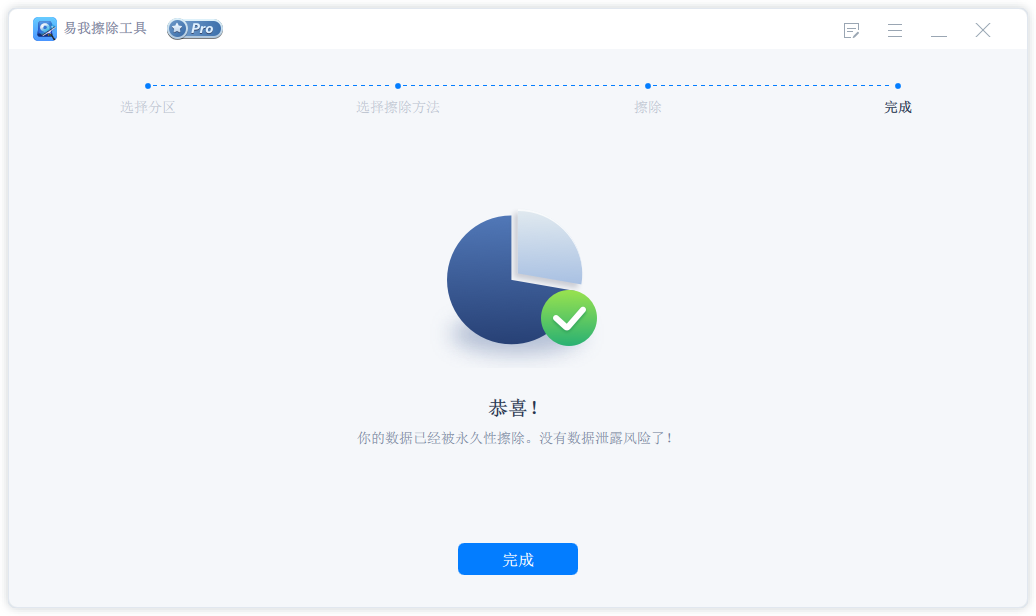
步骤 3. 擦除数据
方法2:Windows内置Cipher命令
这是Windows系统原生自带的擦除方法,无需额外安装任何软件,只需输入简单命令,但擦除深度较浅,无法抵御专业数据恢复工具,适合敏感程度不高的场景。步骤如下:
1.按下Win+R键打开运行对话框
2.输入“cmd”并按Ctrl+Shift+Enter以管理员身份运行。
3.在命令提示符窗口中输入:cipher /w:盘符:\,将“盘符”替换为实际要擦除的驱动器字母,按Enter键开始执行擦除操作。
局限:操作界面为命令行,对电脑小白不友好;无法直观查看擦除进度。
方法3:MacOS系统磁盘工具
MacOS系统自带的磁盘工具,为用户提供了可视化的硬盘擦除方案,支持灵活选择覆写次数,可根据数据敏感程度,选择单次、3次或7次覆写,满足不同安全等级需求。操作过程无需输入复杂命令,对电脑初学者还算友好。操作步骤:
1.打开“磁盘工具”,进入“应用程序-实用工具”文件夹,找到并打开“磁盘工具”。
2.选择目标磁盘,点击顶部的“抹掉”按钮,在弹出的窗口中点击“安全性选项”,拖动滑块选择覆写次数,确认后点击“抹掉”,等待擦除完成。
三、总结
硬盘空闲空间擦是保障数据安全与个人隐私保护的关键操作,有许多方法可实现。这篇教程主要介绍了三种,用户可根据不同的场景和需求进行选择,并提前备份好重要数据,以防误擦除。万不得已的情况下,才考虑物理销毁哦。

