

如何清除磁盘空闲空间?很简单,教你2招
 461
461
 Ann
Ann
我们在删除文件时往往只注重可见文件,殊不知磁盘里的“空闲空间”其实藏着很多“看不见的垃圾”,比如敏感文件,若是不彻底清除磁盘空闲空间,可能会带来隐患,尤其是被有心人士恢复数据。这篇文章将为您介绍正确的做法,步骤详细,零基础也能轻松操作!
一、什么是磁盘空闲空间?为什么要清除?
很多人误以为“磁盘空闲空间”就是“没用的空间”,其实并不是的,磁盘空闲空间是指计算机存储设备上未被文件占用的空间。虽然这部分空间看似闲置,但可能残留着已删除文件的碎片、系统临时文件、软件卸载残留等“隐形垃圾”。
如果不进行清除,可能会带来问题:1.隐私泄露:常规的方式并不能彻底删除敏感数据,若是不彻底清除,那些隐私文件可能会被他人恢复和窥探;2.占用实际存储空间,让本就紧张的磁盘雪上加霜;3.空闲空间被碎片占用后,读写速度可能会受到影响。
注意:清除磁盘空闲空间≠删除已有的正常文件,无需担心误删除重要文件,只要提前备份,并跟着正确步骤操作,就能安全清理。
二、如何清除磁盘空闲空间?
接下来,我们将探讨几种常见的方法,帮助用户有效清除电脑上的磁盘空闲空间。
方案1:磁盘清理
这是Windows最基础的清理工具,能快速清理系统盘(C盘)和其他磁盘的临时文件、系统更新残留等,但针对的是可见文件,而不是真正的清除空闲空间。如果你是日常清理磁盘,可用此方法。步骤如下:
1.打开“此电脑”,找到需要清理的磁盘,比如C盘,右键点击该磁盘,选择“属性”。
2.在“常规”选项卡中,点击“磁盘清理”按钮,系统会开始扫描该磁盘的可清理文件。扫描完成后,在“要删除的文件”列表中,勾选需要清理的文件类型,点击“确定”,在弹出的确认窗口中选择“删除文件”,等待清理完成即可。
提示:若想清理更多空间,可点击“清理系统文件”按钮,再次扫描后会出现更多系统级残留文件,勾选后清理即可。
方案2:使用第三方专业工具
对于安全性要求极高的场景,推荐使用易我擦除工具这样的工具,这类工具通常会提供比操作系统自带工具更为强大的功能,能够擦除磁盘、分区以及空闲空间,还支持粉碎文件,它采用了高级擦除算法,确保被删除的数据无法被恢复,从而保护用户的隐私。
易我擦除工具(EaseUS BitWiper)擦除磁盘空闲空间的操作步骤如下:
步骤 1. 选择磁盘
启动易我擦除工具,单击【擦除空闲空间】。

选择需要擦除数据的磁盘,点击【下一步】。

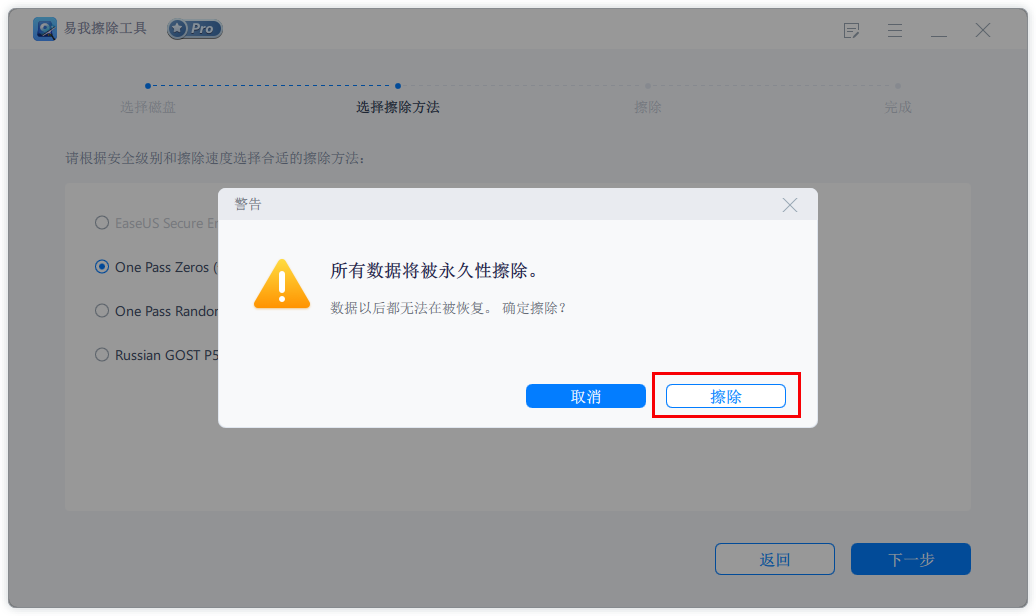
步骤 2. 选择擦除方法
请根据安全级别和擦除速度选择合适的擦除方法。

点击【下一步】,出现“所有数据将永久性删除”的提示:
单击【擦除】,开始擦除数据。
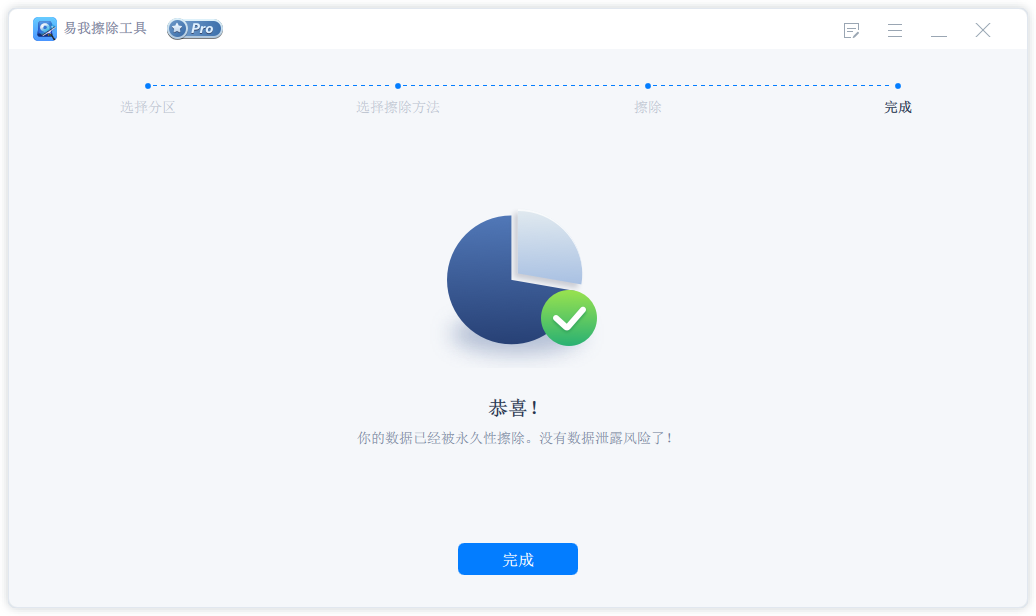
步骤 3. 擦除数据
三、结论
清除磁盘空闲空间很有必要,建议用户都能掌握这项技能。这篇教程介绍了两种方案,若只是想腾出空间,应使用系统自带的磁盘清理;若确实需要防止已删除文件被恢复,建议选择易我擦除工具进行安全擦除。

