

mac如何读写ntfs硬盘?这4种解决方案,含有详细操作步骤
 471
471
 xing
xing
在mac如何读写ntfs硬盘?很多Mac用户都遭遇过这样的尴尬:将一个在Windows电脑上使用正常的移动硬盘插入Mac,虽然能看到文件,但当试图往硬盘里拷贝照片、文档或电影时,系统却提示“只读”或无法粘贴。如果你希望在Mac上与NTFS硬盘进行读写操作,那么我们就需要找到合适的ntfs读写方法。所以,在本文中,我们会介绍几种针对在Mac上读写ntfs硬盘的方法,用户可以根据情况选择。
方法一:使用专业的NTFS for Mac读写软件
这是目前解决mac如何读写ntfs硬盘很主流稳妥的方案。市面上有许多成熟的商业软件,如易我NTFS读写工具(EaseUS NTFS For Mac),它支持硬盘、外置硬盘、SSD、U盘、SD卡、CF卡等多种设备。用户只需将NTFS硬盘连接到Mac电脑,然后启动软件,即可轻松实现对NTFS硬盘的复制、删除、编辑文件等读写操作。
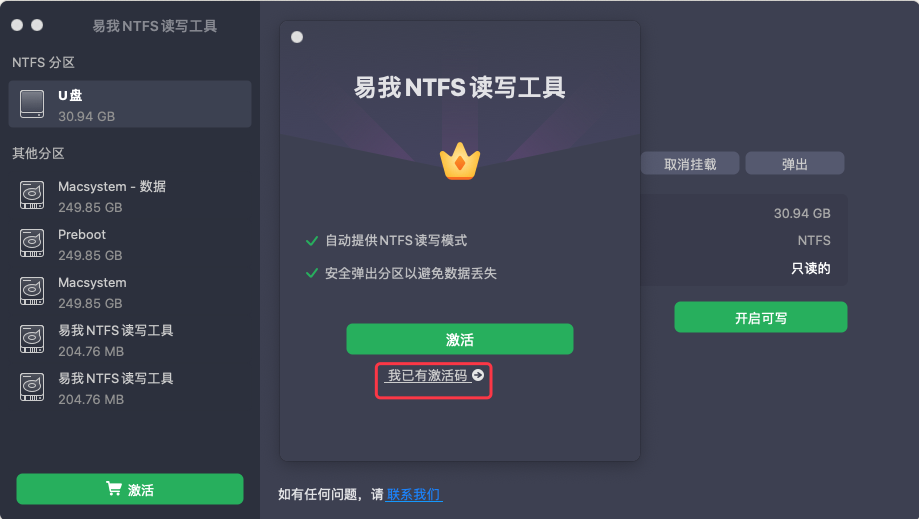
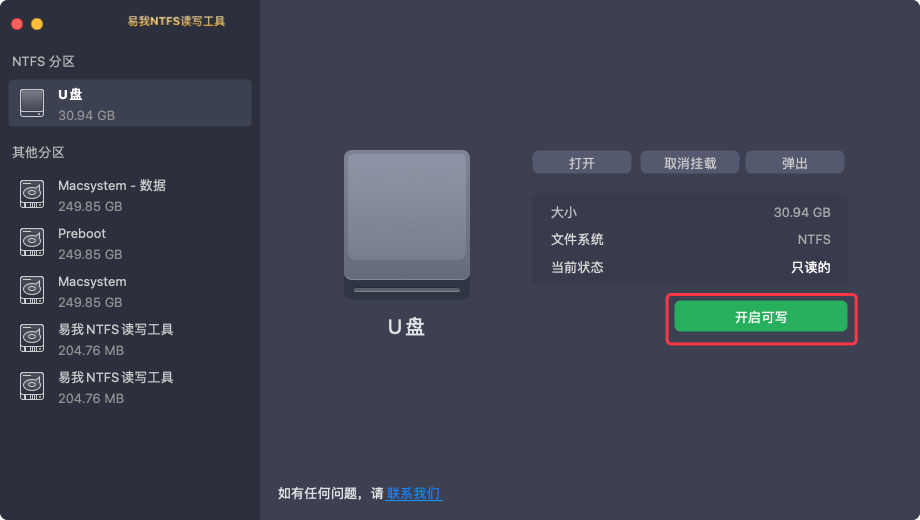
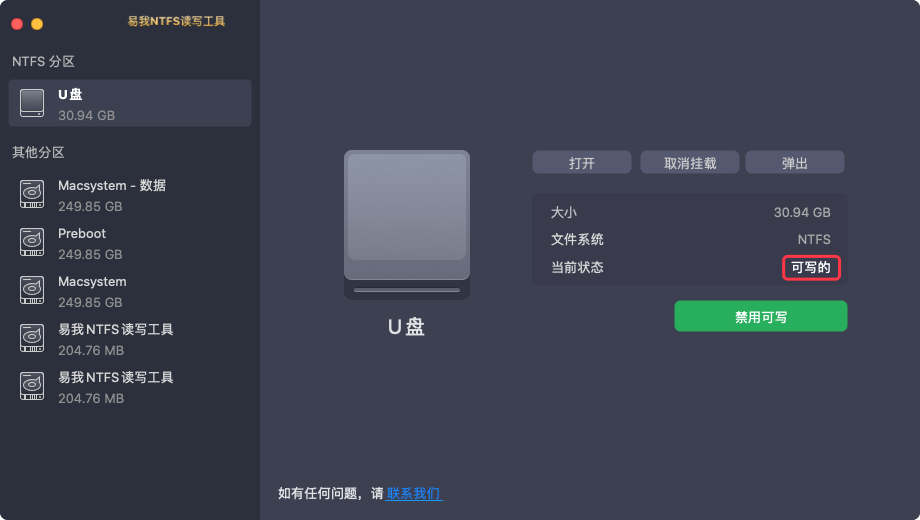
mac如何读写ntfs硬盘?这款软件的操作步骤如图下:
步骤 1. 启动易我NTFS读写工具,单击“我已有激活码”,输入激活码以解锁此软件。
步骤 2. 将NTFS硬盘/U盘等设备连接到 Mac 电脑,易我NTFS读写工具将自动检测设备。选择您的NTFS硬盘/U盘,您会看到它现在被标记为“只读的”。单击“开启可写”以向NTFS硬盘/U盘添加读写权限。
步骤 3. 当NTFS硬盘/U盘的状态变为“可写的”时,你就可以轻松读取、写入、打开和修改NTFS硬盘/U盘上的文件。
方法二:使用免费开源工具FUSE(适合技术极客)
如果你不想付费,且具备一定的动手能力,可以尝试使用开源的FUSE(macFUSE)配合NTFS-3G来实现mac如何读写ntfs硬盘的免费读写。操作步骤:
1、安装环境:首先需要安装Homebrew(macOS上的包管理器),如果没有安装,需在终端输入相应代码安装。
2、安装FUSE和NTFS-3G:通过终端命令安装macFUSE和ntfs-3g。
3、替换原生挂载程序:这一步最关键,需要通过命令将系统默认的挂载程序替换为ntfs-3g,从而实现mac如何读写ntfs硬盘的写入功能。
注意事项:
- 风险提示:这种方法涉及系统底层的修改,如果macOS系统更新,可能导致FUSE失效,需要重新配置。对于非技术人员,这并不是解决mac如何读写ntfs硬盘的首选。
- 传输速度:开源方案在某些极端情况下,传输稳定性可能不如商业软件。
方法三:开启系统原生实验性功能
在较早版本的macOS中,苹果其实隐藏了一个解决mac如何读写ntfs硬盘的实验性功能。但在最新的macOS版本中,由于系统安全机制(SIP)的加强,此方法已极难实现。操作步骤(仅供了解):
理论上可以通过修改/etc/fstab文件来移除NTFS卷的只读属性。
注意事项:
- 由于需要关闭SIP(系统完整性保护)并修改系统核心文件,极易导致系统崩溃。因此在讨论mac如何读写ntfs硬盘时,我们不建议普通用户尝试此法。
方法四:将硬盘格式化为ExFAT(需备份数据)
如果你的硬盘里没有重要数据,或者你已经做好了数据备份,那么将NTFS格式化为ExFAT是解决mac如何读写ntfs硬盘问题的替代方案。ExFAT是微软和苹果共同开发的文件系统,双方原生都支持读写。操作步骤:
1、备份数据:将硬盘内所有文件复制到电脑其他位置。
2、打开磁盘工具:在Mac的“启动台”中找到“磁盘工具”。
3、抹盘操作:选中你的移动硬盘,点击“抹掉”,在格式中选择“ExFAT”,方案选择“GUID分区图”。
4、完成:点击抹掉后,你的硬盘就能在Mac和Windows上自由读写了,彻底解决了mac如何读写ntfs硬盘的困扰。
注意事项:
- 单文件大小限制:虽然ExFAT解决了兼容性问题,但在某些老旧设备上可能存在兼容性小bug,且不支持日志功能,突然断电可能导致文件损坏。
全文小结
以上,就是本文介绍的关于“mac如何读写ntfs硬盘”问题的四种解决方法,不同用户可根据自身技术水平和使用场景选择对应方案。最后,希望本文分享的这些方法总有一款是适合你的。

