

苹果手机怎么传音乐?4个小技巧,看完直接上手
 986
986
 Ann
Ann
苹果手机怎么传音乐?苹果生态的封闭性和版权限制,曾让音乐传输成为许多用户头疼的问题:要么音乐格式不兼容,要么步骤繁琐,要么不知道咋选工具......别急!马上为您支招,让您轻轻松松搞定音乐传输!
一、苹果手机音乐的两种形态
在开始传输音乐前,先明确一个关键概念:iPhone上的音乐大致分为两类:
本地音乐文件:将音乐直接存放在手机内存中,比如已经下载好的MP3,不依赖网络即可播放,且能自由复制、传输。今天重点要讲的也是这类音乐的传输。
Apple Music流媒体音乐:通过订阅Apple Music服务在线播放或下载到本地的歌曲,受严格数字版权管理(DRM)保护,无法像普通文件一样自由复制、传输,只能在Apple Music生态内播放。
二、苹果手机怎么传音乐?
方法1:使用AirDrop传输音乐
如果只是临时传几首歌给苹果手机,或者从Mac传输少量音乐到苹果手机,那么使用AirDrop无疑是效率最高的选择,这种方法不需要连接数据线,支持无损音质,传输速度还很快。
1.确保苹果手机和目标设备都开启 Wi-Fi 和蓝牙,距离在10米以内,中间无遮挡。
2.在源iPhone上打开“音乐”应用,选择要分享的歌曲,点击右下角的“更多”按钮,然后选择“共享”图标,选择AirDrop图标,并点击目标设备名称。
3.在接收设备上点击“接受”即可完成传输。
方法2:通过iCloud音乐库同步音乐(需订阅Apple Music)
这种方法适合需要多设备同步音乐的用户,无需数据线,无需手动传输,音乐库自动同步。
1.两台iPhone均登录同一个Apple ID,并连接稳定Wi-Fi。分别打开“设置”→“音乐”,找到“iCloud音乐库”选项并开启。
2.在源iPhone的音乐”APP中,确保需要同步的音乐已添加到“我的音乐库”(本地音乐需先导入音乐库)。
3.在目标iPhone的音乐”APP中,等待同步完成,同步后可在「我的音乐库」中找到源手机的音乐,点击即可下载播放。
方法3:通过iTunes/Finder传输音乐
这是苹果官方推荐的传输方式,稳定无风险,支持无损音乐传输。如果你需要管理本地音乐库,就可以使用iTunes(Windows)/Finder(macOS Catalina及以上)。
1.Windows系统先下载安装最新版iTunes,打开后用数据线连接iPhone,手机端点击“信任”。
2.在iTunes界面点击手机图标,进入“音乐”选项,勾选“同步音乐”,可选择同步整个音乐库或特定播放列表,点击“应用”。
3.Mac系统直接打开Finder,连接手机后在左侧设备列表选中手机,进入“通用”选项后选择“音乐”同步,后续步骤与Windows一致。
避坑点: 同步过程会覆盖目标设备上的现有音乐,建议提前备份重要数据。
方法4:使用第三方传输工具传输音乐
如果你觉得iTunes的操作太复杂,其他方法又不能满足你的需求的话,可以使用第三方传输工具来传音乐,它们兼顾了稳定性和易用性,还支持更多高级功能。这里推荐易我手机数据传输,它不仅支持批量传输音乐文件,还支持选择性传输文件,比如音乐、视频、图片等,满足不同的传输需求。步骤如下:
步骤 1: 电脑连接设备并选择传输方向
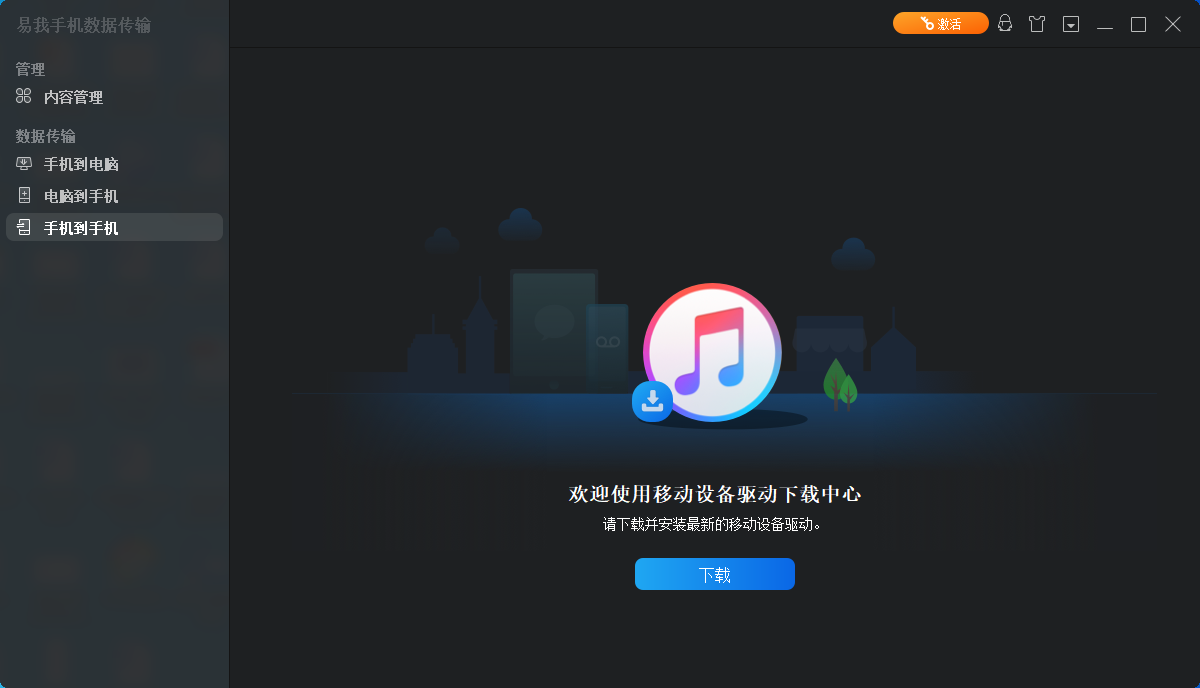
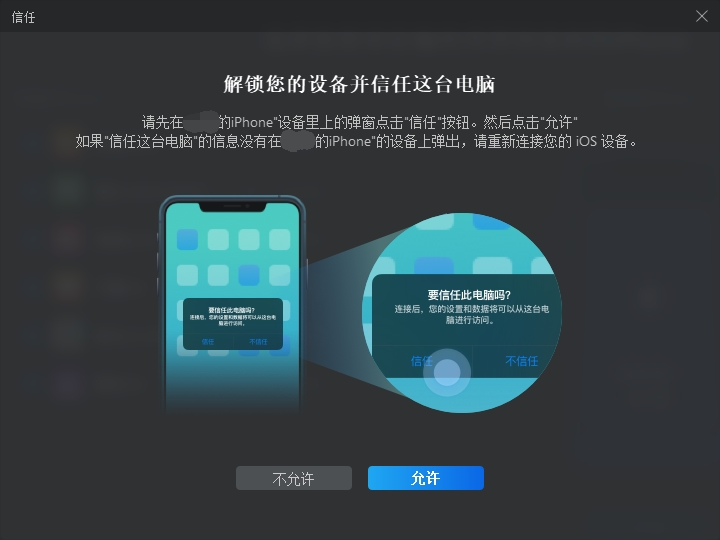
在电脑上下载并安装iTunes。将您的2部iPhone/iPad都用USB线连接到计算机,点击「信任」按钮继续。
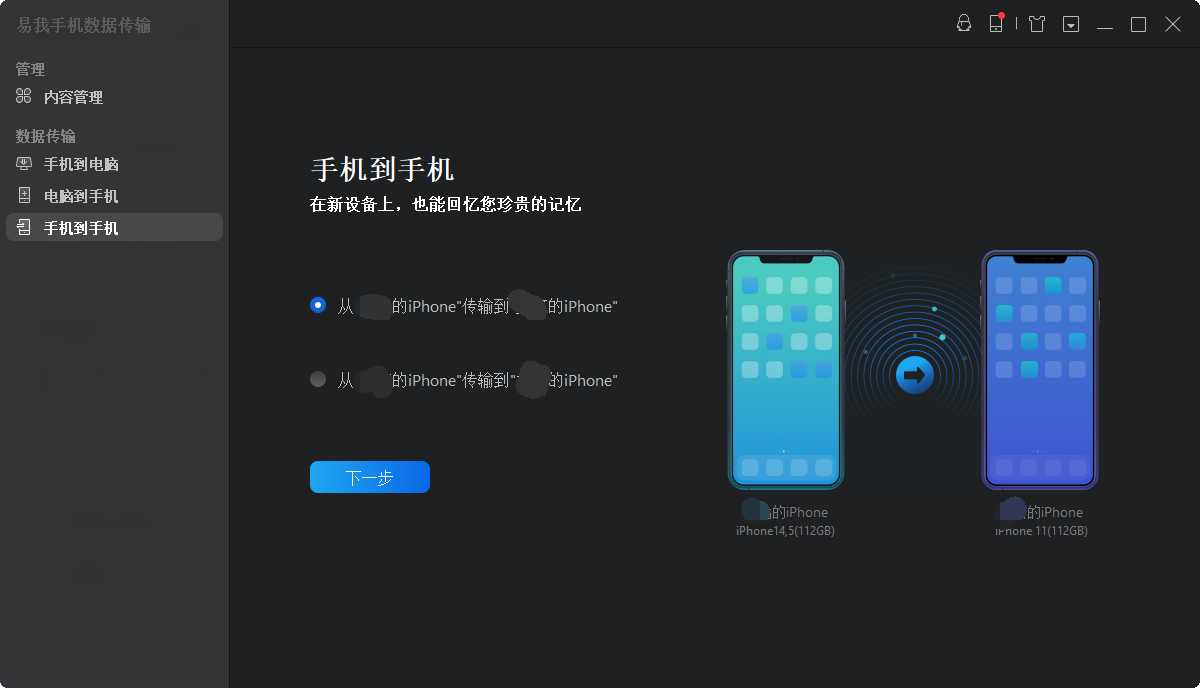
启动易我手机数据传输(EaseUS MobiMover)并找到「手机到手机」模式,进入“欢迎使用移动设备驱动下载中心”,点击「下载」。
在弹出的界面中,点击「下一步」。
步骤 2: 选择要传输的文档
在选择传输文件之前,会弹出“要信任此电脑吗”提示,点击「信任」。
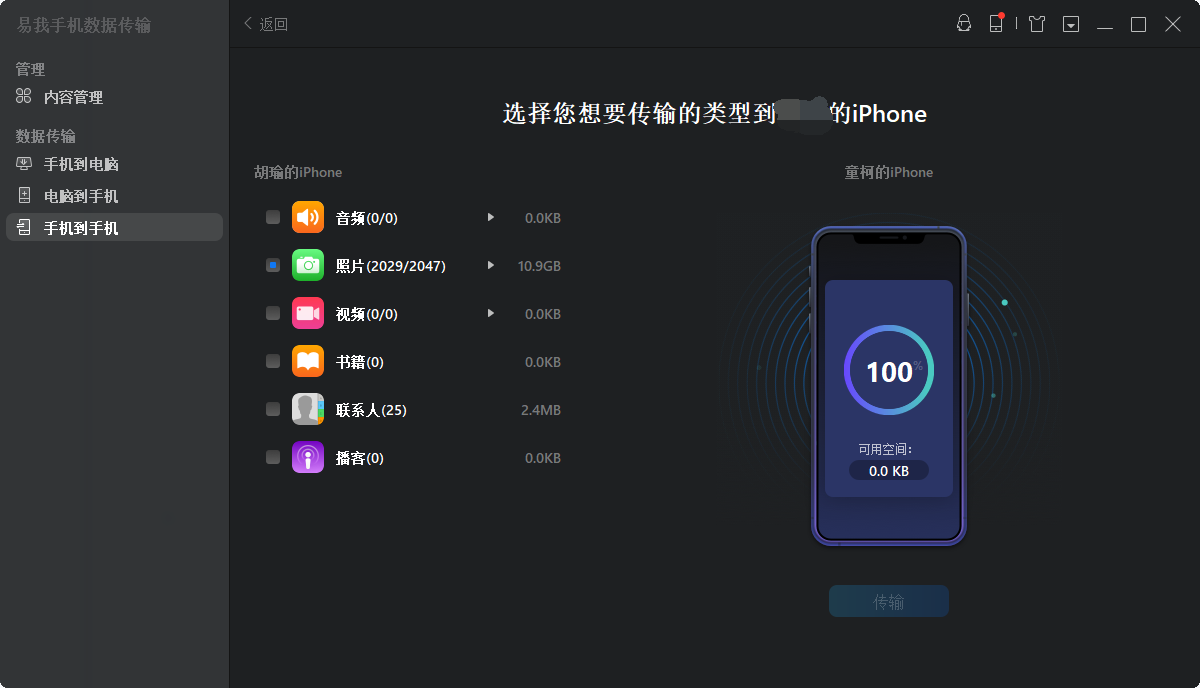
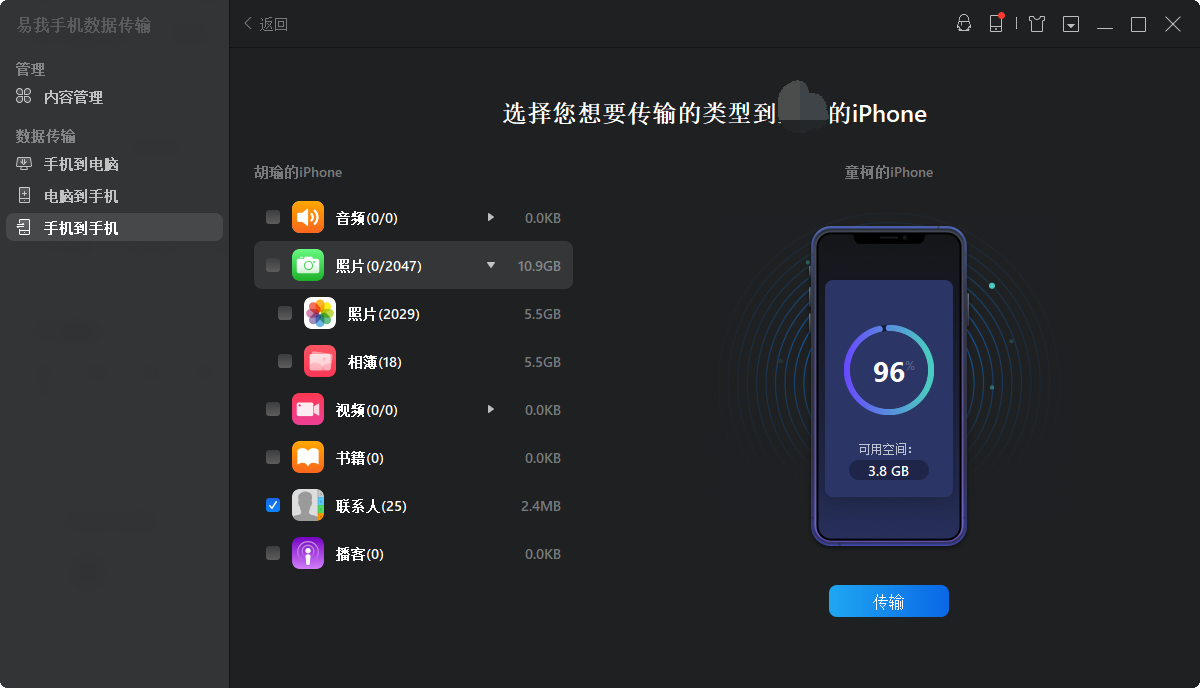
然后选择要从 iPhone 传输的文档类型。所有选中的文件都将显示在右侧窗格中,其中包含详细的文件名称和文件大小,供您预览。用户可以一次传输多个文档或文件夹到 iPhone。
步骤 3: 确认并传输
确认要传输的文档并点击「传输」按钮后执行操作,等待传输完成。
三、结论
苹果手机怎么传音乐?通过上述4种方法,你可以轻松地在iPhone之间传输音乐,也可以在iPhone与电脑之间传输音乐,它们各有优势,所以建议您全部都掌握,这样无论遇到什么场景您也能应对自如,享受音乐带来的乐趣。

