

wegame怎么录屏?两种wegame内置录屏及其他专业工具分享
 2366
2366
 xing
xing
在wegame平台畅玩游戏时,许多用户常会有录屏的需求。然而,很多玩家尝试录屏时,却会遇到一些问题:要么找不到正确入口,要么录屏时出现卡顿、无声音、画质模糊等问题。那么,在wegame怎么录屏?其实wegame录屏并不复杂,关键是选对方法并做好设置。今天,小编会分享3种适配不同场景的录屏方法,大家可以根据情况进行选择。
一、wegame平台自带录屏工具
WeGame提供一些内置的录屏工具,它们具有基础功能,下面,我们来看看:
方法1:使用快捷键和悬浮窗进行即时录制
这是解决wegame怎么录屏最直接的方法,适合你已经预知要有精彩发生,或者想要全程录制游戏过程的情况。操作步骤:
1、启动游戏:通过WeGame启动你的目标游戏。
2、呼出悬浮窗:进入游戏后,默认情况下按下热键 Shift+F1(部分游戏可能不同,可在设置中查看)即可呼出WeGame的游戏辅助悬浮窗。
3、开始录制:在悬浮窗的工具栏中,找到一个“摄像机”或“圆形”的图标。点击该图标,或者使用默认快捷键 Ctrl+F2,即可开始录制。此时,屏幕角落通常会闪烁红点或图标,提示正在录制中。
4、结束录制:再次点击该图标或按下快捷键,录制结束。
过程中的注意事项:
快捷键冲突:它最常见的问题是快捷键与游戏内按键冲突。建议在WeGame的“辅助设置”->“快捷键”中,将录屏热键改为游戏中不常用的组合键,如 Ctrl+Alt+Z。
资源占用:虽然WeGame优化做得不错,但在配置较低的电脑上,长时间录制仍可能导致CPU占用过高。如果感觉卡顿,请适当降低录制分辨率。
方法2:使用“精彩时刻”自动回放
很多时候,精彩操作是突发的,等你想起来按录制键时,机会已经溜走了。针对wegame怎么录屏的这种痛点,WeGame推出了“精彩时刻”功能(类似NVIDIA的ShadowPlay)。操作步骤:
1、开启功能:在WeGame主界面,点击“辅助设置”->“游戏增强”,找到“精彩时刻”或“背景录制”选项。
2、设置缓存时间:你可以设置系统自动保存过去多少分钟的画面,例如设置为5分钟或10分钟。
3、保存瞬间:当你打出一波操作后,按下保存快捷键(默认为 Ctrl+F3 或悬浮窗上的保存按钮)。系统会将过去这几分钟的缓存视频保存下来。
过程中的注意事项:
磁盘空间:开启背景录制会占用一定的临时磁盘空间。如果你的C盘或D盘空间紧张,请谨慎设置过长的缓存时间,否则会影响系统运行速度。
游戏支持:并非所有游戏都支持“精彩时刻”功能,主要针对WeGame平台认证的热门网游(如LOL、DNF、PUBG等)。
二、wegame平台录屏后的文件管理:视频去哪了?
当我们在wegame平台录制视频之后,下一个问题就是“我录的视频在哪?”。其查找步骤如下:
1、打开WeGame客户端。
2、点击左上角的“三道杠”菜单,选择“辅助设置”。
3、在设置菜单中找到“录屏管理”或直接点击“打开文件夹”。
4、系统会自动弹出存放视频的文件夹。通常路径是 D:\WeGame\录像\你的游戏名。
三、其他录屏方案:第三方易我录屏助手(Windows/Mac)
易我录屏助手(EaseUS RecExperts),它不仅同时支持Windows和Mac系统,而且还能够为你提供更多录屏功能,比如局部录屏、录摄像头、给录屏视频添加水印、录屏带声音、制作GIF,甚至还可以简单剪辑一下录制的视频。对于游戏用户来说,它还提供了专门的游戏录制模式,操作非常简单。
下面,看看它在wegame怎么录屏的。操作步骤如图下:
易我录屏助手(EaseUS RecExperts)使用步骤:
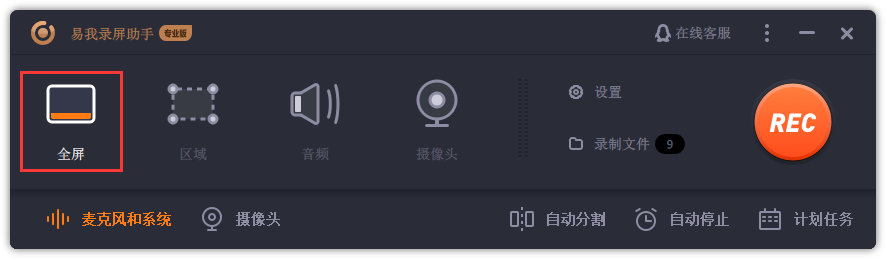
步骤 1. 在计算机上启动易我录屏助手,选择「全屏」;
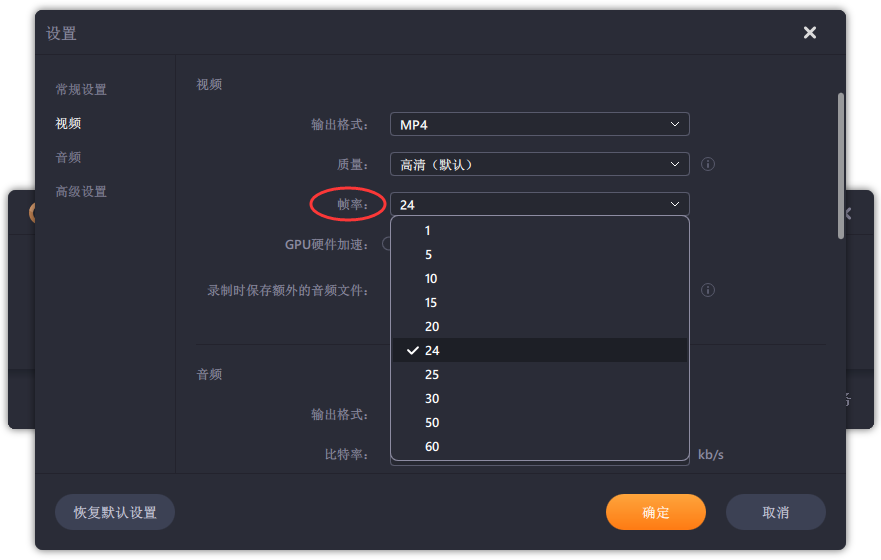
步骤 2. 为游戏录制选择合适的视频帧率;
- 注:视频帧率(Frame rate)是用于测量显示帧数的量度。所谓的测量单位为每秒显示帧数(Frames per Second,简:FPS)或“赫兹”(Hz)。
- 高的帧率可以得到更流畅、更逼真的动画。一般来说30fps就是可以接受的,但是将性能提升至60fps则可以明显提升交互感和逼真感。
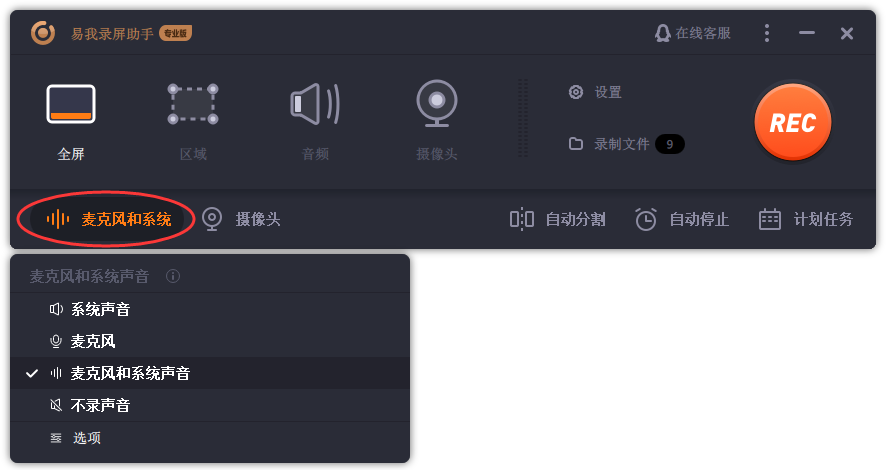
步骤 3. 选择录制声音,可以根据不同需求选择系统声音、麦克风、麦克风和系统声音、不录声音,点击「选项」可以调整系统和麦克风的音量大小;
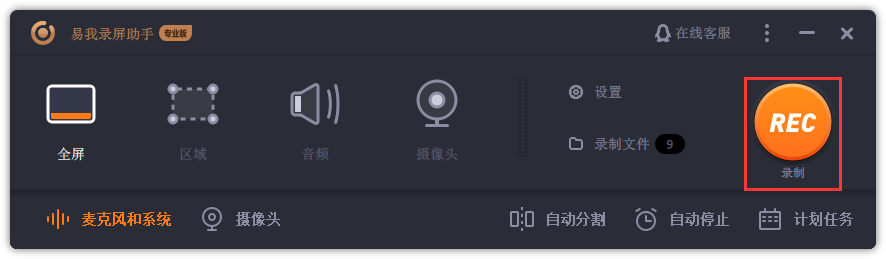
步骤 4. 点击「REC」,开始录制。
四、全文小结
wegame怎么录屏?通过本文,相信你已经知道如何录制wegame游戏视频了吧!无论是快速抓拍精彩瞬间,还是系统性地录制整局比赛,WeGame内置的录屏工具以及本文介绍到的第三方易我录屏软件,它们都能满足大多数玩家的需求。

