

如何擦除磁盘剩余空间?一步步教你,杜绝后患
 1080
1080
 Ann
Ann
大家的电脑硬盘上应该都存储着一些不能被人看到的数据。当需要删除它们时,千万别掉以轻心。然而,很多人不知道的是,普通删除后,磁盘剩余空间仍可能隐藏着敏感数据,要是被有心人恢复,那可不得。因此,我们需要彻底擦除磁盘剩余空间。这篇教程就来教你怎么操作,确保敏感数据不被复原。
一、什么是磁盘剩余空间?
磁盘剩余空间,也称为可用空间,是指磁盘存储介质中未被现有文件占用、可用于写入新数据的存储空间。例如给C盘分配的总容量是232GB,显示95GB可用,这个95GB就是该磁盘的剩余空间。它和空白区域有些区别,你不要搞混淆了哦!空白区域通常指磁盘中从未被写入过数据的原生区域(比如新磁盘未分区使用时的部分空间),这类区域没有任何数据残留,是真正“干净”的空间。

二、为什么要擦除磁盘剩余空间?
当我们删除文件(即使是清空回收站)时,系统通常只是“标记”这块空间为“可覆盖”,而不会立即清除上面的实际数据。这些数据会一直保留,直至新数据写入覆盖。由此可见,磁盘剩余空间是数据泄露的“高发区”,我们在这些情况下需要彻底擦除:转手/出售旧设备、维修/报废硬盘、保护敏感数据。
三、怎么擦除磁盘剩余空间?
方法1:使用系统内置工具
不同的操作系统提供了不同的内置工具来帮助你安全擦除剩余空间。Windows系统自带了一个强大的命令行工具——cipher.exe,它能帮助你擦除磁盘剩余空间;MacOS系统提供了安全抹除选项,也能帮助你擦除整个磁盘。
Windows系统:
1.右键「开始菜单」→选择「Windows 终端(管理员)」(或 CMD 管理员)。
2.输入命令:cipher /w:目标盘符:\,按回车,系统自动用3次覆盖擦除剩余空间(符合 DoD 标准)。
MacOS系统:
1.打开「应用程序→实用工具→磁盘工具」,选择目标磁盘。
2.点击「抹掉」→「安全性选项」,拖动滑块选择覆写次数(可选单次覆写、3次覆写、7次覆写)。
方法2:使用专门擦除工具
对于有更高安全要求或需要处理整个磁盘的用户,专业工具是更佳选择。它们通常支持更多国际公认的擦除标准。易我擦除工具(EaseUS BitWiper)。它是一款专业的数据擦除工具,支持擦除整个磁盘、分区、磁盘空闲空间,同时还支持粉碎文件,确保数据不可恢复。
易我擦除工具(EaseUS BitWiper)擦除磁盘空闲空间的操作步骤如下:
步骤 1. 选择磁盘
启动易我擦除工具,单击【擦除空闲空间】。

选择需要擦除数据的磁盘,点击【下一步】。

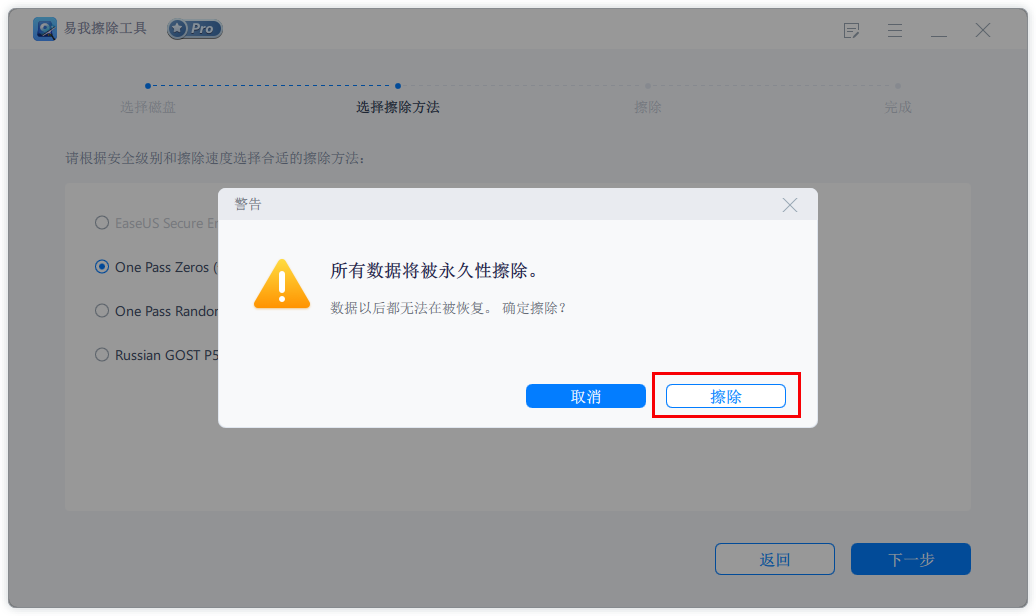
步骤 2. 选择擦除方法
请根据安全级别和擦除速度选择合适的擦除方法。

点击【下一步】,出现“所有数据将永久性删除”的提示:
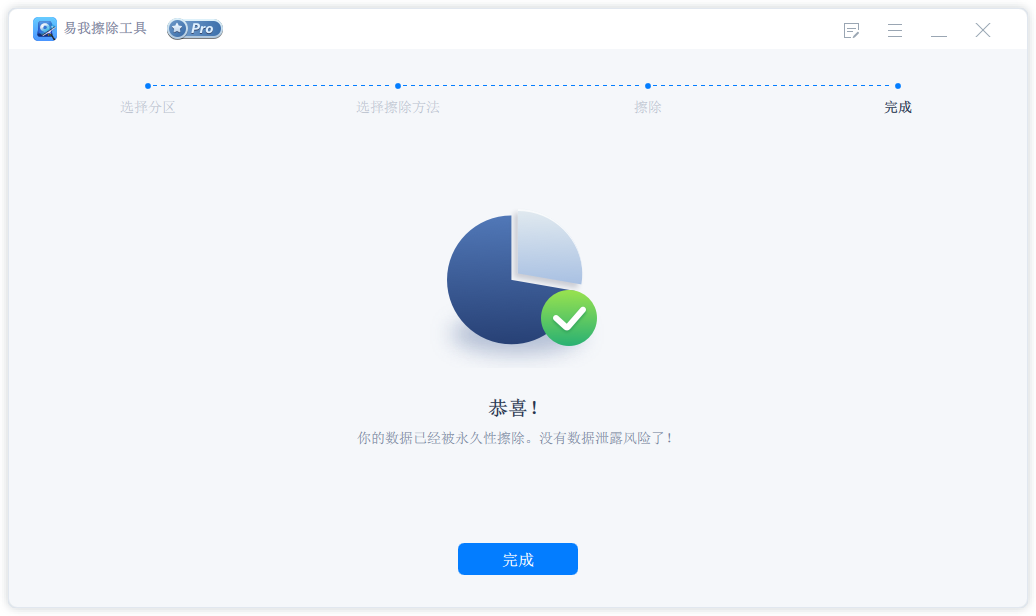
单击【擦除】,开始擦除数据。
步骤 3. 擦除数据
四、避坑指南
由于擦除具有不可逆性,因此我们要注意这些:
备份重要数据:在擦除磁盘之前,提前将有用文件备份到移动硬盘或云盘。
检查磁盘健康状态:用磁盘检查工具查看硬盘是否有坏道,坏道可能会导致覆写不彻底,需先用修复后再擦除。
关闭加密功能:如果你的磁盘启用了加密,可能需要先禁用。
确认目标磁盘:在擦除时,确认是否选对了,避免误操作。
验证结果:在擦除后,可以使用数据恢复工具尝试恢复数据,检查操作的彻底性,并且检查磁盘空间变化,确认释放量与预期相符。
五、小结
擦除磁盘剩余空间是防止敏感数据被恢复的关键手段,无论是个人隐私保护,还是处置旧设备,都值得重视。这篇教程不仅讲解了操作方法,还介绍了避坑要点,希望对你有帮助!

