

mac怎么写入ntfs?4种超全解决方案,安全稳定传输文件
 461
461
 xing
xing
NTFS是由微软开发的一种文件系统,广泛应用于Windows操作系统。不过,对于使用macOS的用户而言,系统自身并不支持写入NTFS格式的存储设备。那么,在mac怎么写入ntfs硬盘呢?只要掌握正确方法,就能轻松突破限制,实现双向读写。在本文中,我们会分享几种实用的读写方法,一起来看看吧!
方法一:专业的第三方读写工具(最推荐,适合绝大多数用户)
对于追求效率、稳定性和数据安全的普通用户来说,使用专业的第三方Mac磁盘管理软件是解决mac怎么写入ntfs的最佳途径。市面上有很多软件可以选择,像这款易我NTFS读写工具(EaseUS NTFS For Mac)就非常不错,它可以让你的mac识别并读写ntfs磁盘。你只需在mac上安装并运行地软件,就可以自由地对ntfs磁盘进行删除、修改、新建文件等操作。
下面,我们看看这款软件在mac怎么写入ntfs的。操作如图下:
步骤 1. 启动易我NTFS读写工具,单击“我已有激活码”,输入激活码以解锁此软件。
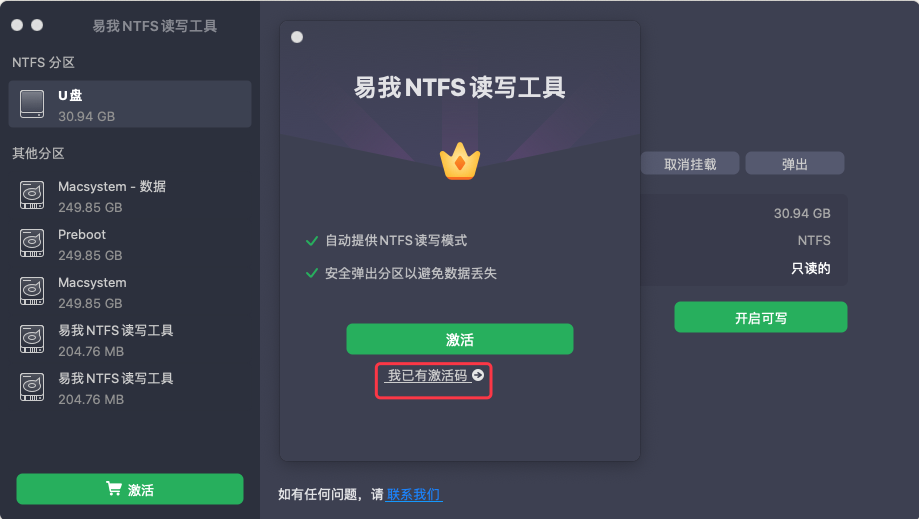
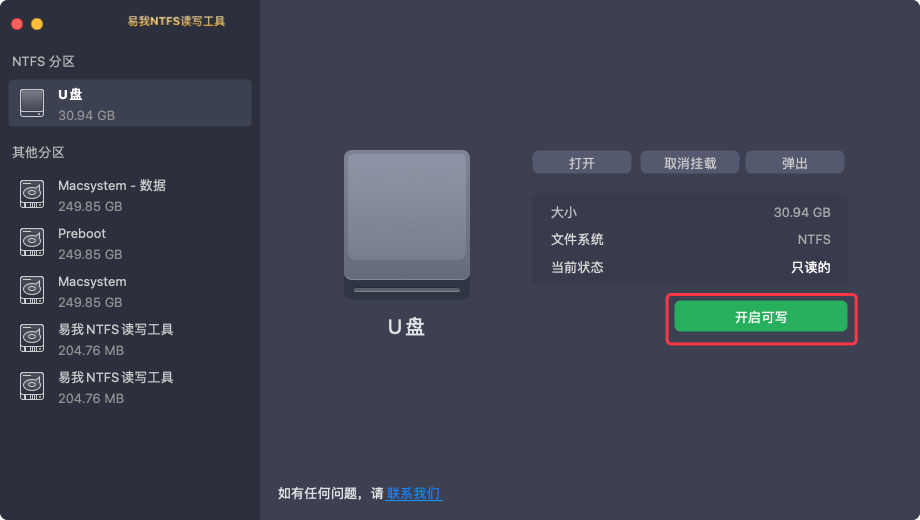
步骤 2. 将NTFS硬盘/U盘等设备连接到 Mac 电脑,易我NTFS读写工具将自动检测设备。选择您的NTFS硬盘/U盘,您会看到它现在被标记为“只读的”。单击“开启可写”以向NTFS硬盘/U盘添加读写权限。
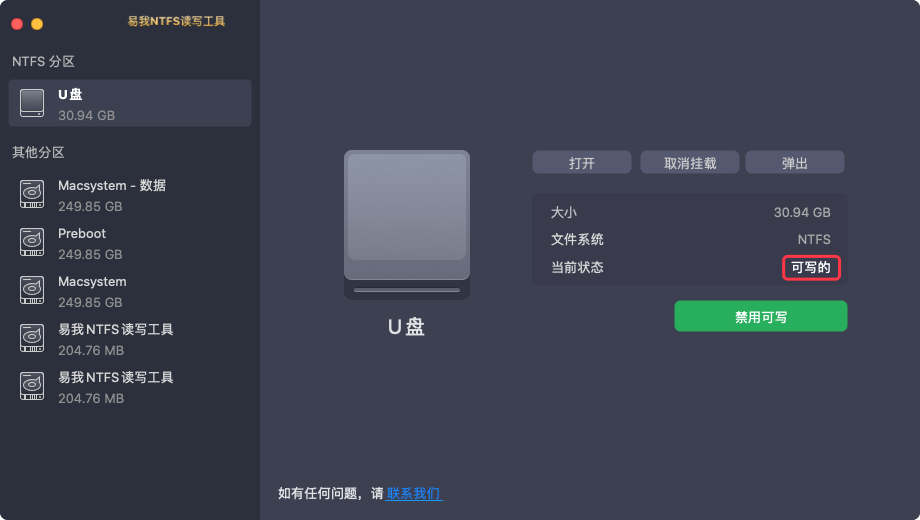
步骤 3. 当NTFS硬盘/U盘的状态变为“可写的”时,你就可以轻松读取、写入、打开和修改NTFS硬盘/U盘上的文件。
方法二:开源免费的FUSE方案(适合极客和技术用户)
如果你不想花费金钱购买商业软件,并且具备一定的计算机操作能力,可以尝试通过开源社区的力量来解决mac怎么写入ntfs的问题。FUSE for macOS 是一个开源的文件系统接口,配合 NTFS-3G 驱动,可以实现读写功能。操作步骤:
1、如果你的Mac还没有安装Homebrew(包管理器),需要先打开终端,输入相应的安装命令。
2、在终端中输入命令 brew install macfuse 和 brew install ntfs-3g 来安装必要的组件。
3、为了避免每次都需要输入密码,或者为了获得更好的写入权限,你可能还需要使用 sudo mv 命令将系统自带的挂载程序替换为NTFS-3G的挂载程序。
4、重启Mac,插入硬盘,测试它在mac怎么写入ntfs的效果。
注意事项:这个过程全程依赖命令行,对于不熟悉代码的新手来说,极易出错。
方法三:开启苹果自带的实验性NTFS写入功能(不推荐)
其实,macOS系统底层是支持NTFS写入的,只是默认关闭。我们可以通过终端命令开启这个实验性功能。虽然这看起来是“原生”解决mac怎么写入ntfs的方法,但苹果官方并未对其稳定性进行完全背书。操作步骤:
1、打开“终端”,输入 diskutil list,找到你的NTFS硬盘的标识符(例如 /dev/disk2s1)。
2、输入命令 sudo nano /etc/fstab,打开配置文件。
3、在文件中添加一行 LABEL=硬盘名称 none ntfs rw,auto,nobrowse。
4、按 Ctrl+O 保存,Ctrl+X 退出。
5、拔插硬盘,此时硬盘虽然不会直接在桌面显示,但可以通过“前往 -> 前往文件夹”输入 /Volumes/ 访问,并具备写入权限。
方法四: 格式化为ExFAT(替代方案)
如果你不打算使用任何软件,并且硬盘里的数据可以清空(或者你已经做好了备份),那么格式化硬盘是彻底解决兼容性问题的办法。ExFAT是微软和苹果共同开发的文件系统,Windows和Mac都能原生读写。操作步骤:
1、格式化会清空硬盘所有数据,请务必先将硬盘里的文件复制到电脑其他位置。
2、在Mac的“启动台”中找到“磁盘工具”。
3、点击顶部视图中的“显示”,选择“显示所有设备”。选中你的移动硬盘,点击“抹掉”。
4、在“格式”下拉菜单中选择“ExFAT”,方案选择“GUID分区图”。
5、点击“抹掉”按钮。
全文小结
总的来说,在解决mac怎么写入ntfs格式的问题时,我们可以通过多种方法进行尝试,包括使用第三方软件、命令行工具以及将设备格式化为exFAT等。选择适合自己的方式,不仅能有效解决问题,还能确保数据的安全与稳定。无论选择哪一种方式,都请认真遵循操作步骤和注意事项,以防不必要的损失。

