

电脑空间不足怎么办?如何擦除磁盘空余空间
 1003
1003
 Xu
Xu
在计算机使用过程中,随着数据的存储、删除和更新,磁盘上会出现空余空间。有时候,我们可能需要彻底清除这些空余空间,以确保数据安全或释放磁盘空间。那么,如何擦除磁盘空余空间?以下是擦除磁盘空余空间的三种方法。
一、使用Windows系统自带的磁盘清理工具
Windows系统自带了一个磁盘清理工具,可以帮助我们清理磁盘上的空余空间。以下是使用磁盘清理工具的步骤:
(1)打开“我的电脑”或文件资源管理器,右键单击要清理的磁盘(如C盘)。
(2)选择“属性”选项卡,然后点击“磁盘清理”按钮。
(3)在磁盘清理窗口中,选择要删除的文件类型,如临时文件、回收站等。
(3)点击“确定”按钮,永久删除这些文件。
二、使用第三方磁盘清理软件
如何擦除磁盘空余空间?除了Windows自带的磁盘清理工具外,还可以使用第三方磁盘清理软件来擦除空余空间,以下是使用软件的步骤。
易我擦除工具(EaseUS BitWiper)可以擦除磁盘上的剩余空间,这样可以扩展磁盘空间了,达到扩展分区的目的,下面是具体的操作步骤。
易我擦除工具(EaseUS BitWiper)擦除磁盘空闲空间的操作步骤如下:
步骤 1. 选择磁盘
启动易我擦除工具,单击【擦除空闲空间】。

选择需要擦除数据的磁盘,点击【下一步】。

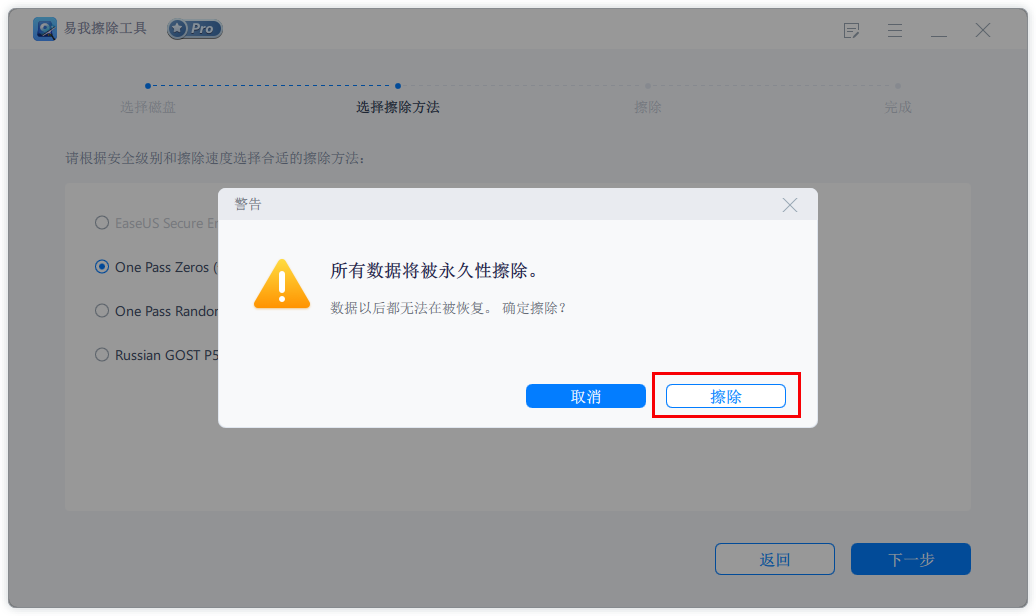
步骤 2. 选择擦除方法
请根据安全级别和擦除速度选择合适的擦除方法。

点击【下一步】,出现“所有数据将永久性删除”的提示:
单击【擦除】,开始擦除数据。
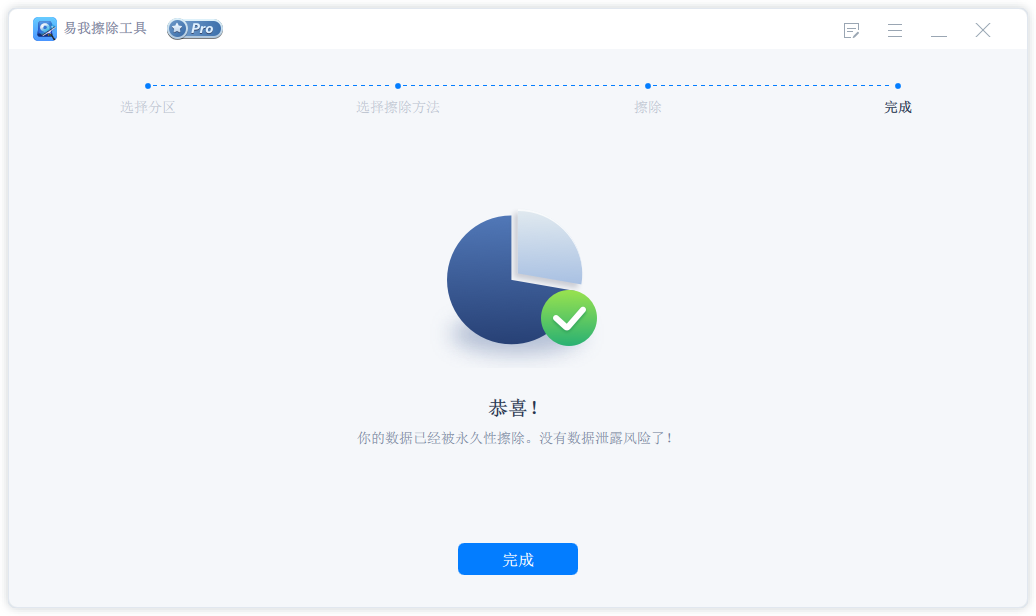
步骤 3. 擦除数据
三、格式化磁盘
另一种擦除磁盘空余空间的方法是格式化磁盘。格式化操作将彻底清除整个磁盘上的所有数据和分区信息,并将其重新初始化为默认状态。以下是格式化磁盘的步骤:
(1)在Windows系统中,右键单击“我的电脑”,选择“格式化”选项。
(2)在格式化向导中,确认要选择的格式化选项(如快速格式化或完全格式化)。请注意,完全格式化比快速格式化更彻底地清除数据,但需要更长时间来完成。
(3)点击“开始”按钮开始格式化过程。
(4)格式化完成后,检查磁盘是否正常工作并确认所有数据已被删除。
四、全文总结
如何擦除磁盘空余空间?综上所述,擦除磁盘空余空间有多种方法,可以根据具体需求选择适合的方式来进行操作。易我擦除工具(EaseUS BitWiper)是一款强大的数据擦除工具,它可以帮助用户彻底擦除电脑磁盘分区,达到扩大电脑硬盘分区的目的,快来试试吧!

