

如何将旧ipad数据迁移到新ipad?看完这篇教程就懂了
 1090
1090
 Ann
Ann
新iPad到手,还没来得及高兴,就开始焦虑如何把旧ipad数据迁移到新ipad?不知道哪种方式更好,怕操作复杂,怕遗漏或丢失重要数据……这种担心太正常了,很多人都会卡在这一步。其实没必要那么担心,今天小编就来手把手教你iPad数据迁移的技巧,无需技术背景,跟着一步步操作即可。
?方法一:使用“快速开始”功能
苹果官方提供的便捷数据迁移方案是“快速开始”。此方法通过Wi-Fi或蓝牙来传数据,无需连接数据线,最妙的是,它能一次性迁移旧iPad的所有数据、设置和APP到新iPad,整个过程很简单,你只需将两台iPad靠近,系统会自动引导你完成迁移。
前提条件:新旧两台 iPad 均需运行 iPadOS 13 及以上版本;新iPad未激活(处于“Hello”界面,若新iPad已激活,需先抹掉数据并重设);新旧iPad可正常开机并且都在身边;连接同一Wi-Fi或开启蓝牙。
详细步骤:
1.激活新iPad至“快速开始”界面,此时屏幕会显示“使用您的Apple ID设置新iPad”。
2.将旧iPad靠近新iPad,旧iPad屏幕会弹出“设置新iPad”的弹窗,点击“继续”,此时新iPad屏幕会出现动态二维码,用旧iPad摄像头扫描新iPad上的二维码。
3.在旧iPad上输入锁屏密码,你可以选择设置或跳过Face ID或Touch ID的设置。验证完成后,新iPad会显示“传输数据”选项,选择“从iPad传输”。
☁️ 方法二:使用iCloud恢复数据
若无法使用快速开始或旧iPad不在身边,iCloud提供了一种灵活的无线迁移方案。它不仅支持未激活时迁移旧iPad数据,而且还支持增量备份,这意味着即便是激活了iPad,也能分模块同步,无需抹掉数据。使用iCloud将旧ipad数据迁移到新ipad的步骤如下:
1.打开旧iPad的“设置”→“Apple ID”→“iCloud”→“备份”,开启“iCloud云备份”,点击“立即备份”并等待完成。
2. 新iPad开机设置至“传输数据”步骤时,选择“从iCloud云备份恢复”,使用同一Apple ID登录,选择最新的备份文件进行恢复。
容量管理技巧:iCloud的免费空间仅有5GB,当空间不足时,你可以优先备份核心数据,使用"优化iPhone存储"功能自动压缩照片,清理iCloud备份,或者付费升级存储空间。
?方法三:通过电脑备份与恢复
当网络条件不佳或数据量极大时,通过电脑备份和恢复是最稳定、可控的方案。这种方法虽然麻烦一点,要用到数据线和电脑,但传输速度快、稳定性高,适合大量数据迁移。具体步骤如下:
1.Mac(macOS Catalina及更新版本)使用“访达”,或Mac(macOS Mojave及以下版本)和Windows用户安装最新版iTunes。
2.将旧iPad连接到电脑,在设备页面选择“立即备份”。建议勾选“加密本地备份”,这样能保护您的敏感信息。
3.备份完成后,连接新iPad到同一台电脑。当出现设置选项时,选择“从Mac或PC恢复”,然后选择刚才创建的备份文件。
?方法四:使用易我手机数据传输
除了整体迁移方案,有时我们只需要传输特定文件或需要更灵活的选择,这时候第三方传输工具就派上用场啦。这里给大家分享我常用的传输工具——易我手机数据传输,它提供更灵活的迁移选项,支持在iOS设备之间、iOS设备与电脑之间、以及iPhone与安卓之间传输文件数据,并且它有着更为直观的操作界面,全程都有引导,你不用担心不会用。具体步骤如下:
步骤 1: 电脑连接设备并选择传输方向
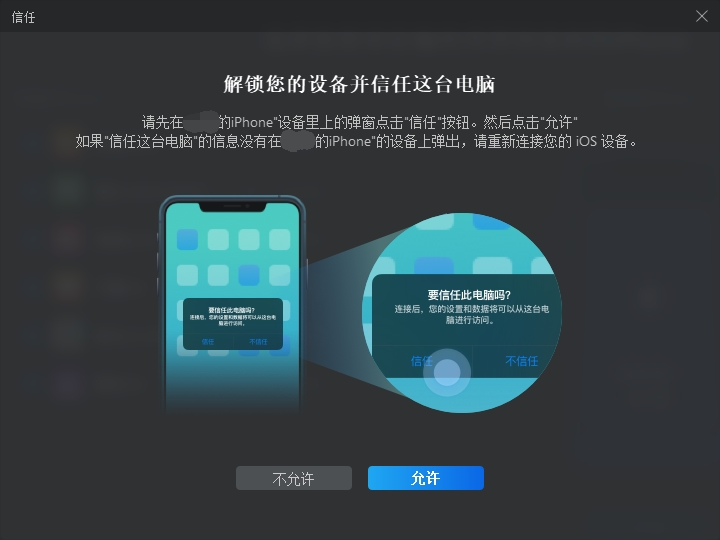
在电脑上下载并安装iTunes。将您的2部iPhone/iPad都用USB线连接到计算机,点击「信任」按钮继续。
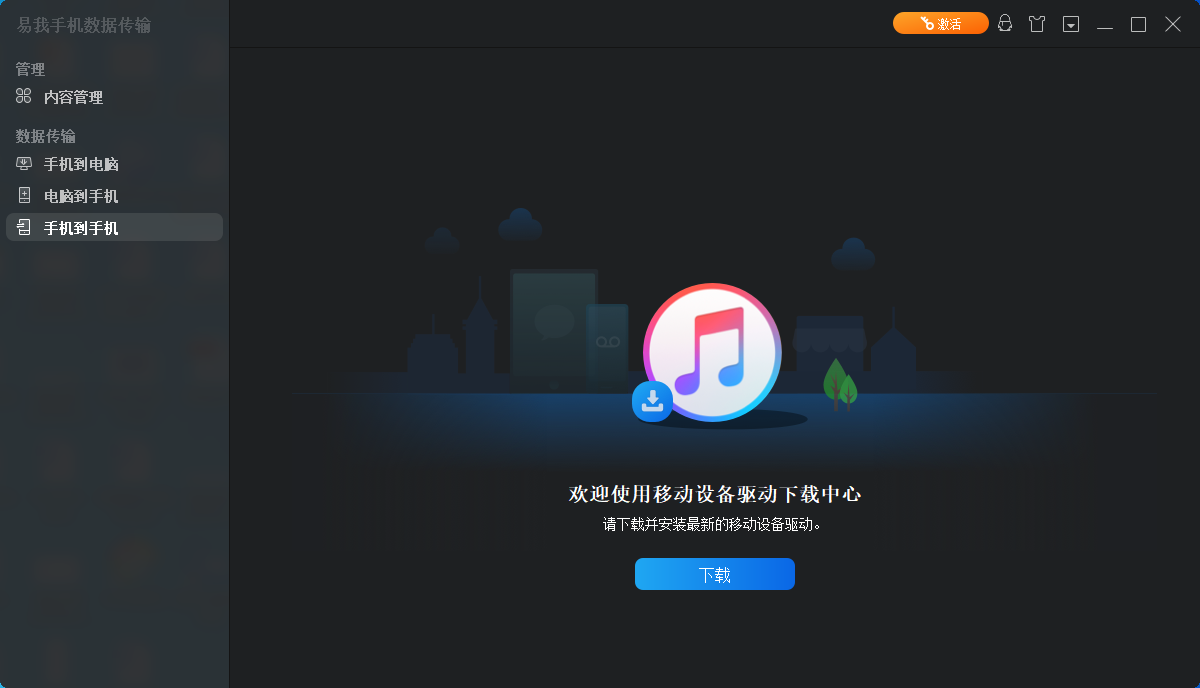
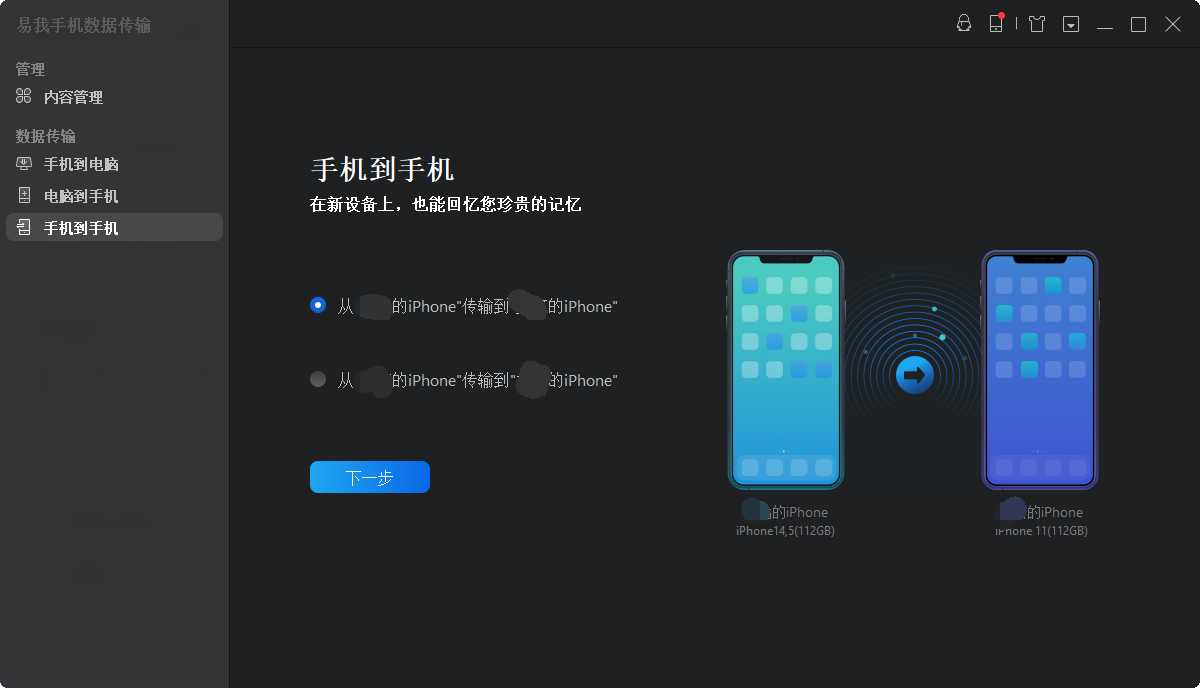
启动易我手机数据传输(EaseUS MobiMover)并找到「手机到手机」模式,进入“欢迎使用移动设备驱动下载中心”,点击「下载」。
在弹出的界面中,点击「下一步」。
步骤 2: 选择要传输的文档
在选择传输文件之前,会弹出“要信任此电脑吗”提示,点击「信任」。
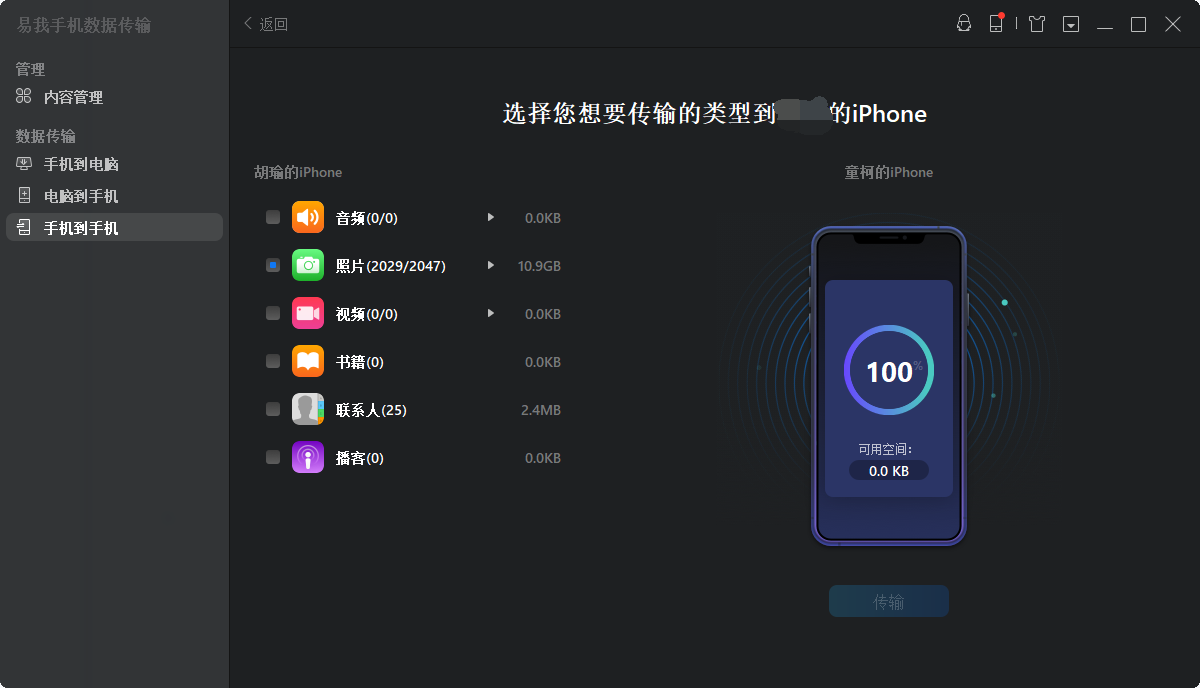
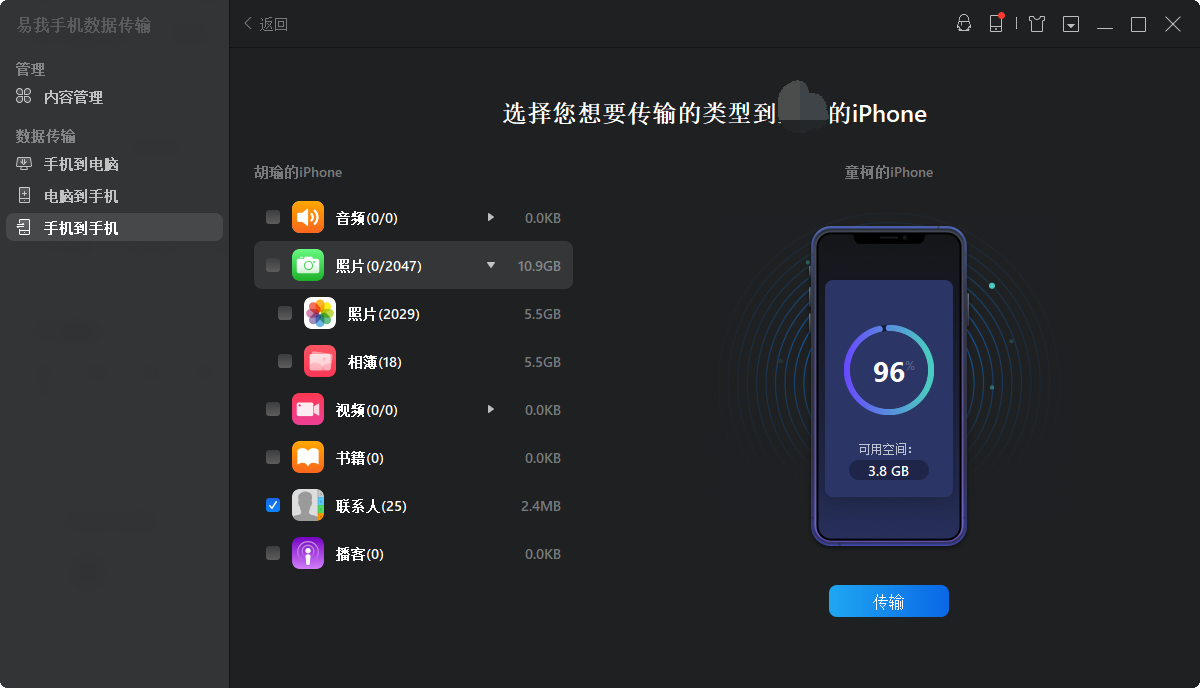
然后选择要从 iPhone 传输的文档类型。所有选中的文件都将显示在右侧窗格中,其中包含详细的文件名称和文件大小,供您预览。用户可以一次传输多个文档或文件夹到 iPhone。
步骤 3: 确认并传输
确认要传输的文档并点击「传输」按钮后执行操作,等待传输完成。
全文总结:
旧ipad数据迁移到新ipad的方法就介绍到这里啦。掌握上述方法后,你可以根据设备状况和个人习惯灵活选用,就能顺利完成数据迁移!如果传输过程中遇到具体问题,可咨询客服~

