

干货|iphone和ipad之间怎么传数据?5个小妙招帮你快速完成
 799
799
 Ann
Ann
iphone和ipad之间怎么传数据?iPhone和iPad是日常使用频率极高的设备,它们之间的数据流传很常见。无论是将iPhone数据传到更大屏幕的iPad上进行编辑,还是将iPad数据传到iPhone方便携带,掌握技巧能提升效率和用户体验。如果你尚未掌握,别担心,这篇保姆级教程将提供多种实用的小妙招,帮助你轻松应对iphone和ipad数据互传场景。
一、使用“快速开始”传输数据
iPhone和iPad搭载的iOS/iPadOS系统基于同一生态,可以使用苹果官方提供的“快速开始”来迁移数据,无需电脑和数据线,可以传输全量数据,包括文档、视频、APP、系统设置等,但注意,这种方法适用于设备全新未激活,并且iPhone系统为iOS 11及以上,iPad为iPadOS 13及以上的情况。以iPhone数据传到iPad为例:
1.将全新iPad开机,放置在iPhone旁,iPhone会弹出“设置新设备”提示,点击“继续”,iPad屏幕显示动画,用iPhone摄像头扫描动画完成连接。
2.在iPad上输入iPhone的解锁密码,按提示设置Face ID/Touch ID,然后选择“从iPhone传输”,保持两台设备靠近,等待传输完成。
二、iCloud云同步
iphone和ipad之间怎么传数据?如果您希望两台设备上的数据实时一致,或者需要远程传输数据,iCloud 是最佳选择。iCloud作为苹果提供的云服务,通过它,您可以轻松实现iphone和ipad之间的照片、联系人、日历、备忘录、视频等数据的同步。使用步骤:
1.确保两台设备均登录了同一个Apple ID。
2.在iPhone和iPad上,前往“设置”>“[您的姓名]”>“iCloud”,开启需要同步的项目,如“照片”。
3.开启后,设备上的数据将自动上传至iCloud,并在另一台设备上同步下载。
注意事项:iCloud免费存储空间有限(仅有5GB),超出需付费升级;大文件同步可能较慢。
三、通过隔空投送(AirDrop)传输
AirDrop是苹果设备间独有的无线传输技术,通过蓝牙和Wi-Fi直接连接设备来实现文件传输的。iPhone和iPad正好都是苹果生态的,可以通过AirDrop来传输数据。这种方法速度很快,而且是无损传输,传视频、传照片都很适合。
1.在iPhone或iPad上打开“控制中心,”按住左上角的控制组,点击“AirDrop”图标,选择"所有人"。
2.在发送方设备上,打开要传输的文件,点击“分享”按钮,选择AirDrop并选择接收设备。
3.在接收设备上点击"接受"即可。
四、iTunes/Finder备份与恢复
对于大容量数据或追求稳定性的用户,有线连接是更优选择。苹果提供的有线传输方案是使用iTunes(Windows)/Finder(Mac),将iPhone或iPad数据先备份到电脑,再从电脑恢复到iPhone或iPad。此方法的好处是不用担心云存储空间不足的问题,而且传输又快又稳。步骤如下:
1. 连接iPhone至电脑(Mac用Finder,Windows用iTunes),选择设备 → “备份” → “立即备份”(不加密或加密备份)。
2.连接iPad至同一电脑,选择设备 → “恢复备份” → 选择iPhone的备份文件。
需要注意的是,此方法是整机备份,无法选择性传输部分数据,建议在恢复前先把现有数据导出。
五、使用易我手机数据传输
除了苹果自带的方法,还有一些第三方应用程序,比如“易我手机数据传输”可以帮助你在iPhone和iPad之间传输数据。此工具支持在iPhone/iPad之间传输数据、在iOS设备与电脑之间互传数据,以及iOS设备与安卓手机之间互传数据。操作简单,对新手小白用户很友好。接下来一起来看下操作步骤:
步骤 1: 电脑连接设备并选择传输方向
在电脑上下载并安装iTunes。将您的2部iPhone/iPad都用USB线连接到计算机,点击「信任」按钮继续。
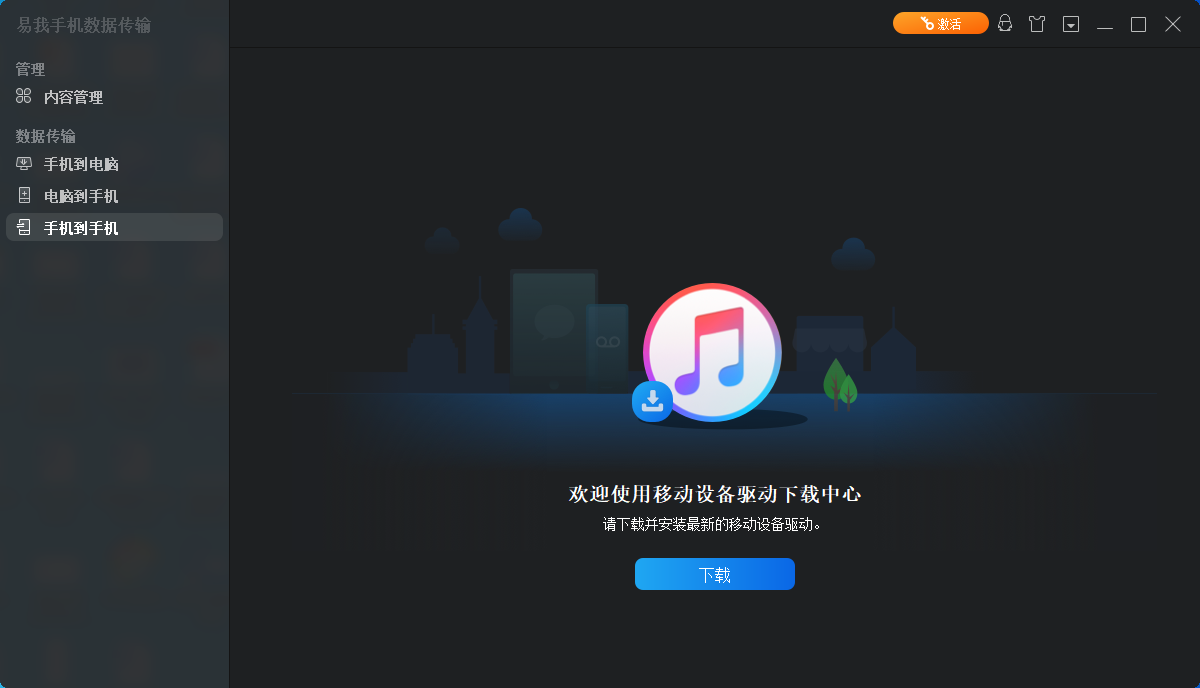
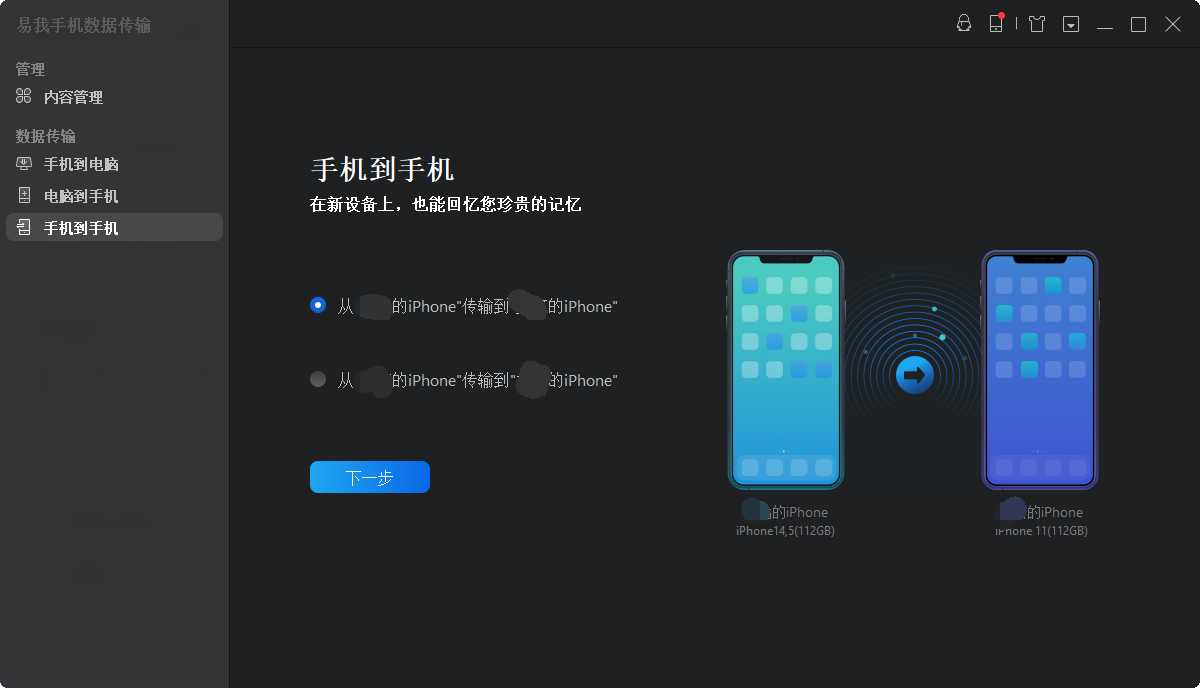
启动易我手机数据传输(EaseUS MobiMover)并找到「手机到手机」模式,进入“欢迎使用移动设备驱动下载中心”,点击「下载」。
在弹出的界面中,点击「下一步」。
步骤 2: 选择要传输的文档
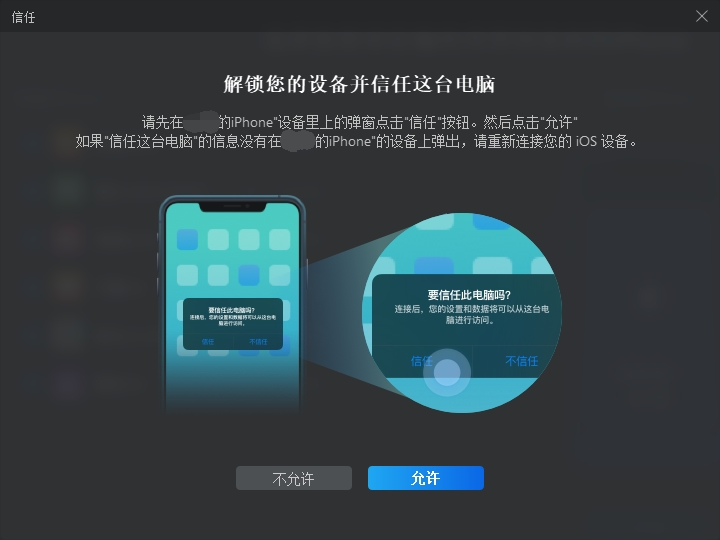
在选择传输文件之前,会弹出“要信任此电脑吗”提示,点击「信任」。
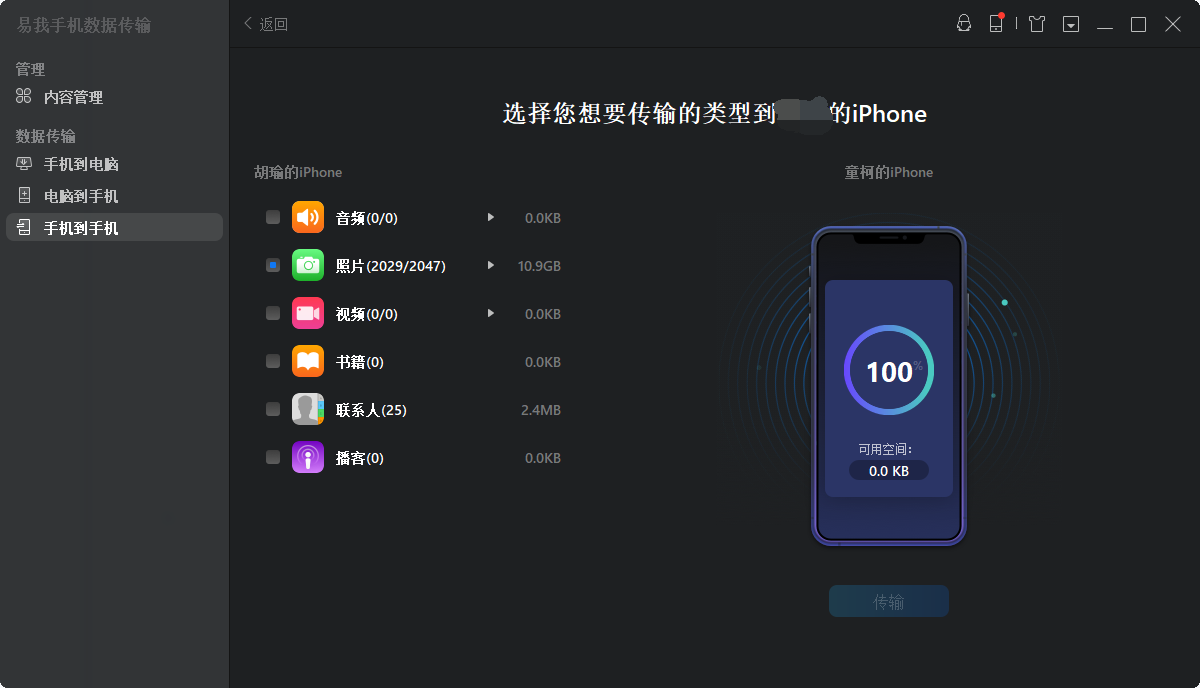
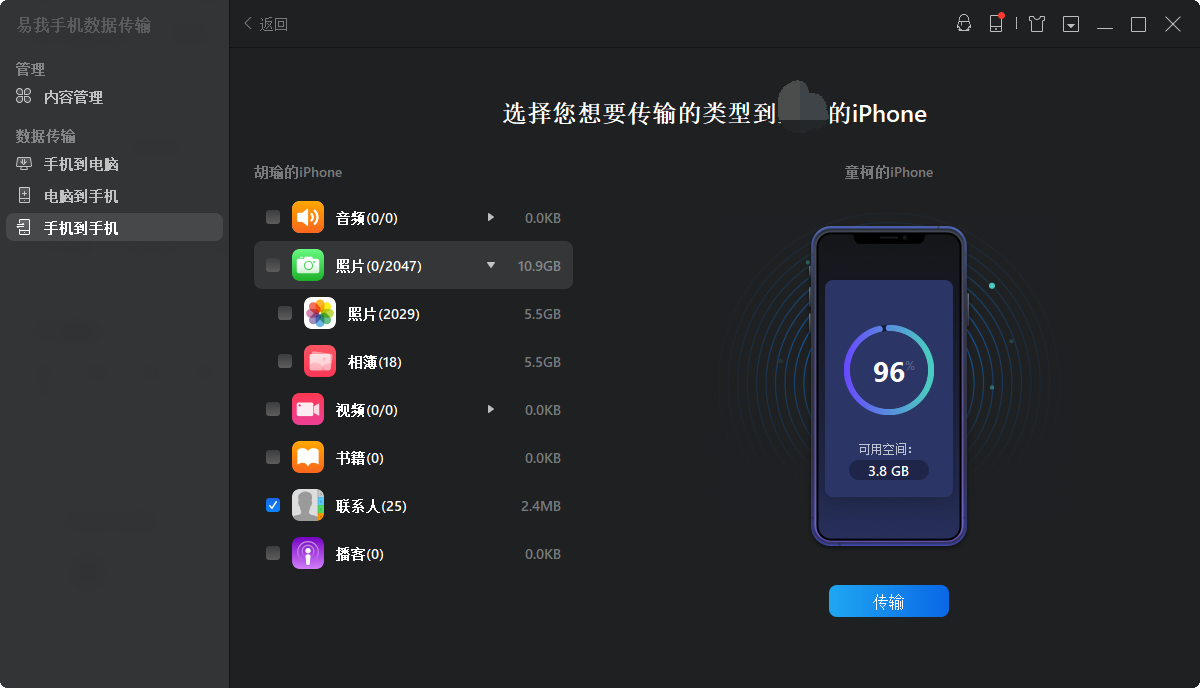
然后选择要从 iPhone 传输的文档类型。所有选中的文件都将显示在右侧窗格中,其中包含详细的文件名称和文件大小,供您预览。用户可以一次传输多个文档或文件夹到 iPhone。
步骤 3: 确认并传输
确认要传输的文档并点击「传输」按钮后执行操作,等待传输完成。
总结
iphone和ipad之间怎么传数据?本文介绍了五种传输方案,包括快速开始、隔空投送、iCloud同步、iTunes/Finder和第三方传输工具。希望你都能掌握这些方法,这样就能应对不同的传输场景,享受无缝传输体验。

