

苹果手机新机怎么传输数据?这4个技巧必掌握!
 866
866
 Ann
Ann
无论是购买新iPhone后,需要将旧机数据转移到新机,还是新iPhone数据传输到其它手机,都需要我们掌握正确的传输方法。那么,苹果手机新机怎么传输数据?你是不是正在寻找方法呢?那么今天这份数据传输攻略别错过,我们将提供适配多种场景的传输方案,步骤详细到每一步,跟着操作不信你学不会!
方法1:快速开始(完整迁移)
苹果官方提供了一种类似“一键换机”功能,让用户可以通过“快速开始”直接迁移旧机数据到新机。这种方式优势在于可以完整迁移数据,甚至APP、桌面布局都能复刻过去,但使用条件有点苛刻,需要新iPhone未完成初始设置,新旧设备均需运行iOS 12.4或更高版本,新旧iPhone都在身边。具体步骤如下:
以下是使用此功能的步骤:旧iPhone换新iPhone,希望完整迁移所有数据 操作步骤:
1.将新iPhone开机并靠近旧iPhone,开启蓝牙和 Wi-Fi ,旧手机自动弹出“设置新iPhone”卡片,点击“继续”。
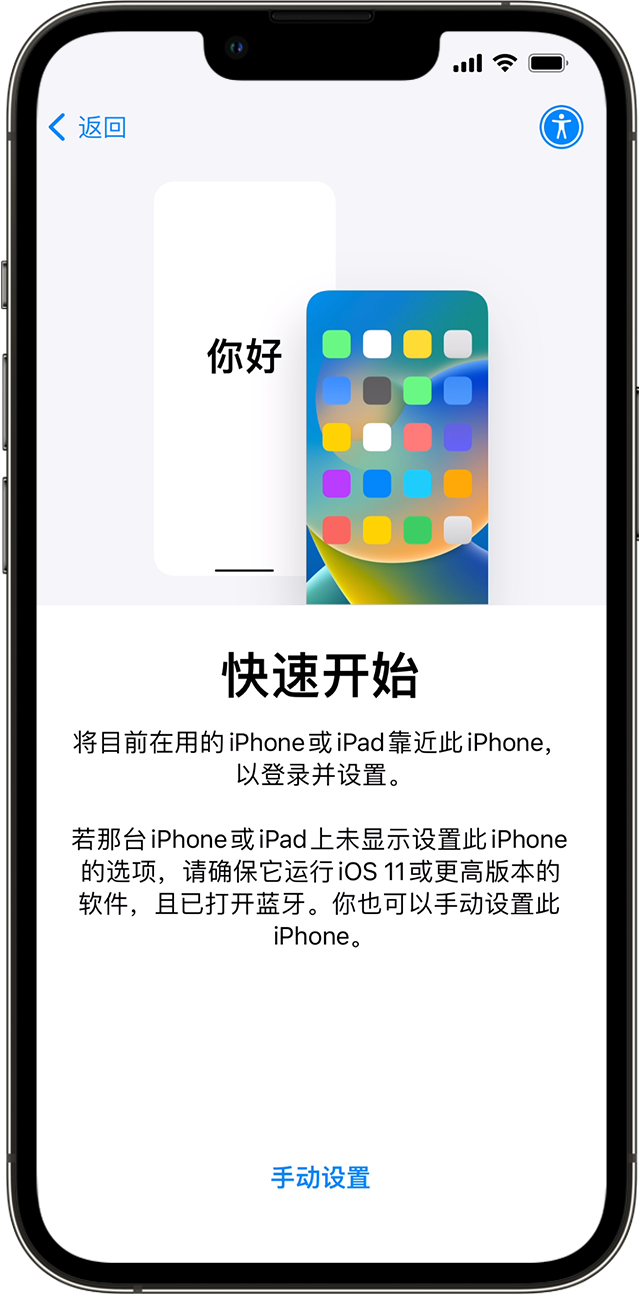
2.用旧手机摄像头扫描新手机屏幕上的动态云状图案,完成配对。
3.在新手机输入旧手机的锁屏密码,完成验证。
4.选择“直接从iPhone传输”,等待数据迁移完成。
方法2:iCloud 云端传输
苹果手机新机怎么传输数据?如果你的旧iPhone不在身边,或想远程传输数据,iCloud备份是可靠选择。这种方式很灵活,可随时恢复,但受iCloud存储空间限制(免费5GB),适合数据量不大的情况。具体步骤如下:
1.旧iPhone打开“设置→Apple ID→iCloud→iCloud云备份”,点击“立即备份”。
2.新iPhone开机,完成设置,进入到“App与数据”界面,选择“从iCloud云备份恢复”,用同一个Apple ID登录,从备份列表中选择最新的备份,点击“恢复”。
方法3:电脑备份与恢复
对于需要传输大量数据,或对网络传输心存顾虑的用户,利用电脑进行备份与恢复是最为可靠的方式。这种方法速度特别快,且完全本地化,不依赖网络,隐私性高,只不过需要用电脑作为中转,稍微麻烦一点。步骤如下:
1.用原装数据线将旧iPhone连接到电脑,打开iTunes(Windows)或Finder(Mac)。
2.点击设备图标,选择“立即备份”,建议勾选“加密本地备份”(保护敏感数据、健康数据)。
3.新iPhone连接电脑,选择“恢复备份”,选择刚备份的文件,等待完成。
方法4:使用第三方传输工具
除了苹果官方方法,还可以借助第三方传输工具来完成苹果手机数据传输,它们提供了更多的灵活性和选择性。这里推荐易我手机数据传输工具,它不仅支持批量传输数据,还允许你选择性传输特定类型的数据,比如文档、照片、音乐等,操作界面直观,你跟着向导操作就能轻松上手。步骤如下:
步骤 1: 电脑连接设备并选择传输方向
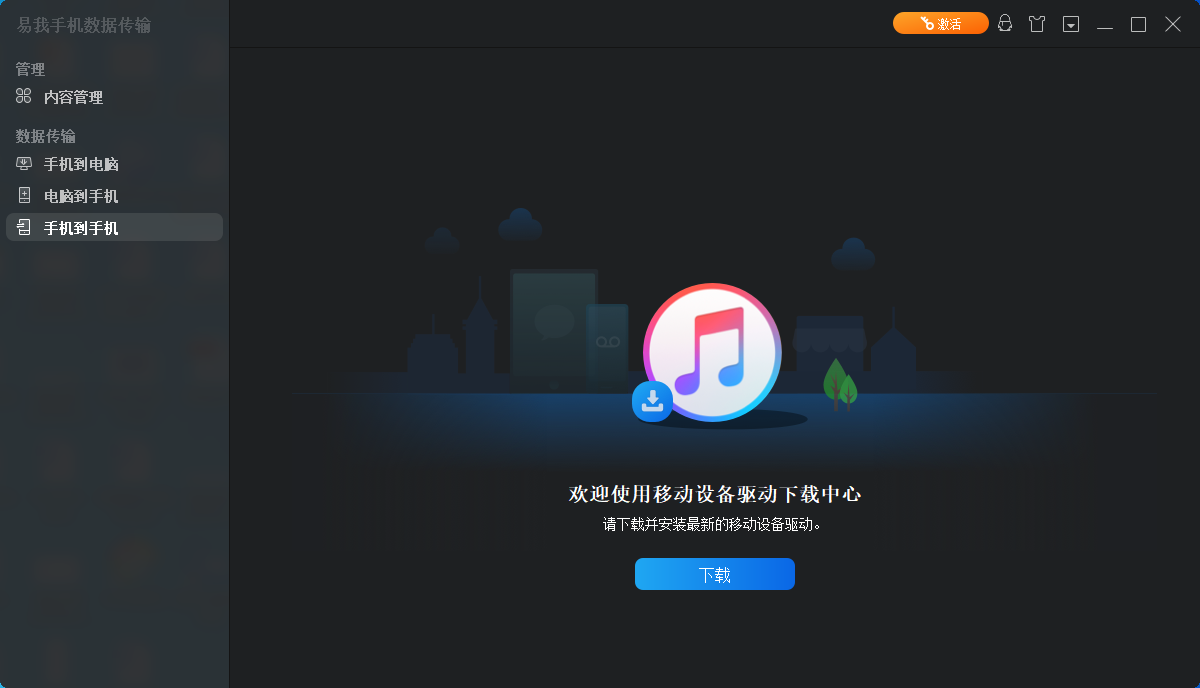
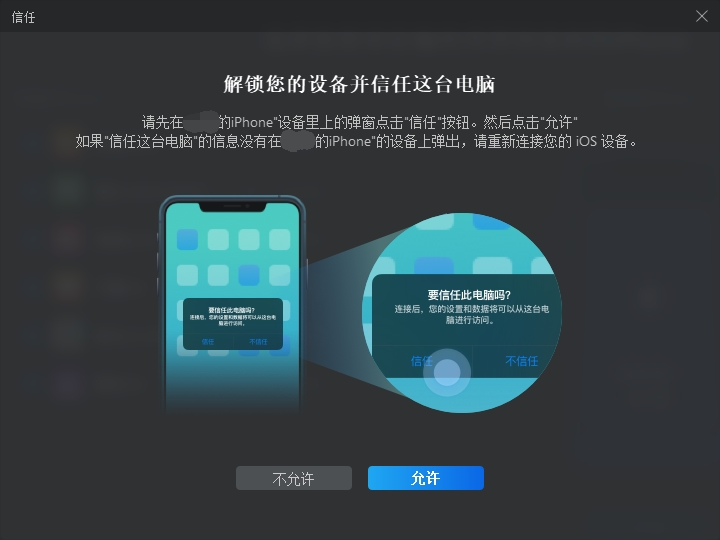
在电脑上下载并安装iTunes。将您的2部iPhone/iPad都用USB线连接到计算机,点击「信任」按钮继续。
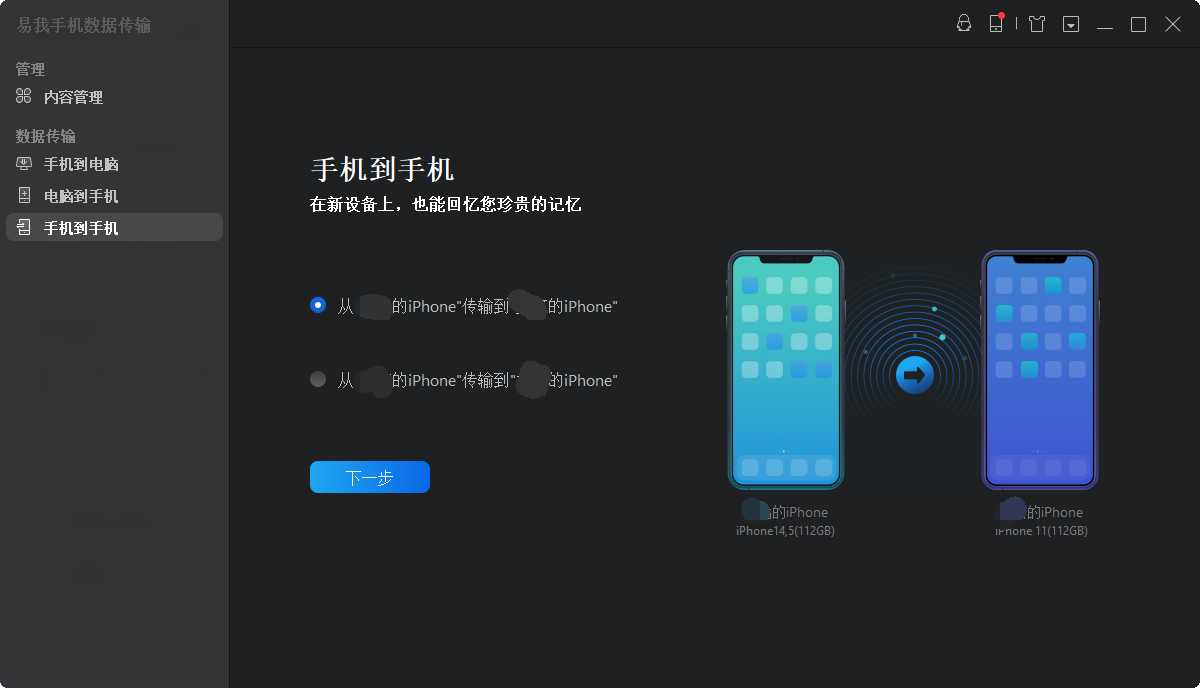
启动易我手机数据传输(EaseUS MobiMover)并找到「手机到手机」模式,进入“欢迎使用移动设备驱动下载中心”,点击「下载」。
在弹出的界面中,点击「下一步」。
步骤 2: 选择要传输的文档
在选择传输文件之前,会弹出“要信任此电脑吗”提示,点击「信任」。
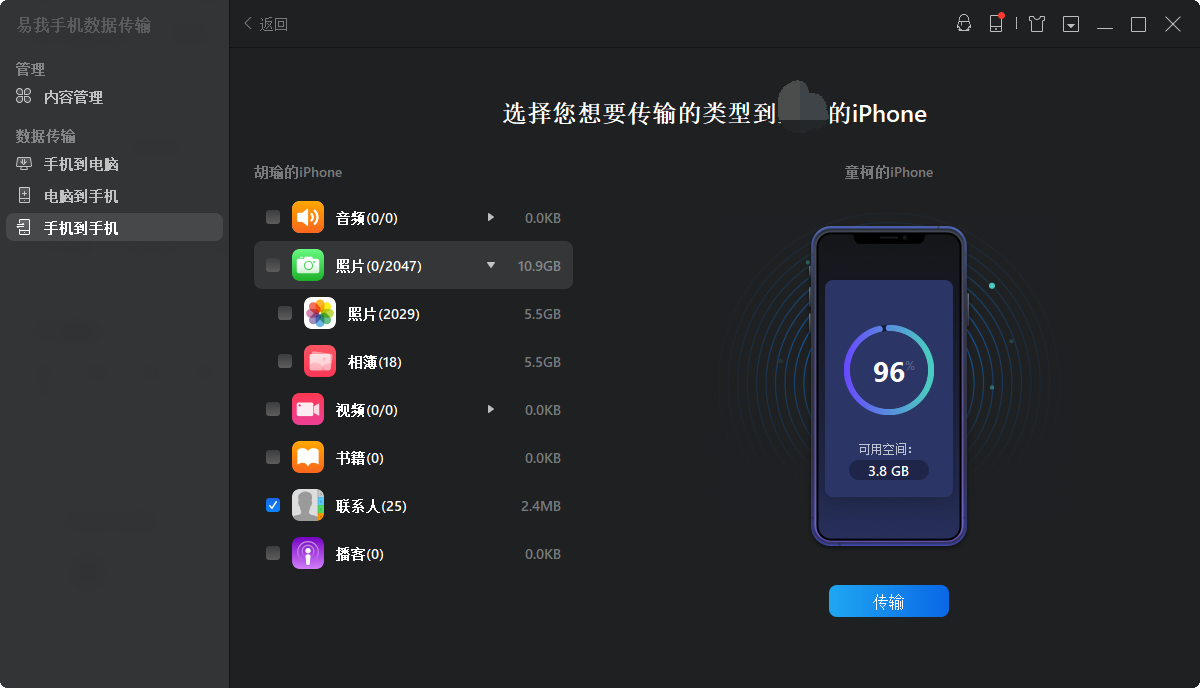
然后选择要从 iPhone 传输的文档类型。所有选中的文件都将显示在右侧窗格中,其中包含详细的文件名称和文件大小,供您预览。用户可以一次传输多个文档或文件夹到 iPhone。
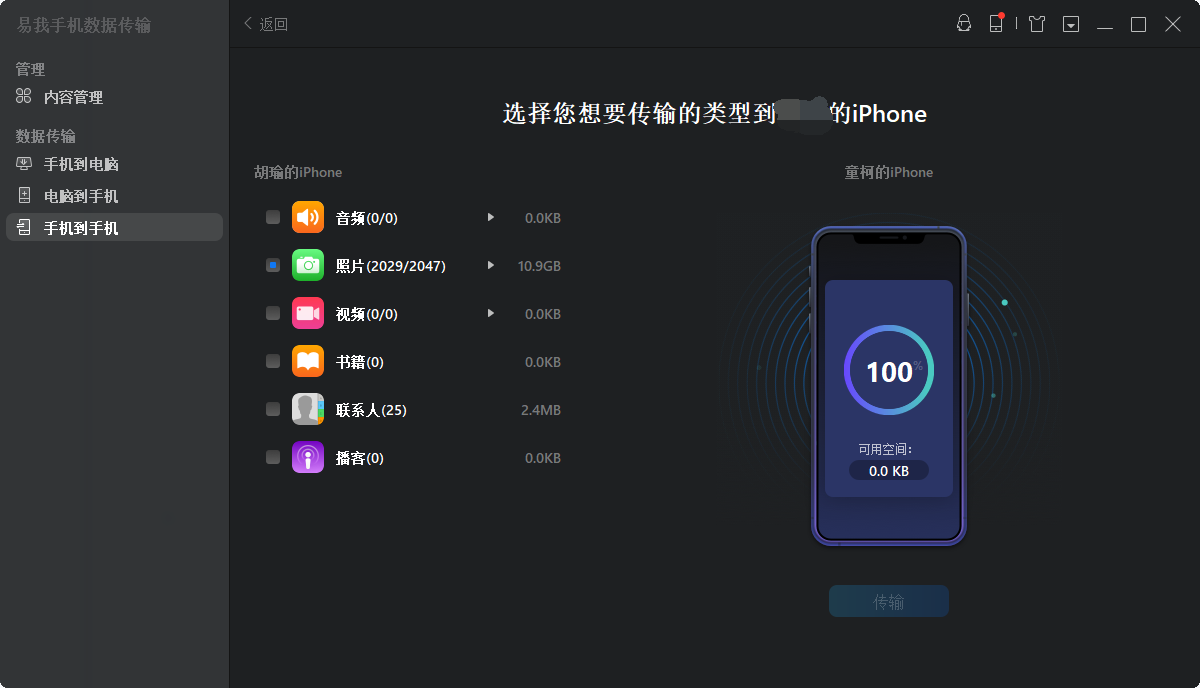
步骤 3: 确认并传输
确认要传输的文档并点击「传输」按钮后执行操作,等待传输完成。
总结
苹果手机新机怎么传输数据?不同场景最优方案推荐:
1. 新iPhone未激活:选“快速开始”,能迁移几乎所有数据;
2. 旧iPhone不在身边:选“iCloud备份恢复”,远程就能操作;
3. 传输大量数据:通过iTunes/Finder备份与恢复,官方工具最靠谱;
4. 批量传输/灵活传输:使用易我手机数据传输,操作简单,支持跨设备传输。

