

如何转换视频文件格式?这3种转换方法,新手零门槛上手
 3122
3122
 xing
xing
下载的视频在手机上打不开、拷贝到U盘插入电视无法播放、上传到平台提示“格式不支持”、视频文件太大占用过多内存无法传输。面对这些格式支持的情况,如何转换视频文件格式?别急,结合不同用户的需求,本文会分享多种高效、安全、实用的转换方法,拆解常见视频格式的区别,一起来看看吧!
一、视频格式转换是什么?
当人们询问“如何转换视频文件格式”时,他们通常想知道如何将视频从一种格式转变为另一种格式,以便在特定设备或平台上播放。这一过程不只是简单改变文件扩展名,而是调整视频的编码格式、分辨率、码率等参数。
常见需要转换的场景包括解决播放设备兼容性问题、适应特定格式播放器的需求。比如将RMVB转换为MP4以便在手机或移动设备上观看,或将MTS转换为DVD格式以在家庭影碟机上播放。
视频格式主要分为编码格式和容器格式。编码格式如H.264、H.265决定了视频的压缩方式;容器格式如MP4、AVI、MKV则是包裹编码视频和音频的“外壳”。
所以,我们在转换格式时需要考虑的因素包括源文件元数据完整性、编码器兼容性及输出路径配置等。
二、转换视频文件格式的3种方法
如何转换视频文件格式?想要转换视频的格式,我们可以通过以下几种方法及操作步骤完成,比如:
方法1:电脑端(Win10/Win11)系统自带工具
对于电脑小白来说,无需下载任何第三方软件,利用Win10/Win11系统自带的“视频编辑器”,就能完成基础的视频格式转换,操作简单,适合转换单个、短时长视频。以下,是它如何转换视频文件格式的操作步骤:
1、点击电脑桌面左下角“开始”按钮,在搜索框中输入“视频编辑器”,点击打开。
2、打开视频编辑器后,点击首页的“新建视频项目”,输入项目名称,点击“确定”;然后点击“添加”按钮,选中需要转换格式的视频文件,点击“打开”,将视频导入到编辑器中。
3、视频导入完成后,点击右上角的“导出”按钮,此时会弹出导出设置窗口,重点设置“格式”选项——默认格式为MP4,也可根据需求选择格式。
4、设置完成后,点击“导出”按钮,选择视频保存路径(如桌面、文档文件夹),点击“保存”,系统会开始转换视频格式。
5、转换完成后,前往保存路径,就能找到转换后的视频文件,原视频文件不会被删除,确保安全。
方法2:专业的视频格式转软件
易我视频转换器(EaseUS VideoKit)作为一款专业高效的音视频格式转换工具,支持将M3U8、TS、FLV等流媒体格式无损转换为MP4、AVI、MOV等主流格式,同时覆盖音频转换(如MP3、AAC、WAV等),满足多场景需求,并且操作非常简单。下面,是这款软件如何转换视频文件格式的图文操作步骤:
步骤 1. 在您的计算机上启动易我视频转换器(EaseUS VideoKit)。在主界面左侧选择“视频转换”,然后点击“选择文件”,添加需要转换的视频或拖动视频文件到程序中。

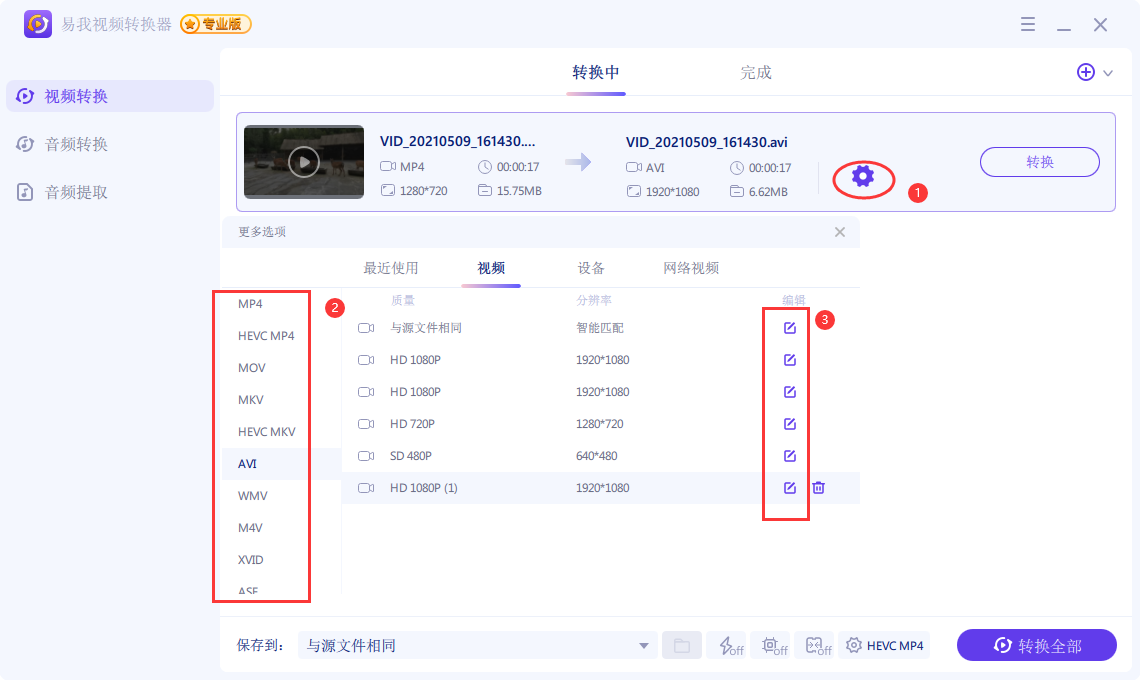
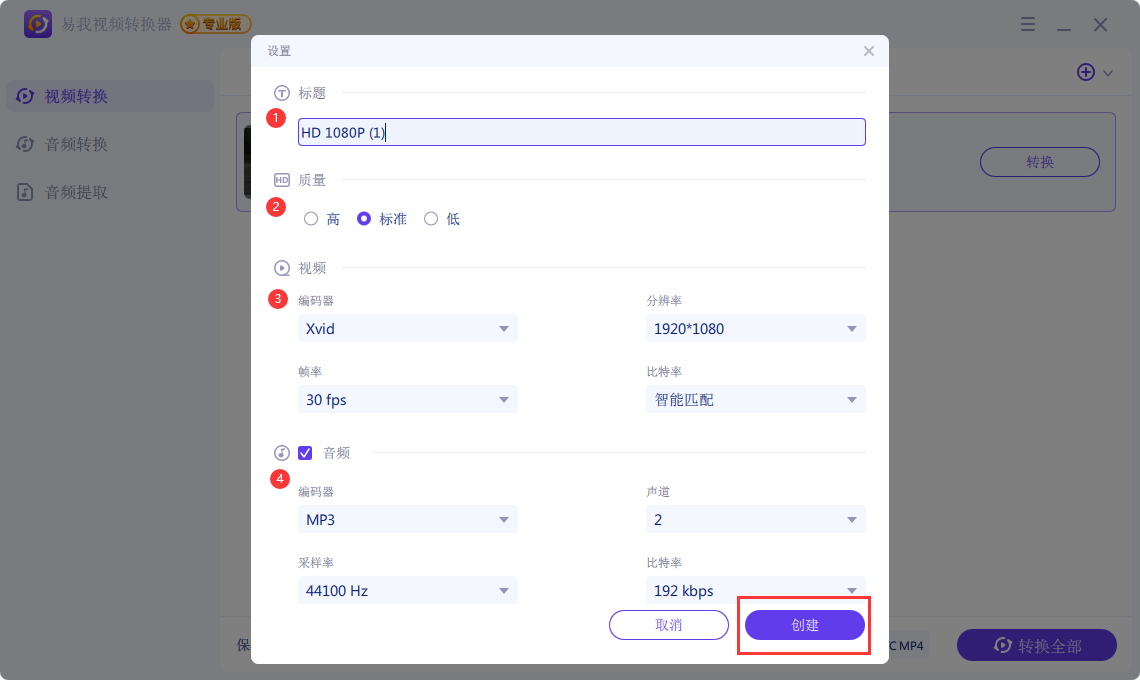
步骤 2. 单击“设置”,选择想要转换成的视频格式(MP4、MKV、AVI或WMV等),点击“编辑”设置视频输出的“标题、质量和视频(编码器、分辨率、帧率、比特率)”。
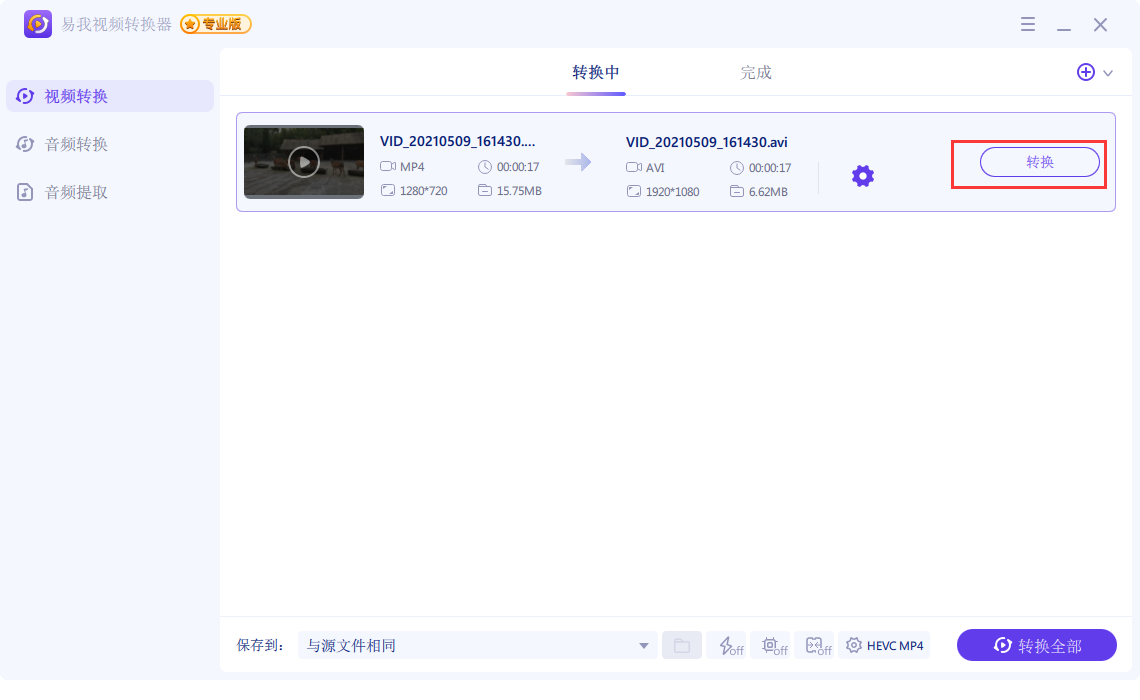
步骤 3. 设置好转换后的视频保存位置,点击“转换”,等待视频转换完成即可。
方法3:手机端转换(随时随地,无需电脑)
很多用户需要在手机上直接转换视频格式,此时无需借助电脑,使用手机APP就能完成,操作简单、随时随地,适合手机端用户的转换需求,也是如何转换视频文件格式的移动端解决方案。
推荐两款免费手机APP(二选一即可):视频格式转换器(安卓)、Video Converter(苹果),以下以安卓手机“视频格式转换器”为例,拆解操作步骤:
1、打开手机应用商店,搜索“视频格式转换器”,选择下载量高、评分高的免费版本,点击下载、安装。
2、打开APP后,点击首页的“视频转换”按钮,进入手机文件管理器,选中需要转换格式的视频文件,点击“确定”,将视频导入到APP中。
3、视频导入完成后,点击“格式”选项,选择目标格式;同时可设置视频分辨率、压缩比例(默认与原视频一致,无需修改)。
4、设置完成后,点击“开始转换”按钮,APP会开始转换视频格式,转换时间根据视频时长和手机性能而定。
三、全文小结
关于“如何转换视频文件格式”的问题,本文分享了三种解决方法,大家可以根据自己的实际情况或是喜好选择适合的转换方法哦!希望本文分享的转换方法对你是有帮助的。

