

电脑录屏怎么把声音录进去?一篇解决所有录音难题
 841
841
 xing
xing
随着网络直播、在线学习和视频分享的普及,电脑录屏已经成为许多人日常工作与学习中不可或缺的一部分。然而,很多用户在进行电脑录屏时,都遇到了一个关键问题——声音的录制。那么,在电脑录屏怎么把声音录进去呢?别着急,掌握正确的配置方法,能够彻底解决录屏无声问题。
一、为什么你的录屏会缺失声音?
解决 电脑录屏怎么把声音录进去 的问题前,需要先理解为什么录制的视频会没有声音。常见的无声原因主要有以下几个方面。
不同录屏软件捕获音频的方式不同,有的默认不录制任何声音,有的则需要用户手动开启音频源。例如,Windows自带的Xbox Game Bar默认录制系统声音,但麦克风需要手动开启。
Windows和macOS系统都有严格的隐私设置,会限制应用程序对音频设备的访问。尤其是在Windows 10/11中,如果录屏软件没有获得麦克风访问权限,即使设置了也无法录制麦克风声音。
电脑内部声音(系统声音)和麦克风声音属于两类不同的音频源,需要分开设置。很多录屏工具允许用户同时录制这两种声音,但这需要明确的配置。
过时或损坏的声卡驱动程序也可能导致录屏软件无法正常捕获音频。特别是在更新操作系统后,原有的声卡驱动可能出现兼容性问题。
二、电脑录屏怎么把声音录进去?
搞懂了录屏没声音的核心原因,接下来就是对症解决,分享几套实用方法,覆盖不同用户需求:
方法1:使用Windows自带工具——Xbox Game Bar
对于Windows 10和Windows 11用户来说,系统其实内置了一个非常强大且免费的录屏工具——Xbox Game Bar。很多用户不知道,它不仅能录游戏,还能很好地解决电脑录屏怎么把声音录进去的问题。
1、开启录屏:按下键盘上的Win + G键,即可调出Xbox Game Bar界面。点击中间的“录制”按钮(或按Win + Alt + R)即可开始录制。
2、音频设置详解:
在录制之前,点击Xbox Game Bar工具栏上的“音频”图标(像一个喇叭),你会看到详细的设置选项。
这里有一个关键点:如果你想让电脑把声音录进去指的是录制电脑播放的背景音乐或游戏音效,那么请务必确保“应用音量”或“此电脑”的选项没有被静音,并且下方的“录制”开关是打开的。
如果你想录制自己的解说,请确保“麦克风”选项已打开,并选择正确的输入设备,并调整好混合比例。
优势与局限:
Xbox Game Bar的优势在于无需下载第三方软件,系统兼容性好,完美解决了大部分用户把声音录进去的基础需求。但它的缺点在于功能相对单一,不适合进行复杂的后期剪辑。
方法2:使用第三方专业录屏软件——易我录屏助手
市面上还有许多针对小白用户设计的第三方录屏软件,如易我录屏助手(EaseUS RecExperts),它作为一款专业的PC端录屏软件,不仅同时支持Windows和Mac系统,而且还能够为你提供更多录屏功能,比如局部录屏、录摄像头、给录屏视频添加水印、制作GIF甚至是简单剪辑一下录制的视频。
想知道电脑录屏怎么把声音录进去?用这款软件可以轻松操作,步骤如图下:
准备工具:易我录屏助手(EaseUS RecExperts)、台式电脑/笔记本电脑
步骤一:在易我科技官网上下载并安装易我录屏助手,打开安装好的易我录屏助手。

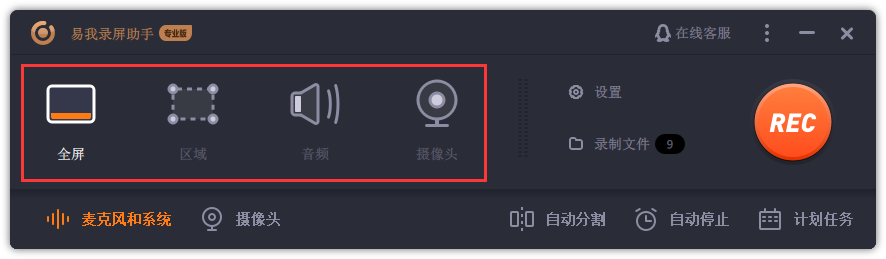
步骤二:选择录制类型,【全屏】、【区域】、【音频】或【摄像头】。
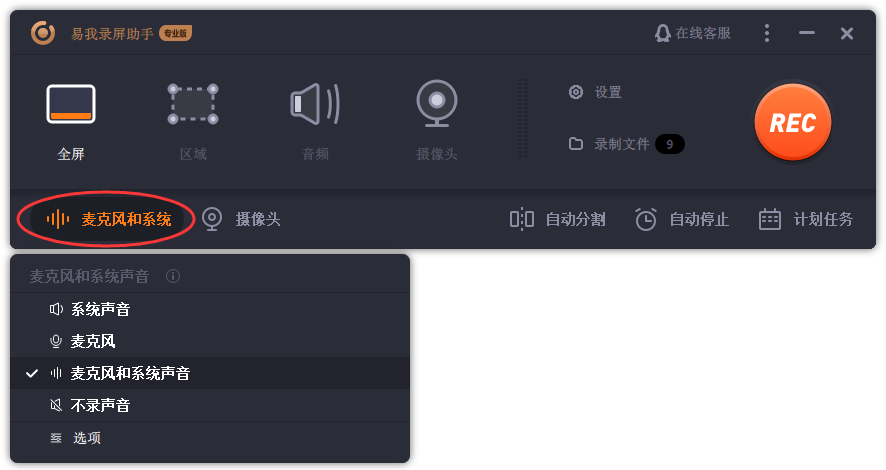
步骤三:根据录制要求选择声音类型,【系统声音】、【麦克风】、【系统声音和麦克风】或【不录声音】,点击【选项】,可以分别调节系统和麦克风的音量大小。
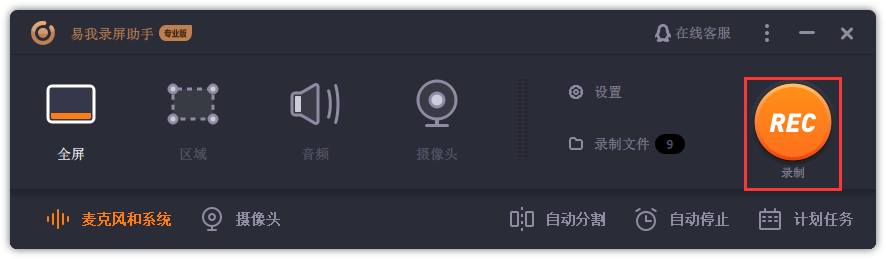
步骤四:点击【REC】开始录制。
以上就是如何使用易我录屏助手的操作流程,录屏的过程十分简单与高效,希望能够解决您的录制需求。
三、全文小结
通过本文的详细解析,我们不难发现,电脑录屏怎么把声音录进去其实并不是一个难以解决的问题。无论你是使用系统自带工具,还是使用专业软件,它们都能找到适合自己的解决方案。

