

mac无法读写ntfs?4种实用解决方法,数据安全不翻车
 249
249
 xing
xing
许多Mac用户在使用Windows格式的硬盘时,常常会遇到一个困扰——mac无法读写ntfs。这一问题不仅仅是技术障碍,更影响着用户在跨平台使用中的体验。然而,针对mac无法读写ntfs硬盘的问题,本文会分享多种解决方法,用户可以根据自己的实际情况选择适合的解决方法。下面,我们一起来看看吧!
一、mac无法读写ntfs硬盘的原因
NTFS(New Technology File System)是微软开发的一种文件系统,广泛应用于Windows操作系统。与FAT32等文件系统相比,NTFS支持更大的文件和分区,提供更好的安全性和可靠性。由于其优越的性能,许多用户在购买外部硬盘或U盘时,选择将其格式化为NTFS以适应Windows的需求。但是,NTFS格式对于Mac用户来说并不友好。Mac电脑不支持ntfs硬盘的原因主要在于:
1. 原生不支持:虽然macOS能够读取NTFS格式的磁盘,但它却无法进行写入操作。这是因为Apple并未在其系统中完整支持NTFS写入的功能。这一设计初衷主要是出于对数据安全的考虑,避免意外损坏文件系统。
2. 激活的驱动问题:在一些情况下,如果用户此前尝试过更改驱动或使用第三方工具时,可能会导致NTFS驱动程序的配置不当,从而让Mac无法识别或写入NTFS格式的驱动器。
3. 磁盘损坏或格式不当:如果用户的NTFS磁盘存在物理损坏或文件系统损坏,Mac可能也无法正确读写数据。
二、解决mac无法读写ntfs的方法(3种)
面对mac无法读写NTFS的问题,用户可以选择以下几种解决方案:
方法1:使用专业的NTFS for Mac读写工具(最推荐,安全)
对于绝大多数非技术背景的用户,解决mac无法读写ntfs最直接、最稳妥的方法是使用第三方的NTFS for Mac读写软件。这类软件本质上是一个驱动程序,它在macOS和NTFS文件系统之间搭建了一座“翻译桥梁”,让Mac能够完美支持NTFS格式的读写。如,易我NTFS读写工具(EaseUS NTFS For Mac)。所以,当用户遇到mac无法读写ntfs的情况时,我们可以使用这款软件进行读写操作,步骤如图下:
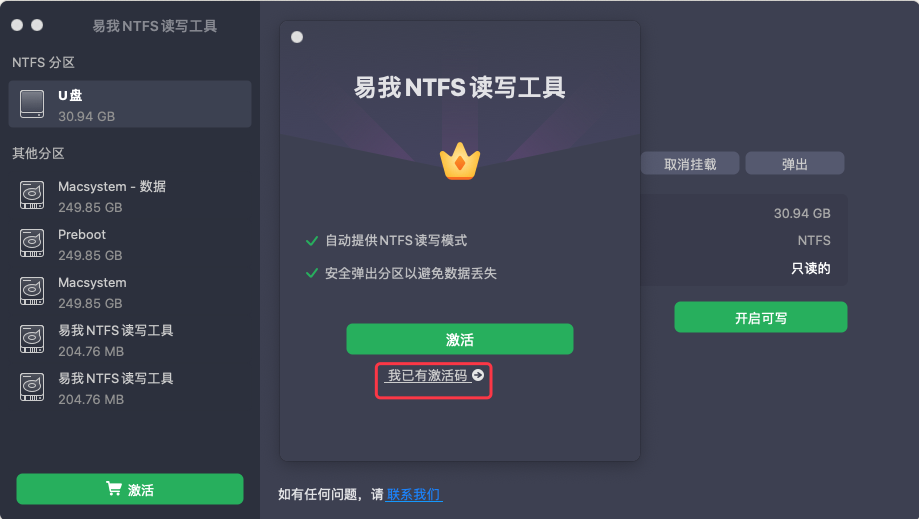
步骤 1. 启动易我NTFS读写工具,单击“我已有激活码”,输入激活码以解锁此软件。
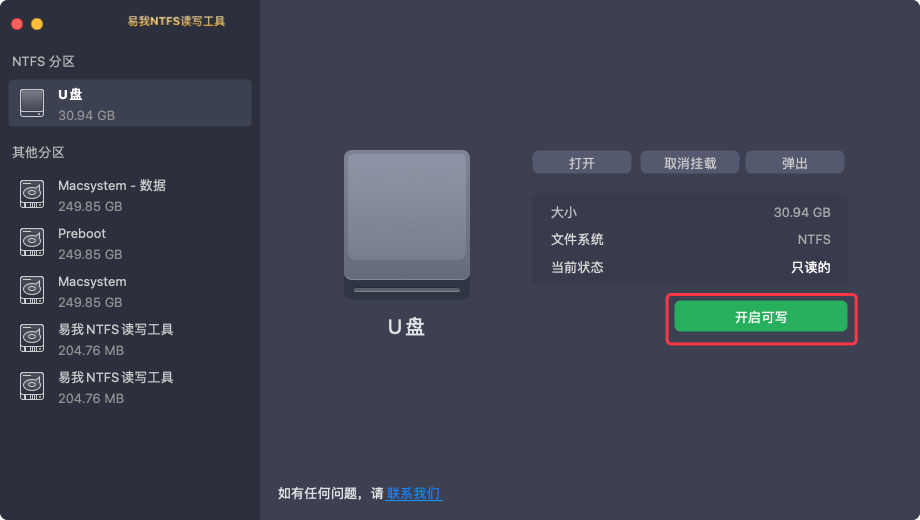
步骤 2. 将NTFS硬盘/U盘等设备连接到 Mac 电脑,易我NTFS读写工具将自动检测设备。选择您的NTFS硬盘/U盘,您会看到它现在被标记为“只读的”。单击“开启可写”以向NTFS硬盘/U盘添加读写权限。
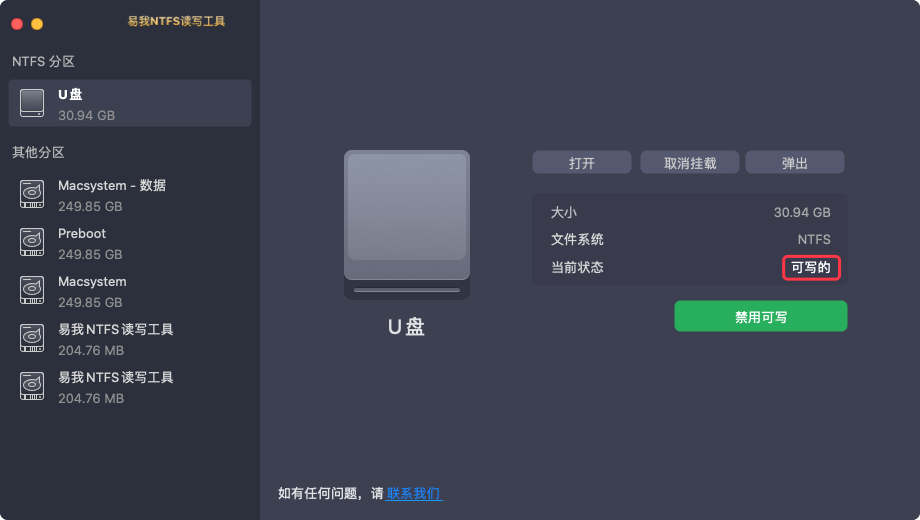
步骤 3. 当NTFS硬盘/U盘的状态变为“可写的”时,你就可以轻松读取、写入、打开和修改NTFS硬盘/U盘上的文件。
方法2:开启系统自带的实验性功能(免费,但有门槛)
如果你不想花费一分钱,并且对电脑操作有一定了解,可以尝试通过macOS自带的终端命令来解决mac无法读写ntfs的问题。这实际上利用了苹果系统隐藏的Native NTFS支持,只是默认未开启。操作步骤:
1、查看磁盘标识:打开“终端”,输入diskutil list,找到你的NTFS硬盘的标识符(通常是disk1s1等格式)。
2、编辑配置文件:在终端输入sudo nano /etc/fstab,输入密码进入编辑模式。
3、写入挂载规则:在文件末尾添加一行代码:LABEL=硬盘名称 none ntfs rw,auto,nobrowse。
4、保存并重启:按下Ctrl+O保存,Ctrl+X退出。拔插硬盘。
方法3:利用开源软件FUSE(适合极客用户)
除了商业软件和系统原生命令,开源社区也为解决mac无法读写ntfs提供了方案,那就是FUSE for macOS配合NTFS-3G。操作逻辑:
FUSE(Filesystem in Userspace)是一个开源框架,允许用户在不重编译操作系统内核的情况下创建文件系统。通过安装FUSE和NTFS-3G组件,Mac也可以获得对NTFS的读写能力。
优劣势分析:
这是一条完全免费的开源路线。但是,安装配置过程非常复杂,需要一定的命令行基础。而且在最新的macOS版本上,由于系统安全机制(SIP)的限制,安装FUSE往往需要禁用SIP,这会降低系统的安全性。除非你是坚定的开源主义者,否则为了解决mac无法读写ntfs去折腾FUSE,性价比极低。
三、全文小结
总的来说,mac无法读写ntfs虽然是Mac用户常遇到的一个痛点,但并非无解之题。通过本文分享的方法信息,我们是可以轻松解决这个问题的。最后,希望本文分享的方法可以帮你解决这个问题。

