

苹果电脑录屏怎么录内部声音?3种实用方法,小白零失败
 2194
2194
 xing
xing
对于苹果电脑用户来说,在进行电脑录屏时可能会遇到这一个问题:录下来的视频只有画面,却听不到系统播放的任何声音。遇到这种情况,苹果电脑录屏怎么录内部声音呢?别急,本文会为你提供多种详尽的解决方案,它们可以助你解决无法录制内部声音的情况。
一、为何Mac录屏默认无法录制内部声音?
在探寻具体方法前,理解问题的根源至关重要。macOS的音频架构包含一个核心组件——核心音频(Core Audio)。为了保护受版权保护的数字内容(如来自Apple Music、Netflix等流媒体的音频)以及确保系统安全,苹果设计了一个名为音频桥接(Audio Bridging)的限制,这导致普通的应用程序无法直接“窃听”系统内部播放的音频流。
简单来说,当你使用系统自带的截图工具或QuickTime Player直接录制时,它只能捕获通过扬声器或耳机端口输出的模拟信号(即需要外放),或者录制来自麦克风(外部)的声音。要想直接采集纯净的、高质量的内部数字音频流,就需要特定的方法或工具来“绕开”或获得系统的授权。
二、解决方案大全:根据你的macOS版本选择最佳路径
针对苹果电脑录屏怎么录内部声音,解决方法根据你macOS的系统版本(主要分水岭是macOS Mojave及以后)而有所不同。
方法1:使用内置“截屏”工具
从macOS Mojave开始,苹果在系统中集成了强大的屏幕录制功能,这是目前解决苹果电脑录屏怎么录内部声音最便捷的官方方案。详细操作步骤:
1、启动录屏:按下快捷键 Shift + Command + 5,屏幕底部会弹出控制条。
2、关键设置:在控制条上,选择是录制“整个屏幕”还是“所选部分”。然后,务必点击“选项”菜单。
3、开启内部音频录制:在“选项”菜单中,找到“麦克风”下拉选项。这里藏着核心功能——如果你的系统版本足够新(如macOS Catalina 10.15+),列表中会出现名为“MacBook Pro麦克风”(或你电脑型号的麦克风)和“多输出设备”的选项。但我们需要的是另一个隐藏项。
4、安装音频驱动(关键一步):要出现录制系统音频的选项,你通常需要先创建一个多输出设备。
打开“音频MIDI设置”(可通过Spotlight搜索打开);
点击左下角“+”号,选择“创建多输出设备”;
在右侧勾选你电脑的内建扬声器(如“MacBook Pro扬声器”)和一个名为“BlackHole”或“Soundflower”的虚拟音频驱动(需提前下载安装,推荐免费开源的BlackHole 2ch,更稳定)。
此时,回到 Shift + Command + 5 ,“麦克风”处选择你创建的“多输出设备”。
5、开始录制:点击“录制”按钮,倒计时后开始。录制结束时,点击菜单栏的停止按钮,录制的视频会自动保存到桌面。
方法2:使用QuickTime Player + 音频MIDI设置
对于所有版本的macOS,QuickTime Player都是基础录制工具。要解决苹果电脑录屏怎么录内部声音,需要结合“音频MIDI设置”。操作步骤:
1、创建聚集设备:打开“音频MIDI设置”。点击左下角“+”号,选择“创建聚集设备”。
2、勾选音频源:在右侧,同时勾选“内建麦克风”和你安装的虚拟音频驱动(如BlackHole)。
3、设置系统输出:打开“系统偏好设置”->“声音”->“输出”,将输出设备暂时设置为BlackHole。这样系统声音才会流入BlackHole通道。
4、设置系统输入:在“声音”->“输入”中,将输入设备设置为上一步创建的“聚集设备”。
5、使用QuickTime录制:打开QuickTime Player,选择“文件”->“新建屏幕录制”。点击录制按钮旁的下拉箭头,将“麦克风”源选择为“聚集设备”。然后开始录制。
方法3:使用第三方专业的录屏软件
如果你觉得系统方法太复杂,那么功能强大的第三方软件是解决苹果电脑录屏怎么录内部声音的最佳选择。它们通常内置了虚拟音频驱动,一键开启。如,易我录屏助手(EaseUS RecExperts),它作为一款专业的PC端录屏软件,不仅同时支持Windows和Mac系统,而且还能够为你提供更多录屏功能,比如局部录屏、录摄像头、给录屏视频添加水印、制作GIF甚至是简单剪辑一下录制的视频。
下面,看看它在苹果电脑录屏怎么录内部声音的,步骤如图下:
1、屏幕录制

2、框选尺寸录制
可以根据需求,自由调整屏录录制区域大小。
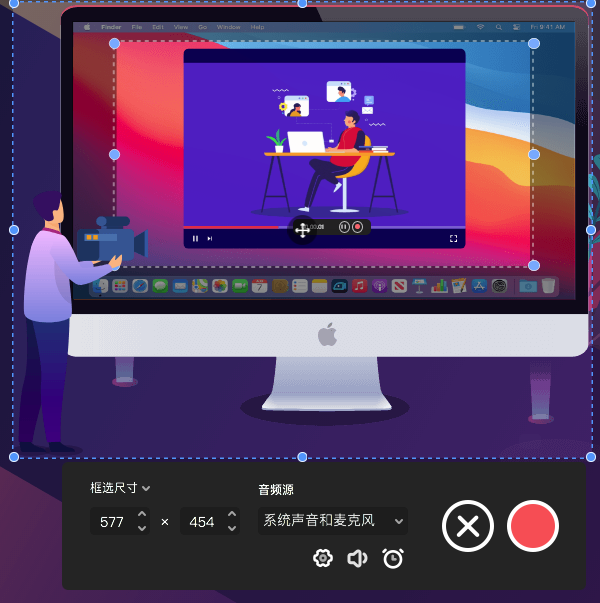
3、音频录制

三、全文小结
苹果电脑录屏怎么录内部声音?针对这个问题,本文分享了三种解决方法,有系统内置的工具方法,也有更强大的第三方录屏软件,它们都是可以帮助用户完成屏幕内置声音的有效方法,用户可以根据自己的实际情况选择适合方法哦!

