

4种方法让ntfs在mac上读写,告别“只读”烦恼
 372
372
 xing
xing
对于那些在Windows和Mac之间频繁切换的用户来说,知道ntfs在mac上读写的方法是很重要的。由于Apple的macOS并不原生支持NTFS的写入,这就导致了在两者之间互相传输数据时的种种不便。因此,在本文中,我们会分享关于NTFS在Mac上读写的多个解决方案,方便Mac用户轻松使用ntfs硬盘。下面,我们一起来看看吧!
解决方案一:使用第三方专业软件(最推荐)
这是最稳定、最便捷的解决方案,尤其适合非技术背景的普通用户。这些软件安装后,NTFS硬盘会像普通Mac硬盘一样即插即用,这就方便用户轻松地用ntfs在mac上读写。市面上可以选择的ntfs读写软件有很多,在这里,小编更推荐使用这款易我NTFS读写工具(EaseUS NTFS For Mac),它支持硬盘、外置硬盘、SSD、U盘、SD卡、CF卡等多种设备。用户只需将NTFS硬盘连接到Mac电脑,然后启动软件,即可轻松实现对NTFS硬盘的读写操作。
下面,是这款软件让ntfs在mac上读写的图文操作步骤:
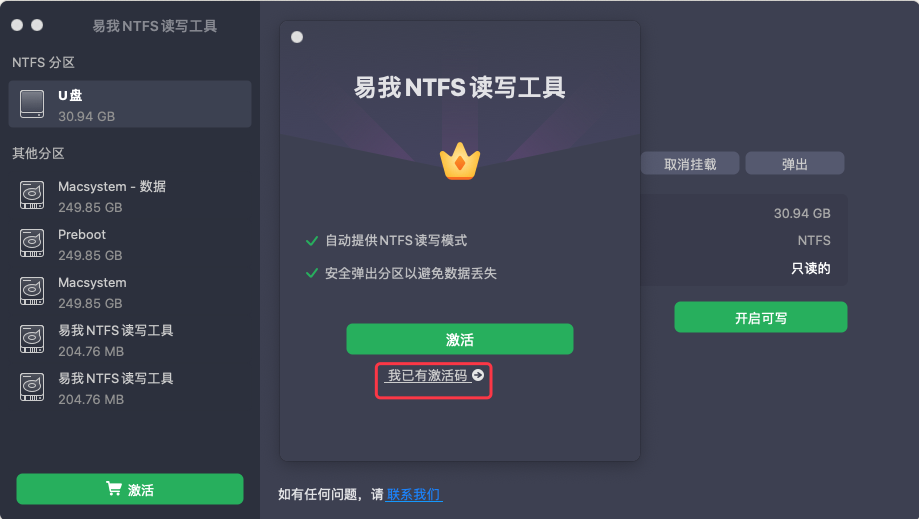
步骤 1. 启动易我NTFS读写工具,单击“我已有激活码”,输入激活码以解锁此软件。
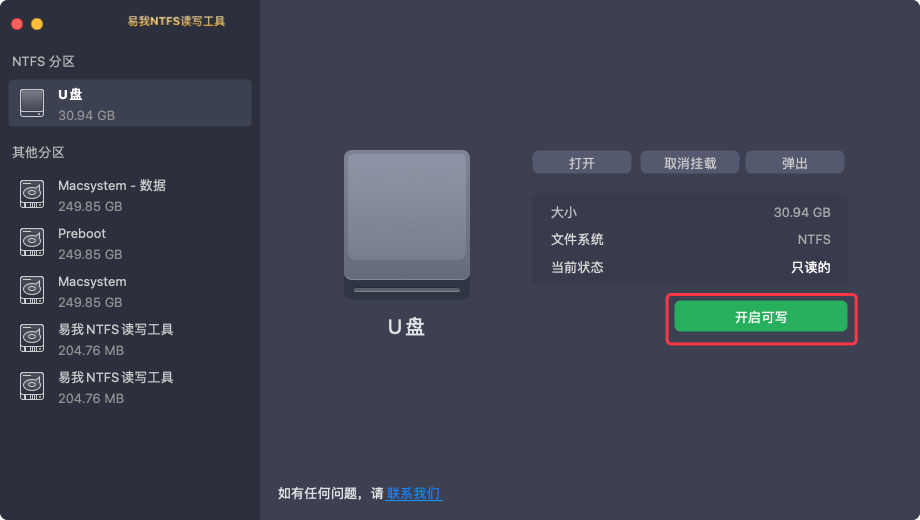
步骤 2. 将NTFS硬盘/U盘等设备连接到 Mac 电脑,易我NTFS读写工具将自动检测设备。选择您的NTFS硬盘/U盘,您会看到它现在被标记为“只读的”。单击“开启可写”以向NTFS硬盘/U盘添加读写权限。
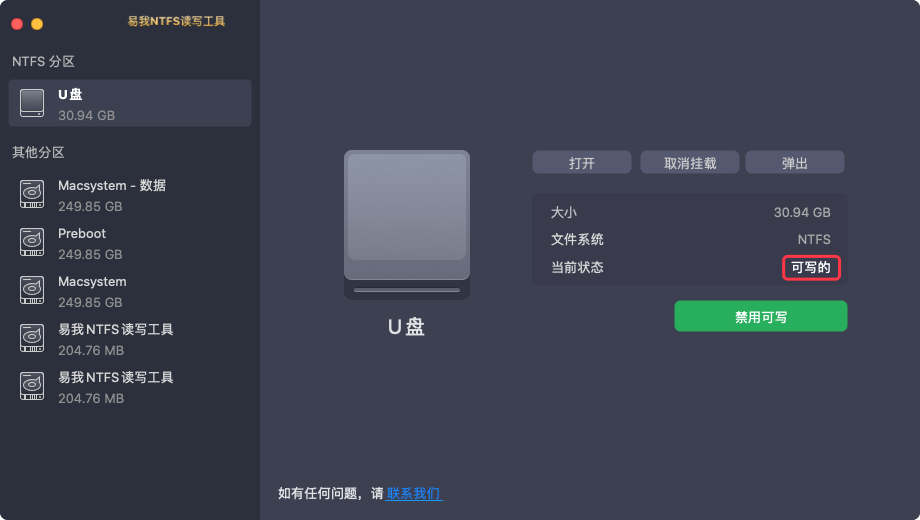
步骤 3. 当NTFS硬盘/U盘的状态变为“可写的”时,你就可以轻松读取、写入、打开和修改NTFS硬盘/U盘上的文件。
解决方案二:启用开源组件(适合技术用户)
对于喜欢折腾、倾向于免费开源方案的技术用户,可以通过macFUSE和NTFS-3G的组合来实现ntfs在mac上读写。这个过程相对复杂:
1、首先,需要安装macFUSE框架,然后通过Homebrew包管理器安装NTFS-3G驱动。
2、在最新的macOS(特别是Apple Silicon芯片机型)上,可能还需要调整系统的安全策略,以允许加载这些内核扩展。
3、安装完成后,通常需要通过终端(Terminal)输入特定命令来挂载硬盘。为了方便,用户可以编写一个简单的Shell脚本,以后每次连接硬盘时运行脚本即可一键完成读写挂载。
这种方法的优点是完全免费,但缺点是设置流程繁琐,且系统更新后可能出现兼容性问题需要重新配置。
解决方案三:修改系统文件(需极其谨慎)
网上流传一种通过终端修改系统 /etc/fstab 文件来启用隐藏NTFS写入功能的方法。苹果在macOS中确实内置了一个实验性的NTFS写入驱动,但默认禁用且极不稳定。
操作风险极高。一个命令输入错误,就可能导致硬盘无法识别、数据损坏甚至系统启动问题。苹果官方从未支持过此方法,因此绝大多数专业指南都明确不推荐普通用户尝试。
解决方案四:格式化硬盘(数据将全部清空)
如果你的NTFS硬盘主要用于Mac与Windows之间交换数据,且内部数据可以提前备份或不再需要,那么将其重新格式化为exFAT格式是一个一劳永逸的办法。它是微软设计的另一种文件系统,其最大优点是跨平台原生支持。无论是Windows还是macOS,都能在不安装任何额外软件的情况下,实现对exFAT硬盘的完整读写。
最重要的是,它和NTFS一样,突破了旧式FAT32格式的4GB单文件大小限制,非常适合传输高清视频等大文件。当然,其操作方法也非常简单:
1、在Mac上打开“磁盘工具”,选择你的外置硬盘,点击“抹掉”;
2、在格式中选择“ExFAT”,然后确认即可。请注意,此操作会清除硬盘上的所有数据,务必提前做好备份。
全文小结
综上所述,ntfs在mac上读写是一个涉及多个层面的问题,不过,好在通过以上介绍到的多种方法,用户都有机会在Mac上有效地管理NTFS文件。希望本文能为大家带来实用的指导。

