

电脑如何彻底粉碎文件?安全做法是这样,很多人都错了
 397
397
 Ann
Ann
在数字化时代,人们的数据安全意识在不断提高,在处理敏感数据或机密文件时,会更加重视文件的不可恢复性,因此会更倾向于寻求彻底删除方式。那么,电脑如何彻底粉碎文件?这篇文章将深入探讨多种实用的方法,帮助你真正实现“数据不留痕”!
一、为何需要彻底粉碎文件?
很多人在删除文件时,总是使用delete、shift+delete、清空回收站等常规删除方式,对于日常清理文件倒是可以,但如果涉及到隐私信息、敏感文件,这不是一种安全的删除方式,因为这些方法都仅仅是删除文件 “索引”,原始数据仍残留于电脑硬盘扇区,使用专业数据恢复软件仍可将它们恢复出来,因此,存在隐私泄露风险。
彻底粉碎文件的核心原理是覆盖原始数据,使其无法被恢复。通常适用于以下场景:
1. 处理个人照片、聊天记录、含身份证号、合同信息、银行账户等敏感信息的文件。
2. 出售、丢弃、维修旧电脑/硬盘前清理数据。
3. 企业合规要求,确保敏感数据不被泄露。
二、电脑彻底粉碎文件的方法
电脑如何彻底粉碎文件?针对数据敏感程度、不同系统(Windows/Mac),下面整理了3种常用的方法,大家可按需选择。
方法1:使用专业粉碎软件
如果你需要处理大量敏感文件或对数据安全有较高要求,可以使用专业的粉碎工具,这类工具通常采用多次覆盖技术,确保文件无法被恢复。这里推荐大家使用易我擦除工具,它的操作界面友好,支持同时粉碎多个文件或文件夹,还支持擦除磁盘、分区以及磁盘空闲空间,整个过程无需掌握复杂技术,一键操作易上手。
下面是使用易我磁盘擦除工具粉碎电脑文件的步骤演示:
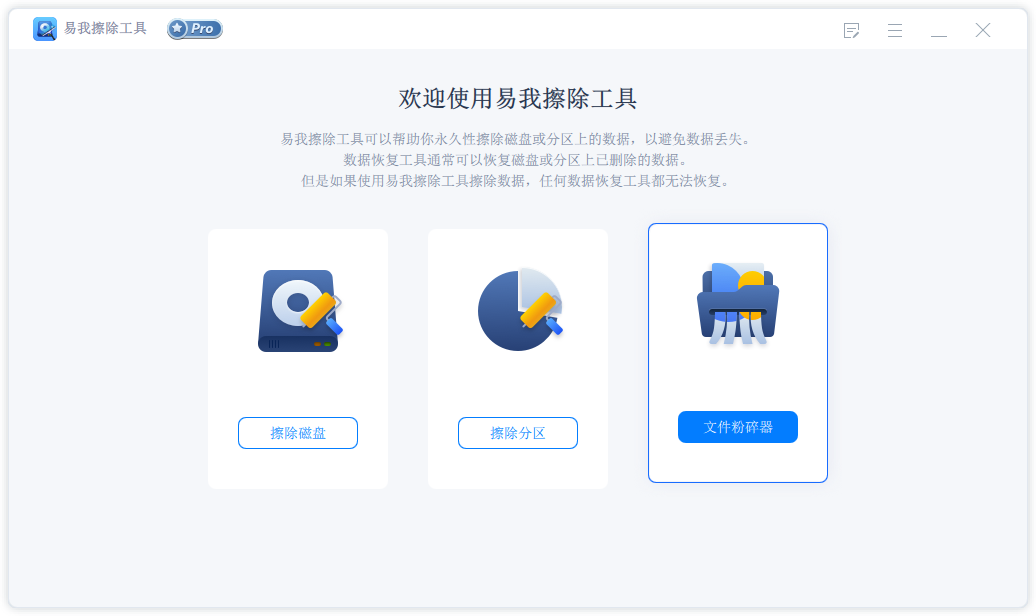
易我擦除工具(EaseUS BitWiper)文件粉碎操作步骤如下:
步骤 1. 添加文件
启动易我擦除工具,单击【文件粉碎】;
添加需要粉碎的文件或文件夹。

步骤 2. 确认
确认需要粉碎的文件或文件夹。

步骤 3. 粉碎文件


方法2:Windows系统自带命令行粉碎
Windows系统自带的Cipher命令,无需安装任何第三方软件,就能实现文件粉碎的需求,不过,它只能擦除当前未被占用的空间,无法直接粉碎你指定的、正在被使用的文件。操作步骤:
1.按下Win+R,输入"cmd"以管理员身份运行命令提示符。
2.输入命令:cipher /w:驱动器盘符:\路径(例如:cipher /w:C:\Users\用户名\Desktop\待粉碎文件夹),等待命令执行完成。
⚠️注意事项:
• 此操作不可逆,请在操作之前确保文件不再使用。
• 输入命令时,路径必须准确无误,否则可能会误删其他磁盘的文件。
• 粉碎过程中,不要关闭命令提示符窗口,否则会中断粉碎操作,导致文件未被彻底粉碎。
方法3:物理销毁存储设备
若是你对数据安全有极高要求,且不再需要使用的存储设备(如硬盘、U盘),则可以考虑通过物理销毁的方式毁坏存储有数据的设备,比如用钻孔机在盘片表面打孔,消磁机消磁,高温融化芯片等,确保数据无法被任何手段恢复。
⚠️注意事项:
• 销毁后设备无法再使用,请确认后再操作,并且备份重要数据。
• 自己物理销毁需安全防护,避免受伤。
• 固态硬盘和机械硬盘销毁方式不一样,请提前了解清楚。
三、总结
粉碎文件不仅仅是一个技术问题,更是一个关乎个人隐私、商业机密和法律合规的重要课题。因此,了解电脑如何彻底粉碎文件非常重要。这篇教程提供了三种常用的方法,您可以根据安全要求和操作水平选择合适的方法,确保数据不被恢复。

