

华硕电脑怎么录屏?4种简单方法,新手也能秒上手
 1362
1362
 xing
xing
无论是为了记录精彩的游戏时刻,还是进行在线教学,相信很多华硕电脑用户都在寻找如何进行屏幕录制的方法。那么,华硕电脑怎么录屏呢?本文将为你分享多种解决方案,帮助你以简单易懂的方式掌握屏幕录制技能。
方法一:Windows自带“游戏录制”功能
绝大多数华硕电脑(尤其是近五年购买的)都预装了Windows 10或Windows 11系统。微软为了方便用户游戏和直播,在系统中内置了非常强大的录制功能。这是解决华硕电脑怎么录屏最直接、无需下载任何插件的方法。操作步骤:
1、唤醒录制栏:同时按下键盘上的 Win 键(微软徽标键)+ G 键。
2、确认开启:如果你的电脑是第一次使用此功能,系统会弹出一个方块询问“你是否要打开游戏录制功能?”,请点击勾选“是,这是一个游戏”。
3、开始录制:此时屏幕上方会出现一个录屏工具条。点击中间的圆点(录制按钮),或者按下快捷键 Win + Alt + R,即可开始录制。录制过程中,屏幕右上角会显示一个小小的时钟和时间,表明正在运行。
4、结束与查看:再次按下快捷键即可结束录制。录屏文件会自动保存,按 Win + G 调出界面,点击“显示所有捕获”,就可以看到刚才录制的视频。
方法二:使用PowerPoint自带录屏
如果你的华硕电脑安装了Microsoft Office办公软件,那么你实际上拥有了一个录屏工具。对于需要制作教程、演示PPT的用户来说,可以使用这种方法。操作步骤:
1、打开PowerPoint软件,新建或打开一个幻灯片。
2、点击顶部菜单栏的“插入”,在右侧工具栏中找到“屏幕录制”按钮并点击。
3、此时屏幕会变暗,且鼠标变成十字准星。你可以拖拽选择要录制的区域,或者直接点击“选择区域”来全屏录制。
4、点击顶部的红色录制按钮(或使用快捷键 Win + Shift + R)开始。
5、录制结束后,视频会直接嵌入到PPT幻灯片中。你可以右键点击视频,选择“将媒体另存为”,从而将其保存为MP4文件到你的电脑中。
方法三:利用华硕自带软件(MyASUS或奥创中心)
针对不同型号的华硕电脑(如轻薄本系列和ROG玩家国度系列),华硕预装了不同的控制中心,这也为华硕电脑怎么录屏提供了原生支持。
1)对于ROG/飞行堡垒/TUF游戏系列:使用Armoury Crate(奥创中心)
华硕的游戏本通常预装了奥创中心。在这个软件的“系统”或“GameVisual”模块中,通常集成了录屏功能。它允许用户设置录制画质(30fps/60fps)、音频来源等。
2)对于VivoBook/灵耀系列:使用MyASUS
很多华硕轻薄本预装了“MyASUS”应用。在较新版本的MyASUS中,有一个“录屏”功能按钮。它的界面非常简洁,点击即可录制整个屏幕。对于不玩游戏、只是需要简单记录画面的用户,这个原生的定义的官方工具也是不错的。
方法四:专业第三方软件——易我录屏助手
虽然上述方法能满足大部分需求,但如果你需要直播、多场景切换,或者对视频码率有要求的用户,可以选择使用这款易我录屏助手(EaseUS RecExperts)这款专业软件,它支持全屏、区域、窗口等多种录制模式,录制后可以直接在软件内进行剪辑、添加特效等操作,功能全面且对系统资源占用较低。
在华硕电脑怎么录屏?用这款软件可以这样操作,步骤如图下:
准备工具:易我录屏助手(EaseUS RecExperts)、台式电脑/笔记本电脑
步骤一:在易我科技官网上下载并安装易我录屏助手,打开安装好的易我录屏助手。

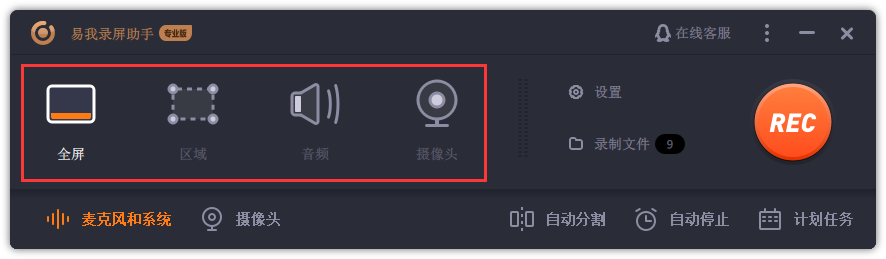
步骤二:选择录制类型,【全屏】、【区域】、【音频】或【摄像头】。
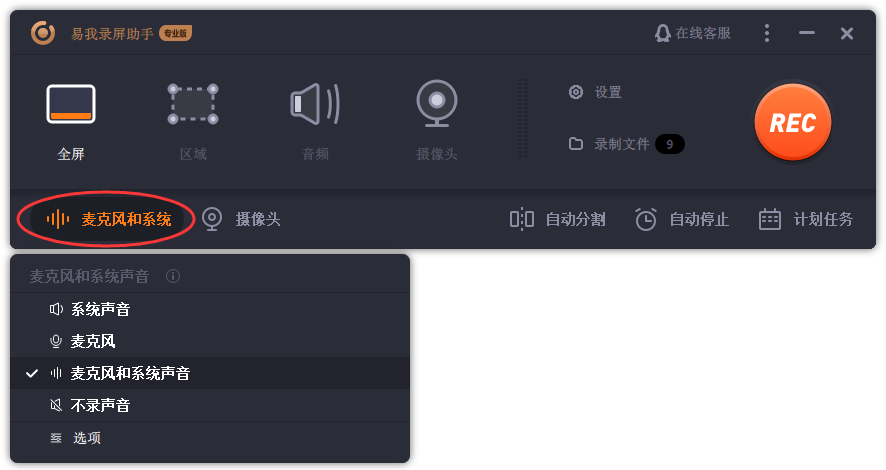
步骤三:根据录制要求选择声音类型,【系统声音】、【麦克风】、【系统声音和麦克风】或【不录声音】,点击【选项】,可以分别调节系统和麦克风的音量大小。
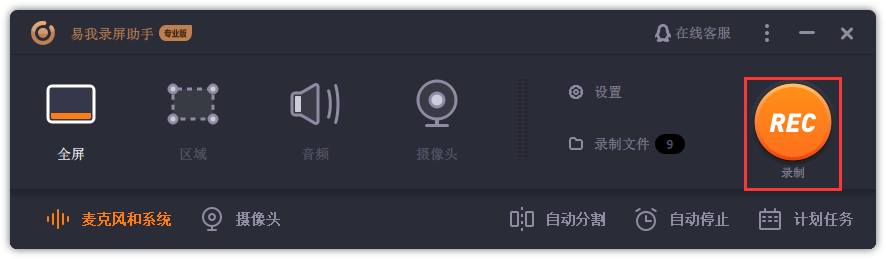
步骤四:点击【REC】开始录制。
以上就是如何使用易我录屏助手的操作流程,录屏的过程十分简单与高效,希望能够解决您的录制需求。
全文小结
华硕电脑怎么录屏?通过本文的介绍,相信你已经掌握了多种华硕电脑录屏的方法,不论是使用Windows自带的应用,还是第三方录屏软件,它们都能满足你的录屏需求。

