

苹果手机怎么传输通讯录?这几招帮你一次搞定
 1976
1976
 Ann
Ann
在现代社交生活中,虽然我们经常使用微信、QQ、钉钉与家人、朋友、同事进行沟通交流,但通过通讯录拨打电话或者发短信仍然是一种重要的联系方式。因此,在更换新机后,迁移它就成为必不可少的一步。那么苹果手机怎么传输通讯录?今天就用一篇文章给你讲透。

一、苹果手机通讯录传输的主流方法
方法1、iCloud同步法
iCloud是苹果官方云服务,支持将苹果手机通讯录传输到另一部手机或者电脑上,只要这两个设备能登录同个Apple ID,能连接稳定Wi-Fi,就能自动同步,全程无需电脑、无需数据线,是无线传输的首选方案。操作步骤如下:
1.旧苹果手机打开“设置”,点击顶部【Apple ID】(头像处),点击“iCloud”选项。
2.找到“通讯录”,开启右侧的开关,等待通讯录自动同步到iCloud云端。

3.新苹果手机打开“设置”,登录同一个Apple ID,同样点击“iCloud”,开启“通讯录”开关,登录通讯录同步完成。
注意事项:iCloud的免费空间仅有5GB,若iCloud剩余空间不足,通讯录同步会失败,因此务必确保空间足够。
方法2、使用隔空投送(AirDrop)快速分享
苹果手机怎么传输通讯录?对于少量联系人的快速传输,隔空投送(AirDrop)提供了更为高效的方式。传输速度快、操作直观简单,但只能在苹果设备间使用,这意味着安卓或Windows电脑不适用。操作步骤:
1.两部苹果手机开启隔空投送,选择【所有人】(传输完成后可切换回“仅限联系人”,保护隐私),并确保距离够近。

2.在旧苹果手机上,打开"通讯录"应用,选择要传输的联系人,点击"分享联系人"按钮。
3.在分享菜单中选择"隔空投送",从设备列表中选择目标新iPhone。
4.新iPhone会收到接收提示,点击"接受"即可保存到通讯录。
方法3、使用快速开始功能
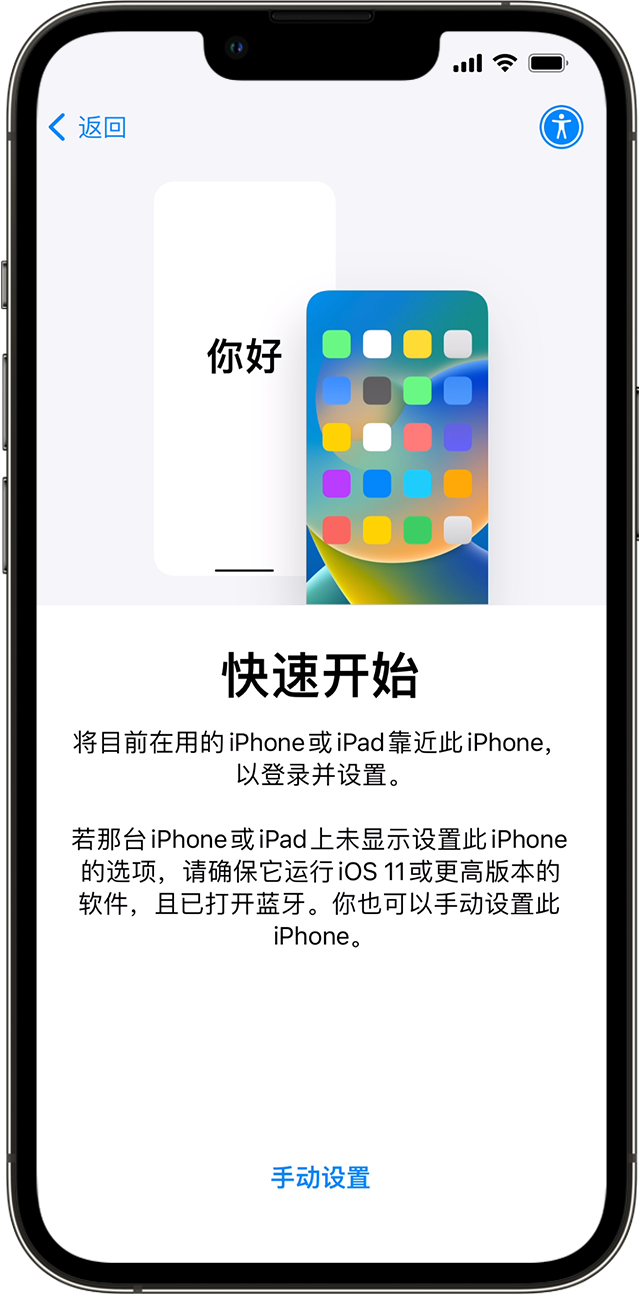
针对新旧手机数据迁移,新iPhone还未激活,“快速开始”提供了最直接的迁移体验。无需手动操作,自动同步通讯录,还能同步照片、短信、备忘录以及其他数据。操作步骤如下:
1.将新旧iPhone放在一起,确保蓝牙和Wi-Fi已开启,新iPhone开机,将其靠近旧iPhone。
2.旧iPhone屏幕会出现“设置新iPhone”的动画,点击“继续”,用旧iPhone扫描新iPhone显示的图案。
3.在新设备上输入旧设备的密码,进行验证。
4.选择“从iPhone传输”选项,等待传输完成。
方法4、iTunes/Finder有线备份
这是苹果提供的有线传输方案,传输非常稳定,安全可靠,不会丢失数据。除了可以备份通讯录,还可以同时备份和恢复照片、短信、视频等多种数据,一举两得。但操作步骤比iCloud、隔空投送稍微繁琐一点,新手需要看了一两遍才能学会。详细步骤如下:
1.旧手机连接电脑,打开iTunes/Finder,点击设备图标进入管理界面,选择“立即备份”,在备份选项中选择“此电脑”,等待备份完成。
2.断开旧手机,连接新手机,在iTunes/Finder中选择“恢复备份”,选择刚刚完成的备份文件,等待恢复完成。
注意事项:恢复过程中,新手机里原有的数据会被覆盖,如果新手机已经有了重要数据,务必先导到安全的地方,再进行恢复操作。
方法5、SIM卡导出导入
若是旧手机通讯录存储在SIM卡中,新手机支持相同规格的SIM卡,则可以直接通过SIM卡导出导入。这种方法操作简单、不依赖苹果生态系统,但需要满足SIM卡容量足够。操作步骤:
1.旧手机进入「设置>通讯录>导入SIM卡通讯录」,等待手机将SIM卡联系人导入本地。
2.关机取出SIM卡,插入新手机,新手机进入「设置>通讯录>导入SIM卡通讯录」,完成联系人导入。
方法6、使用第三方传输工具
当上面几种方法都能满足您的需求时,可以选择第三方工具,这里推荐大家使用易我手机数据传输,操作简单,支持传输通讯录、文档、照片、音频、视频等多种数据,能轻松解决苹果手机通讯录传输的难题。详细步骤如下:
步骤 1: 电脑连接设备并选择传输方向
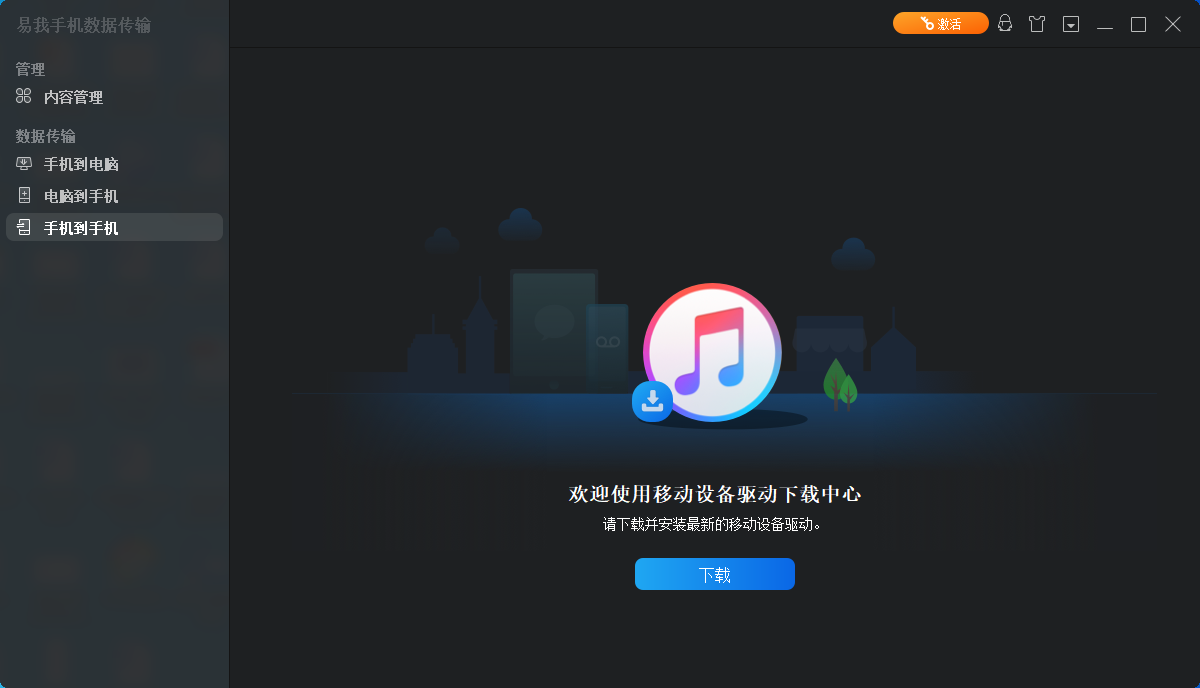
在电脑上下载并安装iTunes。将您的2部iPhone/iPad都用USB线连接到计算机,点击「信任」按钮继续。
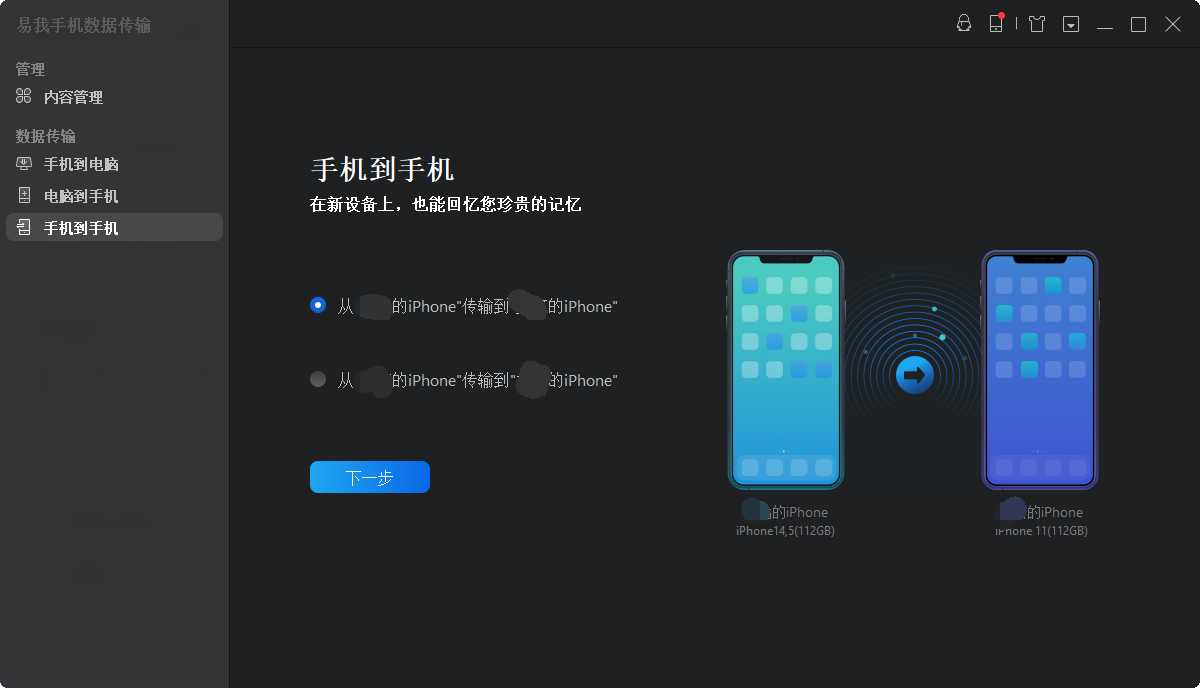
启动易我手机数据传输(EaseUS MobiMover)并找到「手机到手机」模式,进入“欢迎使用移动设备驱动下载中心”,点击「下载」。
在弹出的界面中,点击「下一步」。
步骤 2: 选择要传输的文档
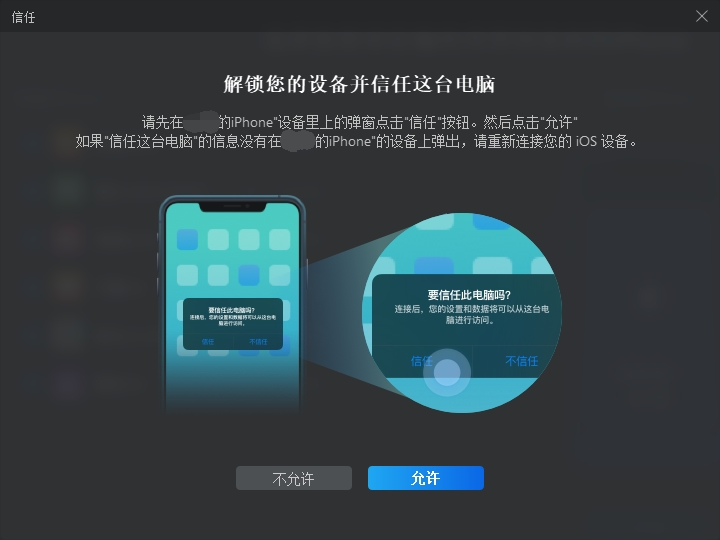
在选择传输文件之前,会弹出“要信任此电脑吗”提示,点击「信任」。
然后选择要从 iPhone 传输的文档类型。所有选中的文件都将显示在右侧窗格中,其中包含详细的文件名称和文件大小,供您预览。用户可以一次传输多个文档或文件夹到 iPhone。
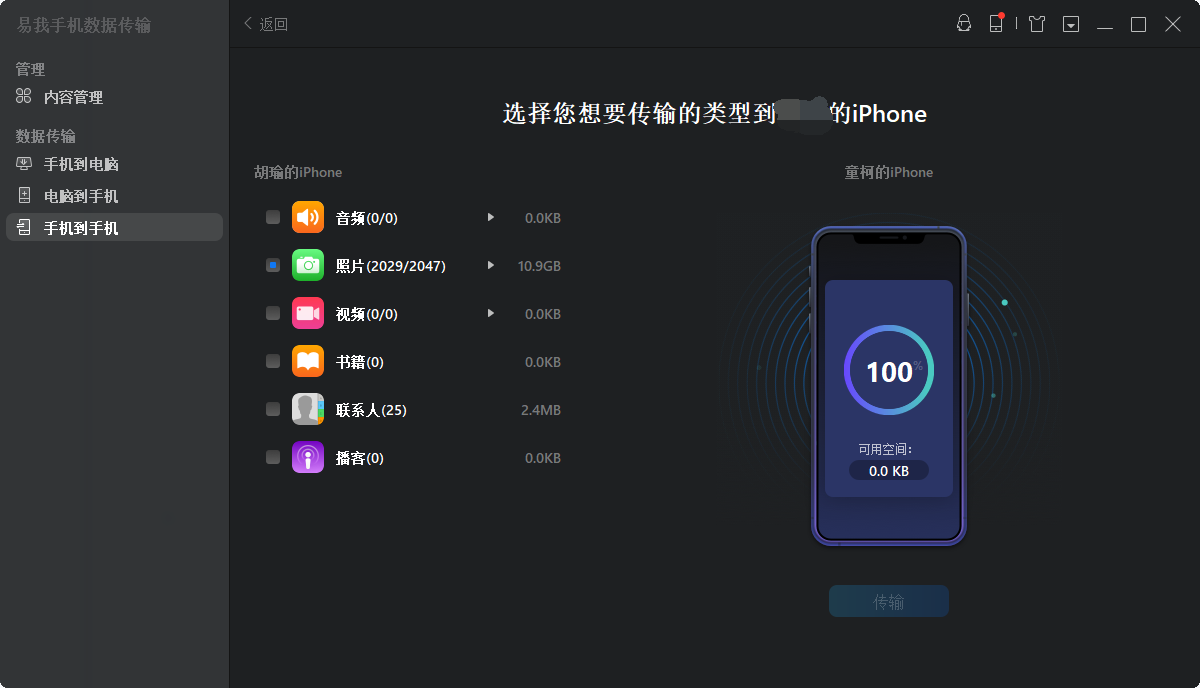
步骤 3: 确认并传输
确认要传输的文档并点击「传输」按钮后执行操作,等待传输完成。
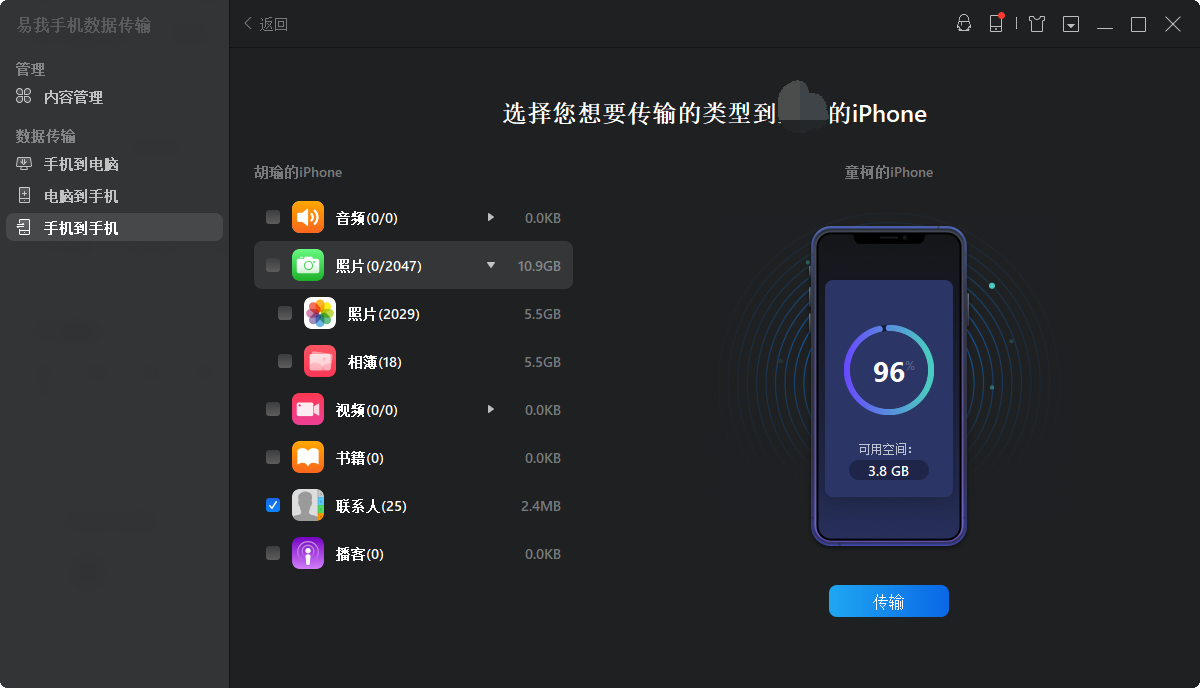
二、苹果手机传输通讯录的避坑指南
很多用户在传输通讯录时,虽然跟着步骤走,但还是会遇到各种问题,比如联系人遗漏、联系人丢失、同步失败、通讯录错乱等,主要原因就是忽略了这几点:
- 备份重要数据:传输过程有一定风险,因此,在传输前必做“双重备份”,建议采用“iCloud云端备份+本地备份”。
- 保持网络与电量:使用任何需要网络或设备间直连的方法时,确保Wi-Fi稳定、设备电量充足,避免过程中断。
- 切忌多方法混用:选定一种主要方法,不要同时用两种及以上方法传输通讯录,这极易导致联系人重复或者混乱。
三、总结
在本文中,我们探讨了苹果手机怎么传输通讯录的多种方法,无论您选择使用iCloud同步、快速开始、隔空投送、iTunes备份与恢复、第三方应用,还是通过SIM卡传输,每种方法都有其独特的优缺点,您应该合理选择,并遵照正确操作步骤进行转移。
- 换新机迁移全部数据:首选「快速开始」。
- 远程或多设备同步:使用iCloud同步。
- 仅分享几个联系人:使用「隔空投送」。
- 需要稳定备份或电脑管理:通过「电脑中转」。
- 追求简单高效:选择第三方传输工具(比如易我手机数据传输)。

