

苹果手机怎么互传文件?4种方法,手把手教学
 1217
1217
 Ann
Ann
苹果手机怎么互传文件?在苹果生态系统中,传输文件按理说应该是很便捷的,但还是有很多人不知道怎么做,或者面对琳琅满目的方法不知道如何选择,甚至还有的盲目操作弄丢文件。为了帮助大家更高效安全地完成传输任务,接下来,我们将详细介绍5种实用方案。
一、苹果手机互传文件的核心需求
在探讨具体的操作方法之前,您搞清楚您的需求是什么,不要像只无头苍蝇一样,盲目操作。
操作简便性:简单易用、无需复杂设置,不用花时间学习,小白能快速上手,最好不用依赖电脑中转。
不压缩文件:传输过程不压缩文件,特别是传输高清照片、视频时,能保留原始画质和完整信息。
场景适配:覆盖无网/有网络、近距离/远距离、支持小文件/大文件传输、登录同Apple ID/不同账号等各类需求,满足日常应急、长期同步、批量传输、选择性传输等需求。
安全性需求:传输过程不会泄露隐私数据和敏感信息。
二、苹果手机怎么互传文件?
?方法1:隔空投送(AirDrop)
隔空投送是苹果设备间最直接、快速的传输方式,不需要连接数据线,传输过程不压缩文件画质/音质,操作门槛低,特别适合近距离分享文档、照片、视频等少量文件。
1. 在两台苹果手机上打开【设置】,找到【通用】选项,选择【隔空投送】,将权限设置为【所有人】(传输完成后可改回“仅联系人”)。
2. 在发送方的苹果手机中,找到要传输的文件,点击左下角的【分享】图标,之后找到并点击接收方苹果手机的名称。
4. 接收方的苹果手机会弹出提示一条提示,点击【接收】,等待传输完成,传输完成后,文件会自动保存到对应文件夹。
?方法2:使用iCloud同步
当两个苹果手机无法同时操作,或者不在同一个地方,这种方法尤为方便。它不仅支持传输文档、照片、视频、备忘录等各类常用文件,还支持长期同步,实现文件的互通。
局限:免费空间有限(通常只有5GB),超出需支付额外费用。
1. 打开发送方苹果手机的【设置】,点击顶部的【你的Apple ID】,找到【iCloud】选项并进入,根据自身需求,开启需要同步的文件类型,之后文件会同步到云端。
2. 在另一台苹果手机上打开【设置】,登录同一个Apple ID,同样进入【iCloud】页面,开启与发送方一致的文件同步开关,文件就会自动同步过来,你可以打开对应的文件夹或APP进行查看。
?️方法3:通过电脑备份恢复
这是最可靠、速度通常也最快的方法,不依赖iCloud存储空间,传大量照片、4K 视频,稳得像“定海神针”,但便携性较差、操作步骤繁琐。以Mac为例(macOS Catalina或更高版本):
1.用数据线将旧iPhone连接至Mac。
2.打开“访达”(Finder),在边栏选择你的设备。
3.在“通用”标签页,勾选 “将iPhone上所有的数据备份到此Mac” ,并点击“立即备份”。
4.备份完成后,连接新iPhone,同样在访达中将其选中,然后点击 “恢复备份…” ,选择刚完成的备份即可。
?️方法4:使用易我手机数据传输
若想追求更简洁高效的体验,第三方传输软件相比部分自带功能,往往能带来更便捷的操作。其中,易我手机数据传输(EaseUS MobiMover)便是一款十分靠谱的选择,它支持的文件传输类型十分丰富,涵盖文档、视频、照片、音乐、联系人等多种常用数据,能轻松满足大多数用户的日常传输需求。
步骤 1: 电脑连接设备并选择传输方向
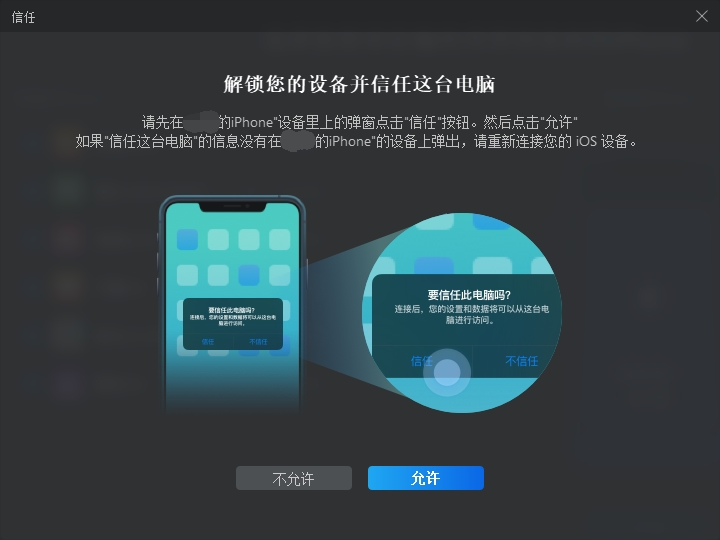
在电脑上下载并安装iTunes。将您的2部iPhone/iPad都用USB线连接到计算机,点击「信任」按钮继续。
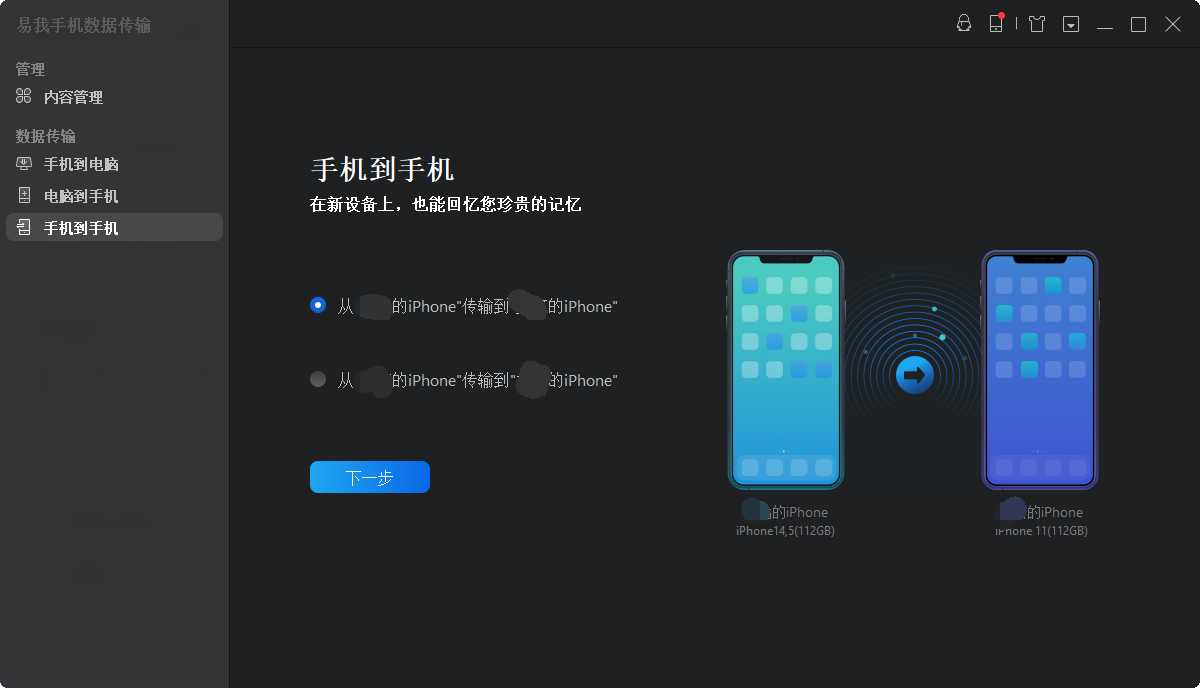
启动易我手机数据传输(EaseUS MobiMover)并找到「手机到手机」模式,进入“欢迎使用移动设备驱动下载中心”,点击「下载」。
在弹出的界面中,点击「下一步」。

步骤 2: 选择要传输的文档
在选择传输文件之前,会弹出“要信任此电脑吗”提示,点击「信任」。
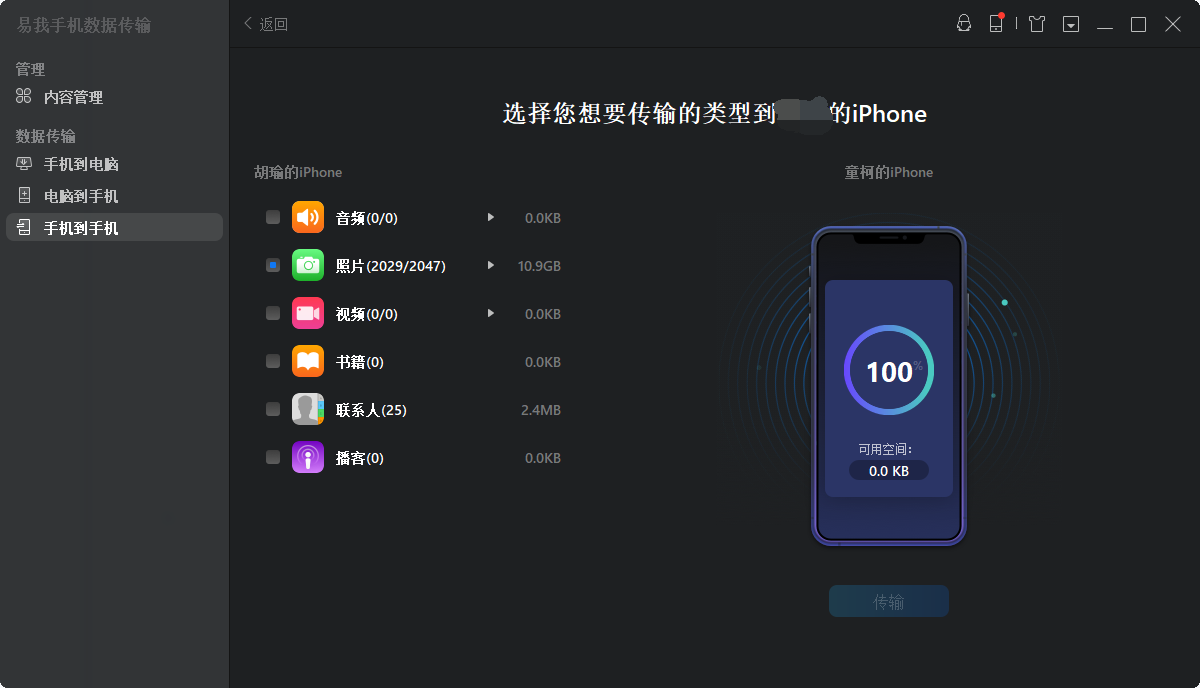
然后选择要从 iPhone 传输的文档类型。所有选中的文件都将显示在右侧窗格中,其中包含详细的文件名称和文件大小,供您预览。用户可以一次传输多个文档或文件夹到 iPhone。
步骤 3: 确认并传输
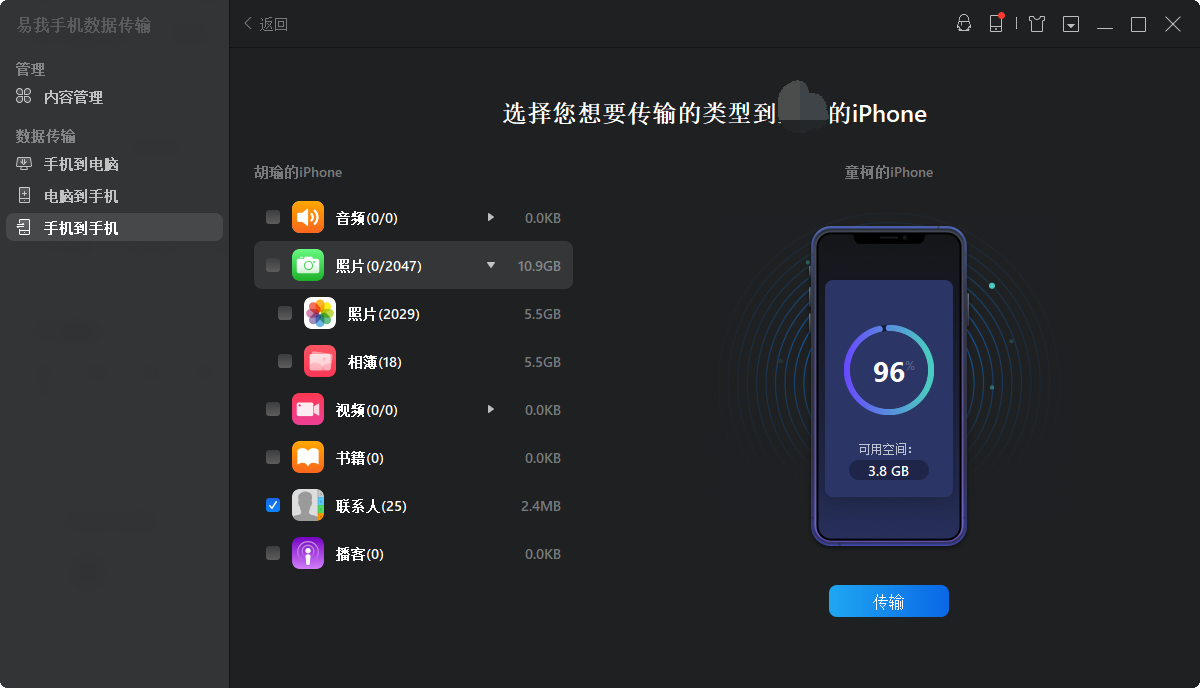
确认要传输的文档并点击「传输」按钮后执行操作,等待传输完成。
三、结论
苹果手机怎么互传文件?苹果手机传输文件,方法多多。无论利用苹果官方提供的功能,还是第三方应用,都可以实现,但需要根据场景选方法:传少量文件用隔空投送或iCloud;传大量文件,利用电脑中转或第三方工具更靠谱。

